
Tilldela Google Tasks: Så delegerar du arbete till ditt team 2026

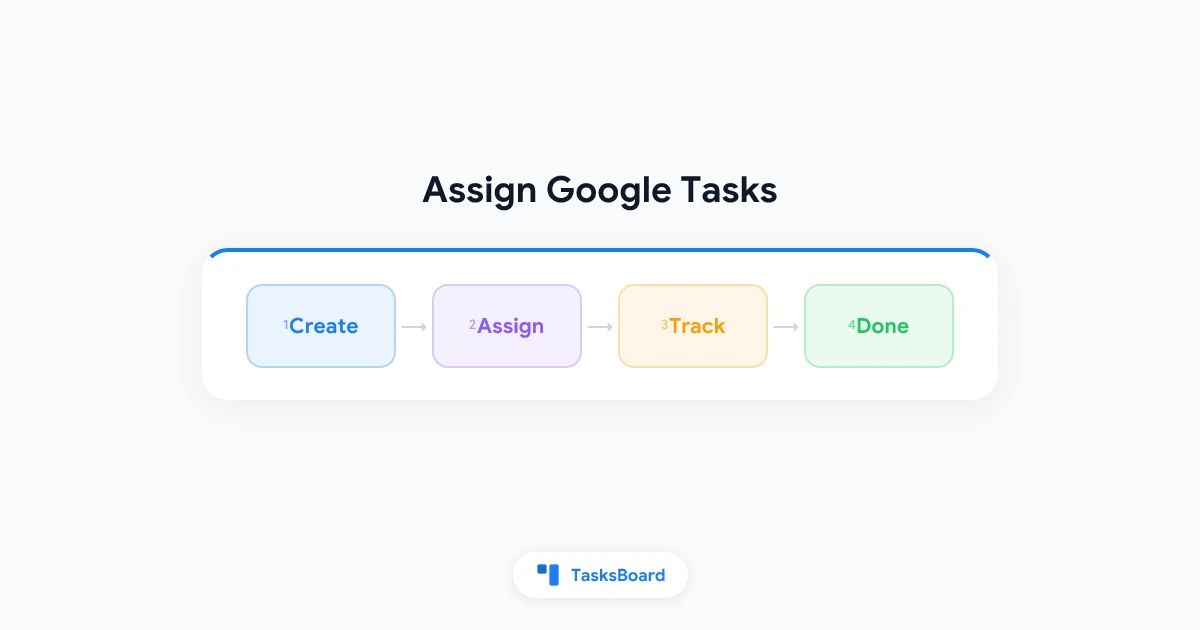
Så här delar du ut Google Tasks till andra – en komplett guide
Du kan inte tilldela Google Tasks till någon annan direkt i appen. Google Tasks byggdes för personliga listor, inte för teamarbete. Om du behöver delegera Google Tasks till en kollega, kund eller familjemedlem behöver du ett verktyg som lägger till delning ovanpå dina befintliga listor.
Den goda nyheten är att du inte behöver lämna Google Tasks eller byta till ett nytt verktyg. TasksBoard lägger till riktig uppdragsdelning, delade tavlor och Kanban-kolumner samtidigt som dina uppgifter förblir i Google Tasks. Den här guiden förklarar varför inbyggd uppdragsdelning saknas, vanliga lösningar folk använder och hur du skapar en fungerande arbetsprocess för delegation.
Snabbläsning:
- Google Tasks har inget inbyggt sätt att delegera uppgifter
- Vanliga lösningar (namn i titlar, separata listor, email) fungerar dåligt för team
- TasksBoard låter dig delegera uppgifter på en delad Kanban-tavla med realtidssynk till Google Tasks
- Kombinera uppdrag med deadline, deluppgifter och en veckovis genomgång för bättre uppföljning
Varför du inte kan delegera Google Tasks direkt
Google Tasks lagrar uppgifter i ditt Google-konto. Alla listor du skapar är privata för dig. Det finns ingen delningsknapp, inget fält för medarbetare och inget dropdown för ansvarig i Gmail, Kalender eller tasks.google.com.
Den designen var logisk när Google Tasks lanserades som sidofält i Gmail. Det var ett personligt verktyg, inte en projektledningsapp för team. Google har lagt till deluppgifter, deadlines och mobilappar genom åren, men uppdragsdelning och delad ägarskap har aldrig kommit.
För enskilt arbete spelar begränsningen sällan roll. För team skapar den snabbt problem:
- Inget ägarskapsfält: Du kan inte se vem som är ansvarig utan att läsa uppgiftstitlar
- Ingen delad synlighet: Teammedlemmar kan inte se samma lista i realtid
- Ingen status utöver klar: Det finns ingen “Pågår” eller “Väntar på kund”-kolumn
- Inga kommentarer eller överlämningsanteckningar: Kontext hamnar i Slack-trådar eller email istället för i uppgiften
Om din sökning började med “hur delegerar jag Google Tasks”, stöter du på den här begränsningen. Den inbyggda appen löser det inte. Du behöver ett komplementverktyg som respekterar dina Google Tasks-data och lägger till samarbetsfunktioner ovanpå.
En fungerande delegering behöver tre saker: ett personfält på varje uppgift, en delad vy där alla ser samma tavla, och uppdateringar som synkas utan kopiering. Google Tasks klarar inget av detta självt. TasksBoard lägger till alla tre samtidigt som dina listor förblir i Google Tasks.
Vanliga lösningar (och var de fallerar)
Innan du lägger till ett verktyg är det bra att känna till vad de flesta team försöker först. Dessa lösningar fungerar en dag eller två. De håller sällan en hel vecka.
Sätt namn i uppgiftstitlar
Exempel: “[Alex] Skriv Q3-rapport” eller “Sarah: granska landningssida”. Alla lär sig skanna efter hakparenteser för ägarskap. Problemen hopar sig snabbt:
- Ingen filtrering: Du kan inte filtrera en lista för att bara visa Alex uppgifter
- Skrivfel skapar kaos: “Alex” vs “alex” vs “A.” skapar dubbla ägare
- Omtilldelning är manuell: Att ändra ägare kräver redigering av varje titel
Skapa en lista per person
Vissa chefer duplicerar projektet i separata Google Tasks-listor, en per teammedlem. Varje person kollar sin egen lista. Det undviker delning men skapar ett koordineringskaos:
- Ingen enskild sanning: Status finns i fem separata listor
- Dubbla uppgifter: Samma leverans kan dyka upp i flera listor
- Chefens overhead: Du uppdaterar fem listor istället för en tavla
Delegera via Gmail eller Chat
“Jag har gett dig rapportuppgiften” blir en meddelandetråd. Uppgiften kan finnas i Google Tasks, men delegeringskontexten ligger i email. När tråden försvinner blir ägarskapet oklart.
Använd Google Sheets som uppgiftsspårning
Sheets hanterar ansvarigkolumner bra. Många team bygger en manuell spårning med namn, deadlines och status. Det fungerar tills någon glömmer uppdatera sheeten, eller sheeten skiljer sig från vad som faktiskt finns i Google Tasks.
Dessa lösningar förklarar varför “tilldela google tasks” är en så vanlig sökning. Folk vill ha enkelheten i Google Tasks med ägarskapsmodellen från ett riktigt teamverktyg. Det är precis vad TasksBoard är byggt för.
Så här delegerar du Google Tasks med TasksBoard
TasksBoard kopplar till ditt Google-konto och gör dina befintliga uppgiftslistor till delade Kanban-tavlor. Uppdragsdelning är en förstaklassfunktion, inte en titelhack.
Så här sätter de flesta team upp det:
- Koppla Google Tasks till TasksBoard med ditt Google-konto
- Skapa eller öppna en tavla kopplad till en projektlista (t.ex. “Q3 Lansering”)
- Bjud in teammedlemmar med en delningslänk (se vår guide till att dela Google Tasks)
- Tilldela varje kort till personen som äger arbetet
- Flytta kort mellan kolumner när arbetet fortskrider (Att göra, Pågår, Klart)
När du tilldelar en uppgift visas den ansvariges namn på kortet. Alla på tavlan ser samma vy. Ändringar synkas tillbaka till Google Tasks, så deadlines och deluppgifter stämmer med Gmail och Kalender.
 Prova TasksBoard
Delegera uppgifter på en delad Kanban-tavla som synkar med Google Tasks. Ditt team ser vem som äger vad utan att lämna Google-ekosystemet.
Kom igång →Steg för steg: delegera din första uppgift
Steg 1: Öppna tavlan för ditt projekt
Välj Google Tasks-listan som hör till ditt projekt. TasksBoard visar den som en Kanban-tavla med anpassningsbara kolumner.
Steg 2: Klicka på uppgiftskortet du vill delegera
Öppna uppgiftsdetaljpanelen. Du ser fält för deadline, deluppgifter, anteckningar och ansvarig.
Steg 3: Välj en teammedlem från ansvarigfältet
Välj den person som ska utföra uppgiften. Deras initialer eller namn visas på kortet, synligt för alla på tavlan.
Steg 4: Sätt en deadline och lägg till deluppgifter om det behövs
Deadlines synkas till Google Kalender. Deluppgifter bryter ner arbetet i hanterbara steg. Båda hjälper den ansvarige att veta exakt vad “klart” innebär.
Steg 5: Flytta kortet till “Pågår” när arbetet börjar
Statuskolumner ersätter den binära klar/inte klar-vyn i Google Tasks. Ditt team ser framsteg utan att behöva fråga efter uppdateringar i Chat.
Delegeringsmönster som fungerar för små team
När du kan delegera Google Tasks ordentligt är nästa utmaning att skapa vanor så uppdragen förblir aktuella. Dessa mönster fungerar bra för team på 2 till 15 personer.
En tavla per projekt eller kund
Skapa en dedikerad tavla för varje aktivt projekt. Delegera uppgifter inom den tavlan. Arkivera tavlan när projektet är klart. Det håller uppdragen avgränsade och förhindrar att en enda jättetavla blir oläslig.
Om du kör flera projekt samtidigt gäller samma struktur för Google Tasks för projektledning. En lista per projekt, en tavla per lista, uppdragsdelning inom varje tavla.
Använd kolumner för att visa överlämningsstadier
En användbar standardinställning:
- Baklogg: Insamlat men ännu inte tilldelat
- Att göra: Tilldelat och redo att börja
- Pågår: Aktivt arbete pågår
- Granskning: Klart av den ansvarige, väntar på godkännande
- Klart: Accepterat och slutfört
Granskningskolumnen är särskilt värdefull för chefer som delegerar men fortfarande godkänner resultat. Den ansvarige flyttar kortet till Granskning. Chefen flyttar det till Klart efter kontroll.
Para ihop uppdrag med deadlines
Ett uppdrag utan deadline är en förfrågan. Sätt alltid en deadline när du delegerar en uppgift. Google Kalender visar den i den ansvariges schema. För en djupare inställning av datum och påminnelser, se vår guide till Google Tasks-påminnelser.
Kör en veckovis uppdragsgranskning
Lägg 15 minuter varje måndag på den delade tavlan:
- Omfördela uppgifter om prioriteringar ändrats
- Rensa kort som fastnat i Pågår för länge
- Lägg till nya uppgifter från bakloggen med ägare och datum
Denna korta ritual håller teamets uppgiftslista aktuell utan daglig mikrostyrning.
Delegera Google Tasks vs byta till en annan app
Vissa team undrar om uppdragsdelning ensamt rättfärdigar en övergång till Todoist, Asana eller Trello. Svaret beror på hur djupt du lever i Google Workspace.
| Faktor | Stanna på Google Tasks + TasksBoard | Byt till ett fristående PM-verktyg |
|---|---|---|
| Gmail och Kalender-synk | Inbyggd, automatisk | Kräver integration eller manuell synk |
| Inlärningskurva | Låg (samma uppgifter, ny tavla) | Medel till hög (nytt verktyg, ny datamodell) |
| Uppdragsdelning och delade tavlor | Ja, via TasksBoard | Ja, inbyggt i de flesta PM-verktyg |
| Kostnad | Google Tasks är gratis, TasksBoard har gratisnivå | Ofta prissättning per användare |
| Dataportabilitet | Uppgifter stannar i Google Tasks | Export och migrering krävs |
Om ditt team redan planerar arbete i Gmail och spårar deadlines i Google Kalender är det oftast snabbare att lägga till TasksBoard än att migrera alla till en ny plattform. Du får uppdragsdelning och Kanban utan att behöva lära upp folk på en ny uppgiftsmodell.
För en visuell tavla som passar bra med uppdragsdelning, se vår guide till Google Tasks Kanban-tavla.
Tips för chefer som delegerar via Google Tasks
Uppdragsdelning är bara halva jobbet. Bra delegation kräver också tydliga förväntningar och färre uppföljningsmeddelanden.
- Skriv handlingsbara uppgiftstitlar: “Skriv Q3-emailsekvens” är bättre än “Email-grejer”
- Lägg till kontext i uppgiftsanteckningar: Länka till briefen, dokumentet eller tidigare tråd
- Använd deluppgifter för flerstegsarbete: Den ansvarige kan checka av steg utan att pinga dig
- Begränsa pågående arbete: Två eller tre Pågår-kort per person är en sund standard
- Tilldela en ägare per uppgift: Delat ägarskap betyder oftast inget ägarskap
När du behöver ett bredare produktivitetsystem kring dina listor täcker vår guide till att använda Google Tasks effektivt vanor för insamling, liststruktur och när du ska lägga till ett Kanban-lager.
Delegera uppgifter på minuter
Öppna en delad tavla, välj en ansvarig, sätt en deadline. Dina Google Tasks-listor blir ett teamkoordineringsverktyg utan migreringsprojekt.
Kom igång →Vanliga frågor
Sammanfattning
Google Tasks är bra för personlig insamling och kalenderlänkade deadlines. Det var aldrig byggt för att svara på “vem äger den här uppgiften?” för ett team. Om du behöver delegera Google Tasks till någon annan, sluta kämpa med titelhack och separata listor.
Koppla dina listor till TasksBoard, dela en tavla med ditt team och tilldela kort med riktiga ägarskapsfält. Kombinera det med deadlines, deluppgifter och en kort veckovis genomgång. Du behåller Google Tasks-arbetsflödet du redan kan och får det delegeringslager ditt team saknat.
Nästa steg: Öppna TasksBoard, välj en aktiv projektlista, bjud in en teammedlem och tilldela de tre nästa uppgifterna med ägare och deadlines. Inom en vecka vet du om den delade tavlan ersätter dina gamla lösningar.


