
Google Tasks deluppgifter: Så här bryter du ner uppgifter steg för steg

Google Tasks deluppgifter: Så här bryter du ner stora uppgifter i mindre steg
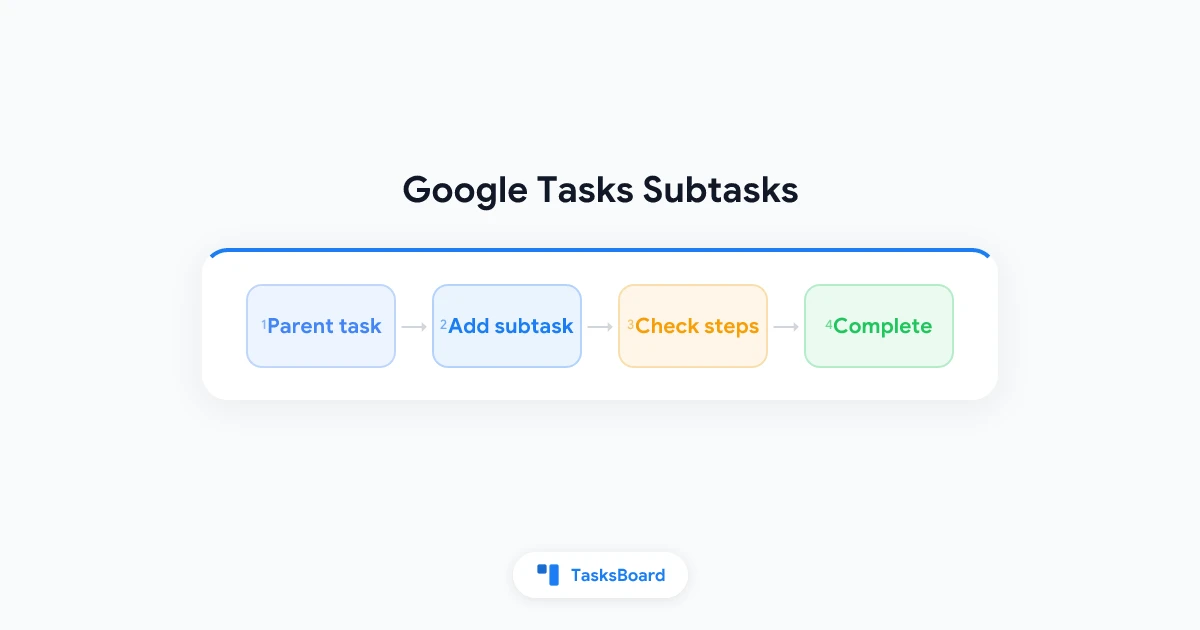
Med Google Tasks deluppgifter kan du dela upp en stor uppgift i mindre steg direkt i Gmail, Kalender eller Tasks-appen. Du skapar en huvuduppgift, lägger till checklistpunkter under den och kryssar av dem en efter en tills allt är klart.
Men Google Tasks håller det enkelt – du får bara en nivå av underuppgifter, inga individuella deadline för deluppgifter och inga återkommande uppgifter när deluppgifter finns. Den här guiden visar hur du skapar och hanterar deluppgifter, vilka begränsningar som finns och hur du håller ordning när projektet behöver mer struktur.
Viktiga punkter:
- Lägg till deluppgifter via trepunktsmenyn, med kortkommandon eller genom att dra in en befintlig uppgift
- Endast en nivå: du kan inte lägga en deluppgift under en annan deluppgift (Google Workspace Blog)
- Huvuduppgifter har deadline: deluppgifter syns bara när du öppnar huvuduppgiften, inte separat i Kalender
- Inga återkommande uppgifter med deluppgifter: använd en vanlig uppgift eller en separat lista om du behöver upprepning (Google Tasks Help)
- För mer komplexa projekt: använd flera listor eller en kanban-vy med TasksBoard ovanpå dina Google Tasks-data
Vad är Google Tasks deluppgifter?
En deluppgift i Google Tasks är en mindre åtgärd kopplad till en huvuduppgift. Till exempel kan huvuduppgiften vara “Förbered kvartalsrapport” med deluppgifter som “Hämta försäljningsdata”, “Skriv sammanfattning” och “Skicka till ekonomi”.
Varje deluppgift har en egen kryssruta. När alla deluppgifter är avklarade kan du markera huvuduppgiften som färdig. Deluppgifterna visas indraget under huvuduppgiften och döljs i huvudvyn tills du expanderar den.
Detta skiljer sig från en separat uppgiftslista. Deluppgifter hör till en huvuduppgift och flyttas med den om du ändrar ordning. De visas inte som egna rader i Google Kalender om inte huvuduppgiften har en deadline.
För en bredare förståelse av varför deluppgifter är viktiga, se vår guide till deluppgiftsappar.
Huvuduppgift: En titel, valfria anteckningar, deadline och stjärnmarkering. Syns i Kalender om den har datum.
Deluppgifter: Indraget checklista med egna kryssrutor. Inga separata deadline eller tilldelningar.
Djup: Endast en nivå. Google tillämpar detta i Tasks API, inte bara i gränssnittet.
Så här lägger du till deluppgifter i Google Tasks
Du kan skapa deluppgifter i Gmail, Google Kalender, Drive-sidopanelen eller i Tasks-appen. Stegen är nästan identiska överallt.
På webben (Gmail, Kalender eller tasks.google.com)
- Öppna Google Tasks i sidopanelen eller på tasks.google.com.
- Klicka på en befintlig uppgift för att öppna den, eller skapa en ny huvuduppgift först.
- Klicka på trepunktsmenyn bredvid uppgiften och välj Lägg till deluppgift.
- Skriv deluppgiftens namn och tryck på Enter för att spara.
- Upprepa för varje steg du behöver under huvuduppgiften.
Alternativ: dra in en befintlig uppgift
Om du redan har skrivit en uppgift som ska bli en deluppgift, dra den direkt under huvuduppgiften. Öppna trepunktsmenyn och välj Dra in. Uppgiften flyttas in en nivå under den ovanför.
För att göra en deluppgift till en vanlig uppgift igen, välj Dra ut från samma meny.
På Android och iOS
- Öppna Google Tasks-appen och tryck på en uppgift för att öppna detaljvyn.
- Tryck på Lägg till deluppgifter eller plustecknet under huvuduppgiften.
- Skriv varje steg och tryck på Klar eller Retur.
- Dra eller tryck för att markera deluppgifter som klara när du avslutar dem.
På mobilen syns deluppgifter bara när du öppnar huvuduppgiften. Det håller huvudvyn ren men gör att du måste öppna uppgifterna för att se framstegen.
 Prova TasksBoard
TasksBoard visar dina Google Tasks på en kanban-tavla. Huvuduppgifter och deras deluppgifter synkroniseras, så din grupp kan se flerstegsarbete utan att öppna varje uppgift en och en.
Kom igång →Kortkommandon för Google Tasks deluppgifter
Om du arbetar från en bärbar dator sparar kortkommandon tid. Google dokumenterar dessa på sin sida för kortkommandon.
| Åtgärd | Windows / Chrome OS | Mac |
|---|---|---|
| Dra in uppgift (gör till deluppgift) | Ctrl + ] | Command + ] |
| Ta bort indrag | Ctrl + [ | Command + [ |
| Lägg till deluppgift under | Ctrl + Alt + Retur | Command + Option + Retur |
| Markera som klar | Mellanslag | Mellanslag |
| Flytta uppgift upp/ner | Ctrl + Upp/Ner | Command + Upp/Ner |
Google Workspace Learning Center noterar också att du kan lägga till en ny uppgift under en huvuduppgift och trycka på Ctrl + ] (eller Command + ] på Mac) för att dra in den direkt (guide för att organisera uppgifter).
Tips: Växla listan till Min ordning innan du drar eller drar in uppgifter. Om listan sorteras efter datum eller titel fungerar inte manuell omordning förrän du byter tillbaka sorteringsläget.
Vad Google Tasks deluppgifter kan och inte kan göra
Google Tasks deluppgifter är checklistor, inte miniprojekt. Att känna till begränsningarna i förväg sparar frustration.
Vad fungerar bra
- Bryta ned diffusa uppgifter: “Planera teamretreat” blir deluppgifter som plats, agenda och resor
- Spåra framsteg: varje kryssruta visar delvis klart innan huvuduppgiften är färdig
- Synkroniseras överallt: deluppgifter följer huvuduppgiften i Gmail, Kalender, mobil och tredjepartsappar som använder Google Tasks API
- Stjärnor och anteckningar på huvuduppgiften: flagga hela projektet som viktigt medan deluppgifterna fokuserar på åtgärder
Hårda begränsningar att komma ihåg
- Endast en nivå: du kan inte skapa deluppgifter under deluppgifter. Google begränsade detta i Tasks API 2019 och regeln gäller fortfarande
- Inga deadline för deluppgifter: bara huvuduppgiften kan ha ett datum. Kalender visar huvuduppgiften, inte varje deluppgifts deadline
- Inga tilldelningar för deluppgifter: Google Tasks tillåter inte att olika deluppgifter tilldelas olika personer
- Inga återkommande uppgifter med deluppgifter: när du lägger till deluppgifter försvinner upprepningsalternativet. Planera återkommande arbete som vanliga uppgifter eller använd en guide för återkommande uppgifter utan kapslade steg
- Dolda i listvy: du måste öppna huvuduppgiften för att se deluppgifter, vilket gör stora projekt svårare att överskåda
Lösningar när en nivå inte räcker
Många projekt behöver faser, ägare eller datum för varje steg. Google Tasks deluppgifter kan då kännas begränsande. Dessa metoder fungerar utan att lämna Google Workspace.
Använd flera listor som en andra nivå
Skapa listor som representerar faser istället för fler nivåer. Exempel: en lista “Webblansering” med huvuduppgifter där varje har deluppgifter för samma dags steg. För fasgruppering, lägg till listor som “Lansering: Innehåll” och “Lansering: Teknik”. Guiden för flera listor går igenom namngivning och ordning för enkel översikt.
Höj viktiga deluppgifter till fullvärdiga uppgifter
När ett steg behöver eget deadline eller kalenderblock, dra ut det eller skapa en ny huvuduppgift. Länka tillbaka i huvuduppgiftens anteckningar (“Se uppgift: Skicka till juridik”). Du förlorar automatisk gruppering men får schemaläggning.
Håll deluppgifterna korta
Satsa på tre till sju deluppgifter per huvuduppgift. Om du behöver femton steg, dela upp i två huvuduppgifter (“Rapport: forskning” och “Rapport: skrivande”). Kortare listor är lättare att avsluta och passar hur Google Tasks fungerar bäst för daglig planering.
Lägg till en visuell nivå med TasksBoard
TasksBoard läser dina Google Tasks-listor och visar dem på en delad kanban-tavla. Huvuduppgifter blir kort och deluppgifter synkroniseras med Google Tasks. Team ser kolumnbaserad framsteg istället för att öppna varje uppgift i en sidopanel.
Detta lägger inte till en andra nivå i Google Tasks, men gör den enda nivån du har enklare att granska under standups eller veckoplanering.
Felsökning av vanliga problem med deluppgifter
Deluppgifter går inte att dra in
Kontrollera sorteringsordningen först. Öppna listalternativ och välj Min ordning. Sortering efter datum eller titel låser ordningen och blockerar dra-och-släpp tills du byter tillbaka (hjälp för att organisera uppgifter).
Deluppgifter försvann efter synkronisering
Bekräfta att du visar rätt lista. Deluppgifter finns under huvuduppgiften, inte som egna rader. Sök efter huvuduppgiftens titel eller öppna den från Google Kalender om den hade ett datum.
Kan inte ställa in upprepning för uppgift med deluppgifter
Detta är avsiktligt. Ta bort deluppgifter tillfälligt om du behöver en återkommande uppgift, eller duplicera huvuduppgiften som en mall utan deluppgifter och kopiera stegen manuellt varje cykel.
Behöver djupare kapsling som Todoist
Google Tasks har endast en nivå som design. Om ditt arbetsflöde kräver flera nivåer, jämför alternativ i Google Tasks vs Todoist-guiden innan du bygger om systemet.
Prova TasksBoard
Anslut TasksBoard till Google Tasks med ett klick. Mappa listor till kanban-kolumner, spåra flerstegsarbete med ditt team och håll alla deluppgifter synkade med Google.
Kom igång →Vanliga frågor
Sammanfattning
Google Tasks deluppgifter är det snabbaste sättet att dela upp en överväldigande uppgift i en checklista direkt i Gmail eller Kalender. Lägg till dem från menyn, dra in med kortkommandon och kryssa av stegen tills allt är klart.
Kom ihåg avvägningarna: en kapslingsnivå, inga deadline för deluppgifter och inga upprepningar när deluppgifter finns. När projekt växer, kombinera flera listor, höj viktiga steg till huvuduppgifter eller öppna dina listor på en kanban-tavla med TasksBoard.
Välj en huvuduppgift du har skjutit upp, dela upp den i tre deluppgifter idag och avsluta det första steget innan du stänger fliken. Lite struktur slår ett perfekt system du aldrig börjar med.


