
Google Tasks kontra Microsoft Planner: Vilket teamverktyg vinner 2026?

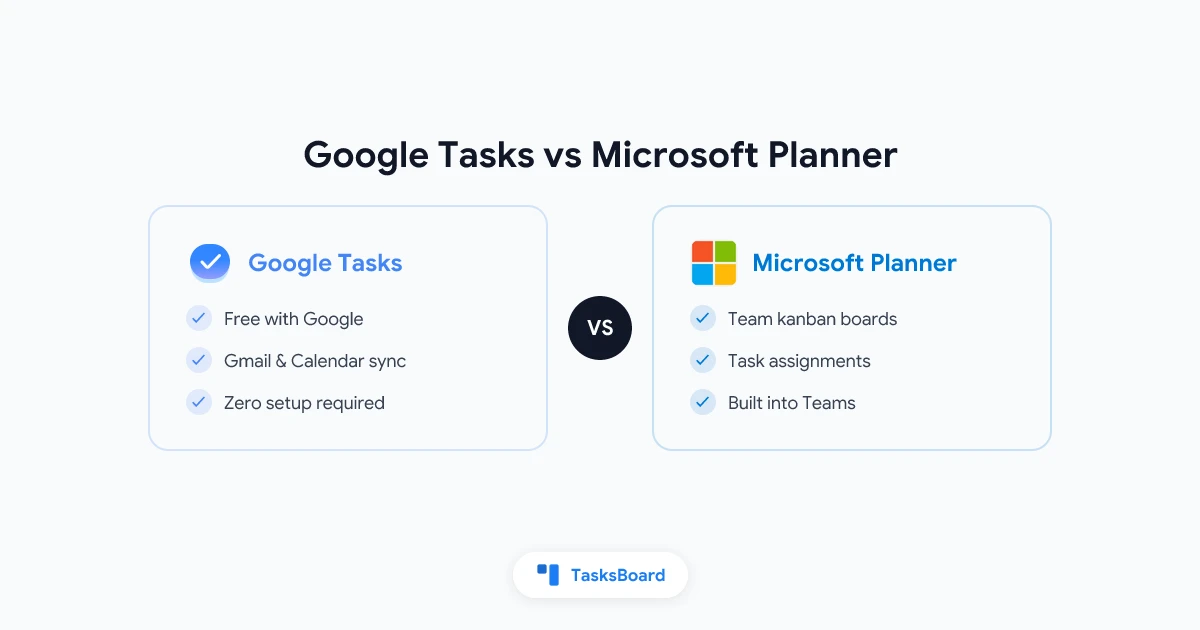
Google Tasks och Microsoft Planner är båda gratisverktyg för att hantera uppgifter, inbyggda i stora produktivitetsmiljöer. Men de löser olika problem. Google Tasks är en personlig att-göra-lista integrerad i Gmail och Google Calendar. Microsoft Planner är ett teamverktyg för uppgiftshantering inbyggt i Microsoft Teams och Microsoft 365.
Om din organisation använder Google Workspace verkar valet självklart. Använder ditt team Microsoft 365 finns Planner redan i Teams. Men den verkliga frågan är vilket verktyg som faktiskt fungerar för ditt specifika arbetsflöde 2026.
Den här guiden jämför Google Tasks vs Microsoft Planner när det gäller funktioner, teamsamarbete, integrationer och praktisk användning så du kan fatta rätt beslut.
Google Tasks vs Microsoft Planner – snabböversikt
| Funktion | Google Tasks | Microsoft Planner |
|---|---|---|
| Pris | Gratis | Gratis med Microsoft 365 |
| Miljö | Google Workspace (Gmail, Calendar, Drive) | Microsoft 365 (Teams, Outlook, SharePoint) |
| Plattformar | Webb, iOS, Android | Webb, iOS, Android, Windows |
| Uppgiftslistor | Ja (flera listor) | Ja (planer med “buckets”) |
| Kanban-tavla | Nej | Ja (inbyggd) |
| Deluppgifter | En nivå | Checklistor inom uppgifter |
| Deadlines | Ja | Ja |
| Påminnelser | Via Calendar-synk | Via Outlook eller Teams |
| Delade uppgifter | Ingen delning | Ja (teamplaner) |
| Bilagor | Nej | Ja |
| Prioriteringar | Nej | Ja (Brådskande, Viktigt, Medium, Låg) |
| Uppdragsdelning | Nej | Ja (tilldela till teammedlemmar) |
| Förloppsspårning | Nej | Ja (Ej påbörjat, Pågår, Klart, Försenat) |
| Kalenderintegration | Google Calendar (automatisk) | Outlook Calendar |
| Mobilapp | Google Tasks-app | Microsoft Planner-app |
Skillnaden är stor när det gäller teamfunktioner. Google Tasks är avsiktligt minimalistiskt. Microsoft Planner är designat för att samordna arbete i grupp.
Google Tasks: Snabbt och gratis för Google Workspace-användare
Google Tasks är ett enkelt och rakt på sak-verktyg för att hantera uppgifter. Det finns som sidopanel i Gmail, Google Calendar, Google Drive och de flesta Google Workspace-appar. Alla Google-konton inkluderar det utan extra kostnad.
Grundfunktionerna är enkla: uppgiftslistor, en nivå av deluppgifter, deadlines och korta anteckningar. Alla uppgifter med deadline visas automatiskt i din Google Calendar, så din schemaläggning och att-göra-lista synkas utan inställningar.
Där Google Tasks är bäst:
- Hastighet. Att lägga till en uppgift tar två sekunder. Du kan skapa en uppgift direkt från ett Gmail-meddelande med knappen “Lägg till i Tasks”.
- Noll inställningar. Öppna Gmail så finns Google Tasks där. Inget att installera, konfigurera eller betala för.
- Kalendersynk. Uppgifter med deadline visas i din Google Calendar bredvid möten, så du enkelt ser vad du behöver göra varje dag.
- Synk överallt. Uppgifter synkas mellan Google Tasks mobilapp, Gmail-sidopanel, Google Calendar och andra Google Workspace-appar.
Där Google Tasks har brister:
Google Tasks saknar delade listor, uppdragsdelning, prioriteringsetiketter, bilagor, kanban-tavla och inbyggda påminnelser (notifieringar går via Google Calendar). För personlig produktivitet i en Google-miljö är det utmärkt. För teamsamarbete räcker funktionerna snabbt slut.
 Prova TasksBoard
TasksBoard lägger till kanban-tavlor, delade uppgiftslistor och realtidssamarbete till Google Tasks. Behåll din Google Tasks-data och få teamfunktioner du behöver.
Kom igång →Microsoft Planner: Teamhantering inbyggd i Microsoft 365
Microsoft Planner är ett projektverktyg inbyggt i Microsoft 365. Det ger team en delad kanban-tavla (kallad “Plan”) där uppgifter finns i kolumner (kallade “buckets”) och kan tilldelas specifika teammedlemmar.
Planner ingår utan extra kostnad i de flesta Microsoft 365-prenumerationer. Om din organisation betalar för Microsoft 365 Business eller Enterprise finns Planner redan i Teams-appen eller på planner.microsoft.com.
Vad Microsoft Planner innehåller:
- Kanban-vy. Dra uppgifter mellan kolumner som “Att göra”, “Pågår” och “Klart”.
- Uppdragsdelning. Tilldela uppgifter till en eller flera teammedlemmar och spåra vem som ansvarar.
- Prioriteringsetiketter. Markera uppgifter som Brådskande, Viktigt, Medium eller Låg prioritet.
- Förloppsspårning. Uppgifter har statusfält (Ej påbörjat, Pågår, Klart, Försenat).
- Checklistor. Lägg till steg-för-steg-checklistor i varje uppgift.
- Bilagor. Bifoga filer från SharePoint, OneDrive eller din lokala dator.
- Deadlines och påminnelser. Sätt deadlines som visas i Outlook Calendar och utlöser påminnelser via Teams eller e-post.
- Diagram och rapporter. En inbyggd Diagram-vy visar uppgiftsstatus, prioriteringar och kolumnfördelning för varje plan.
- Teams-integration. Lägg till en Planner-flik direkt i en Microsoft Teams-kanal så hela teamet ser tavlan utan att lämna Teams.
Ingen kanban-tavla, ingen uppdragsdelning, ingen teamdelning
Gratis med alla Google-konton
Kanban-tavlor, uppdragsdelning, prioriteringsetiketter, bilagor
Gratis med Microsoft 365-prenumeration
Där Microsoft Planner har brister:
Planner är bra för teamspårning men inte ett fullfjädrat projektverktyg. Det saknar Gantt-diagram, tidsrapportering, budgetspårning och avancerad automatisering. För komplexa projekt behöver team ofta kombinera Planner med andra Microsoft 365-verktyg som Project eller Azure DevOps.
Planner har också begränsat värde om din organisation inte använder Microsoft 365. Verktyget kräver ett Microsoft-konto och fungerar bäst när teamet redan använder Teams och Outlook.
Funktion-för-funktion-jämförelse
Kanban-tavla
Microsoft Planner vinner denna jämförelse klart. Varje Plan i Planner är en kanban-tavla. Du kan dra uppgifter mellan kolumner, anpassa kolumnnamn och spåra förlopp visuellt.
Google Tasks har ingen kanban-vy. Det är ett verktyg enbart för listor. Vill du ha kanban ovanpå Google Tasks behöver du TasksBoard, som lägger till en fullständig tavla till din befintliga Google Tasks-data.
Uppdragsdelning
Microsoft Planner låter dig tilldela uppgifter till en eller flera teammedlemmar. Uppdrag visas i personens “Mina uppgifter”-vy i Planner och i deras Microsoft To Do-app.
Google Tasks har ingen uppdragsdelning. Uppgifter du skapar i Google Tasks är bara synliga för dig. För att dela ut arbete i ett Google Workspace-team behöver du antingen ett tredjepartsverktyg eller TasksBoard för att dela tavlor och tilldela uppgifter till teammedlemmar.
Integrationsdjup
Google Tasks integreras nativt med Gmail (skapa uppgifter från e-post), Google Calendar (deadlines synkas automatiskt) och alla Google Workspace-appar via sidopanelen.
Microsoft Planner integreras nativt med Microsoft Teams (som en flik), Outlook Calendar (deadlines synkas), Microsoft To Do (uppgifter visas i Mina uppgifter) och SharePoint (bilagor länkar till SharePoint-dokument).
Båda verktygen är djupt integrerade med sina egna miljöer. Rätt val beror helt på vilken miljö ditt team använder dagligen.
Pris och tillgänglighet
Google Tasks är gratis med alla Google-konton. Ingen prenumeration krävs.
Microsoft Planner är gratis med de flesta Microsoft 365-planerna (Business Basic, Business Standard, Business Premium, E3, E5). Det finns inte som fristående gratisprodukt utan Microsoft 365-prenumeration.
Om din organisation utvärderar Google Workspace mot Microsoft 365 är uppgiftshantering bara en faktor. Men om du redan har någon prenumeration kostar motsvarande uppgiftsverktyg inget extra.
Mobilappar
Båda verktygen har mobilappar för iOS och Android. Google Tasks har en dedikerad app som är ren och snabb. Microsoft Planner har en mobilapp som speglar webbupplevelsen, inklusive kanban-tavlan.
Snabbt val: Vilket verktyg passar ditt team?
Lägg till TasksBoard för team-kanban-tavlor
Inget Microsoft-konto behövs
Gratis med din M365-prenumeration
Integrerat med Outlook och SharePoint
Vem bör använda Google Tasks
Google Tasks är rätt val om:
- Du använder Gmail och Google Calendar dagligen
- Du vill ha en personlig att-göra-lista utan inställningar
- Du behöver att uppgifter visas automatiskt i din Google Calendar
- Din produktivitet är individuell, inte team-baserad
Om du når gränserna för Google Tasks (ingen kanban, ingen delning, ingen uppdragsdelning) lägger TasksBoard till dessa funktioner utan att lämna Google. Det gör dina Google Tasks-listor till en delad kanban-tavla som hela teamet kan se och uppdatera i realtid.
För mer om att komma igång med Google Tasks, se hur du använder Google Tasks effektivt.
Vem bör använda Microsoft Planner
Microsoft Planner är rätt val om:
- Ditt team redan använder Microsoft 365
- Du hanterar projekt med flera personer och behöver uppdragsdelning
- Du vill ha en visuell kanban-tavla i Microsoft Teams
- Du behöver bilagor, prioriteringsetiketter och förloppsspårning utan extra kostnad
Planner fungerar bäst som ett lättviktsverktyg för team som arbetar i Teams och Outlook. Det är inte en ersättning för Jira, Asana eller fullfjädrade projektverktyg, men för daglig arbetsuppföljning i en Microsoft 365-miljö är det ett bra gratisalternativ.
Mittenvägen: Google Tasks för team
Det finns ett tredje alternativ värt att nämna. Om ditt team föredrar Google Workspace men vill ha teamfunktioner som Planner erbjuder, kan TasksBoard fylla det behovet. Det lägger till en delad kanban-tavla, realtidssamarbete och låter dig hantera uppgifter i teamet utan att byta miljö.
För en djupare titt på teamhantering med Google Tasks, läs Google Tasks för team.
TasksBoard: Teamfunktioner för Google Tasks
Lägg till delade tavlor, kanban-vy och teamsamarbete till Google Tasks. Ett gratis alternativ till Microsoft Planner för Google Workspace-team.
Prova TasksBoard gratis →Vanliga frågor
Sammanfattning
Google Tasks och Microsoft Planner täcker inte samma behov. Google Tasks är en personlig att-göra-lista för de som använder Gmail och Google Calendar. Microsoft Planner är en kanban-tavla för team som arbetar i Microsoft Teams och Microsoft 365.
Rätt verktyg är det som passar din nuvarande miljö:
- Google Workspace-team? Börja med Google Tasks. Lägg till TasksBoard när du behöver kanban-tavlor och delning.
- Microsoft 365-team? Använd Microsoft Planner i Teams. Det ingår redan i din prenumeration.
- Utvärderar båda miljöerna? Tänk på hela verktygssviten, inte bara uppgiftshanteraren.
Vill du gå djupare på hur Google Tasks jämförs med andra populära verktyg, kolla Google Tasks vs Microsoft To Do eller Google Tasks vs Todoist.


