
Google Tasks: ความแตกต่างระหว่าง Deadline กับ Due Date และวิธีใช้งาน

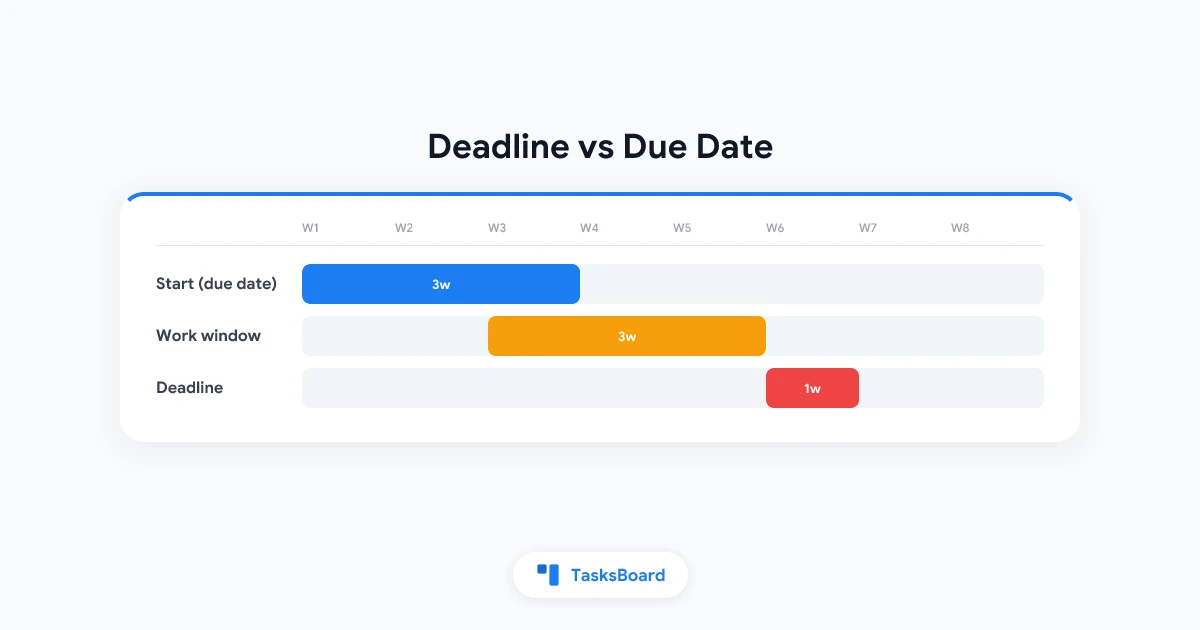
Google Tasks มีฟิลด์วันที่สองแบบที่ทำงานต่างกัน ถ้าคุณเคยสงสัยว่าทำไมงานถึงโผล่ใน Calendar แต่ไม่มีการแจ้งเตือน นี่อาจเป็นสาเหตุ
คู่มือนี้จะอธิบายความแตกต่างระหว่าง กำหนดเส้นตายและวันครบกำหนดใน Google Tasks แบบเข้าใจง่าย พร้อมวิธีตั้งค่าทั้งสองแบบและเทคนิคการใช้งานร่วมกัน
วันและเวลาครบกำหนด: เมื่อคุณวางแผนจะทำงาน
ตามที่ ศูนย์ช่วยเหลือ Google Tasks ระบุ ฟิลด์วันและเวลาคือช่วงที่คุณวางแผนจะทำงานนั้น คิดซะว่าเป็นช่องเวลาเริ่มงาน
เมื่อตั้งค่าแล้ว งานจะปรากฏใน Google Calendar ถ้าเพิ่มเวลา คุณจะได้รับการแจ้งเตือนตามวันและเวลาที่ตั้งไว้
- เฉพาะวันที่: งานจะแสดงเป็นรายการตลอดวันใน Calendar
- วันที่และเวลา: งานจะแสดงตามเวลาที่กำหนดและสามารถแจ้งเตือนได้
- การทำซ้ำ: มีตัวเลือกให้ทำซ้ำทุกวัน ทุกสัปดาห์ ทุกเดือน หรือทุกปี
กำหนดเส้นตาย: วันสุดท้ายที่ต้องทำให้เสร็จ
กำหนดเส้นตายคือวันที่คุณคาดว่าจะทำงานให้เสร็จสิ้น ตามเอกสารของ Google การแจ้งเตือนกำหนดเส้นตายจะมาถึงเวลา 9 โมงเช้าของวันนั้นตามเขตเวลาของคุณ และจะแสดงในส่วนรายการตลอดวันของ Calendar
ข้อจำกัดคือกำหนดเส้นตายเป็นแค่วันที่เท่านั้น อย่างที่ Android Authority ระบุ ตอนที่ฟีเจอร์นี้เปิดตัวบน Android คุณไม่สามารถตั้งเวลาเฉพาะสำหรับกำหนดเส้นตายได้
| ฟิลด์ | ความหมาย | การแจ้งเตือน |
|---|---|---|
| วัน/เวลา | เมื่อคุณวางแผนจะทำงาน | ตามเวลาที่ตั้งไว้ |
| กำหนดเส้นตาย | วันที่ต้องทำให้เสร็จ | 9 โมงเช้าวันนั้น |
วิธีตั้งค่าวันและเวลาครบกำหนด
ขั้นตอนเกือบจะเหมือนกันทั้งบนเว็บและมือถือ
- เปิด Google Tasks (ในแผงข้างของ Gmail หรือ Calendar หรือแอพมือถือ)
- เลือกงานหรือเพิ่มงานใหม่
- คลิกหรือแตะ เพิ่มวัน/เวลา
- เลือกวัน แล้วเพิ่มเวลาได้ถ้าต้องการ
- บันทึก
คุณสามารถเพิ่มวันที่ได้เมื่อเริ่มแก้ไขงานเท่านั้น ดังนั้นการเพิ่มงานเร็วอาจต้องแตะเพิ่มอีกครั้ง สำหรับข้อมูลเพิ่มเติมเกี่ยวกับการแจ้งเตือน ดูที่ คู่มือการแจ้งเตือน Google Tasks
วิธีเพิ่มกำหนดเส้นตาย
ในหน้าต่างแก้ไขงานเดียวกัน ให้มองหาตัวเลือกกำหนดเส้นตายและเลือกวันที่คุณคาดว่าจะเสร็จ ฟีเจอร์นี้กำลังทยอยเปิดตัวในแต่ละแพลตฟอร์ม ดังนั้นถ้ายังไม่เห็น ให้อัปเดตแอพและตรวจสอบอีกครั้งในภายหลัง
กำหนดเส้นตายเหมาะสำหรับวันที่ตายตัวเช่นวันส่งรายงานหรือวันชำระบิล ส่วนวันครบกำหนดเหมาะสำหรับวันที่คุณต้องการทำงานจริงๆ
วิธีใช้ง่ายๆ ทั้งสองแบบร่วมกัน
นี่คือวิธีใช้งานที่ได้ผลดี
- ตั้ง กำหนดเส้นตาย เป็นวันที่ต้องเสร็จจริง
- ตั้ง วันและเวลาครบกำหนด เป็นวันที่คุณจะเริ่มทำงาน
- เว้นระยะห่างระหว่างสองวันนี้เพื่อไม่ให้ต้องทำงานในวันสุดท้าย
ตัวอย่างเช่น งานส่งข้อเสนอให้ลูกค้าที่ต้องเสร็จวันศุกร์ ให้ตั้งกำหนดเส้นตายเป็นวันศุกร์และวันครบกำหนดเป็นวันอังคารเวลา 10:00 น. การแจ้งเตือนวันอังคารจะบอกให้คุณเริ่มทำงาน และการแจ้งเตือน 9 โมงเช้าวันศุกร์จะเป็นตัวช่วยยามฉุกเฉิน
 ลองใช้ TasksBoard
ดูทุกงานใน Google Tasks พร้อมวันที่บนบอร์ดคัมบัง ลากการ์ดระหว่างคอลัมน์และดูว่างานใดใกล้ครบกำหนด
เริ่มต้นใช้งาน →ปัญหาที่พบบ่อยกับวันที่ใน Google Tasks
ไม่มีการแจ้งเตือนสำหรับงานที่ตั้งเฉพาะวันที่ งานที่ไม่มีเวลาจะเป็นรายการตลอดวัน จึงไม่มีการแจ้งเตือนตามเวลา ให้เพิ่มเวลาถ้าต้องการการแจ้งเตือน ถ้ายังไม่ได้รับแจ้งเตือน อ่านเพิ่มเติมที่ ทำไมการแจ้งเตือน Google Tasks จึงไม่ทำงาน
งานซ้ำที่มีงานย่อย Google ระบุว่างานที่มีงานย่อยไม่สามารถตั้งค่าให้ทำซ้ำได้ ให้ตั้งค่างานซ้ำแบบไม่มีงานย่อย และดู คู่มืองานซ้ำ สำหรับรูปแบบการใช้งาน
งานที่เลยกำหนดสะสม Google Tasks ไม่เลื่อนวันให้คุณอัตโนมัติ ให้เปิดแผง Tasks ใน Calendar แล้วลากแต่ละงานไปยังวันใหม่
การดูวันที่บนบอร์ด
การเรียงลำดับตามวันที่ก็ใช้ได้สำหรับงานไม่กี่ชิ้น แต่เมื่อมีงานหลายสิบชิ้น บอร์ดจะทำให้เห็นภาพชัดเจนขึ้น
ด้วย TasksBoard รายการ Google Tasks ของคุณจะกลายเป็นคอลัมน์คัมบัง ทำให้คุณสามารถจัดกลุ่มงานตามขั้นตอนได้โดยยังคงวันที่ที่ตั้งไว้ใน Google ดูวิธีใช้งานใน คู่มือบอร์ดคัมบัง
- เปิด Calendar และตรวจสอบแถวรายการตลอดวันสำหรับกำหนดเส้นตาย
- ย้ายงานที่เลยกำหนดไปยังวันใหม่
- เพิ่มเวลาให้กับงานที่ต้องการการแจ้งเตือนจริง
คำถามที่พบบ่อย
สรุป
ความแตกต่างระหว่างกำหนดเส้นตายและวันครบกำหนดใน Google Tasks นั้นเข้าใจง่ายเมื่อเห็นภาพ วันครบกำหนดคือวันที่คุณทำงาน ส่วนกำหนดเส้นตายคือเส้นชัย
ตั้งค่าทั้งสองแบบ เพิ่มเวลาเมื่อต้องการแจ้งเตือน และตรวจสอบ Calendar รายสัปดาห์ เพื่อดูทั้งหมดบนบอร์ด ลองใช้ TasksBoard
พร้อมที่จะแชร์ Google Tasks ของคุณหรือยัง?
เริ่มต้นใช้งาน TasksBoard ได้ฟรี ไม่ต้องใช้บัตรเครดิต
เข้าสู่ระบบ

