
การส่งออก Google Tasks: วิธีสำรองข้อมูล ย้าย และแชร์รายการของคุณ

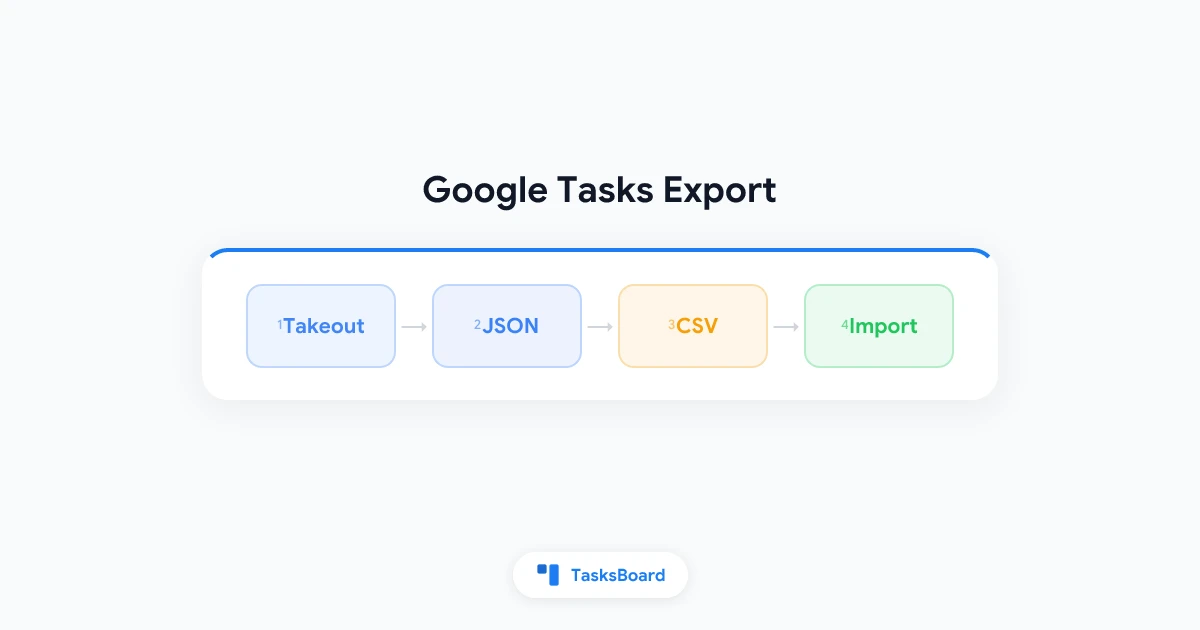
Google Tasks ไม่มีปุ่มส่งออก (export) แบบคลิกเดียว หากคุณต้องการสำรองข้อมูล, คัดลอกลงสเปรดชีต หรือย้ายงานไปยังบัญชีอื่น คุณจำเป็นต้องใช้วิธีแก้ปัญหาเฉพาะหน้า คู่มือนี้จะครอบคลุมทุกวิธีปฏิบัติในการ Google Tasks export ในปี 2026 ตั้งแต่การใช้ Google Takeout ไปจนถึงการแปลงเป็น CSV และทางเลือกอื่นที่เหมาะสำหรับการทำงานเป็นทีม
ประเด็นสำคัญ:
- ไม่มีการส่งออก CSV โดยตรง: Google Tasks ไม่มีตัวเลือก “Export to CSV” ในตัวแอป
- Google Takeout ใช้งานได้จริง: คุณสามารถดาวน์โหลดงานทั้งหมดของคุณในรูปแบบ JSON ผ่าน Google Takeout
- CSV ต้องผ่านขั้นตอนการแปลง: ข้อมูล JSON จาก Takeout สามารถแปลงเป็น CSV หรือเปิดใน Excel ได้ด้วยสคริปต์ง่ายๆ หรือเครื่องมือของบุคคลที่สาม
- การแชร์ดีกว่าการส่งออกสำหรับทีม: หากเป้าหมายของคุณคือการทำงานร่วมกัน การ แชร์ Google Tasks ด้วย TasksBoard จะรวดเร็วกว่าการส่งออกแล้วนำเข้าใหม่
ทำไมคุณถึงอาจต้องส่งออก Google Tasks
ผู้คนมองหาวิธีสำรองข้อมูลหรือย้ายรายการงานด้วยเหตุผลทั่วไปบางประการ การเข้าใจเหตุผลของคุณจะช่วยให้คุณเลือกวิธีที่เหมาะสมที่สุด
- สำรองข้อมูลก่อนเปลี่ยนบัญชี: คุณกำลังจะออกจากงานหรือย้ายจาก Gmail ส่วนตัวไปยังบัญชี Workspace และต้องการสำเนาประวัติงานของคุณ
- การทำรายงานในสเปรดชีต: หัวหน้าของคุณต้องการสถานะงานใน Google Sheets หรือ Excel เพื่อใช้ในการรีวิวรายสัปดาห์
- การย้ายไปยังแอปอื่น: คุณกำลังทดสอบ Todoist, Notion หรือแอปจัดการงานอื่นๆ และต้องการรายการที่มีอยู่เดิมเพื่อเป็นจุดเริ่มต้น
- เส้นทางการตรวจสอบ (Audit trail): คุณต้องการภาพรวมของงานที่มีวันที่ระบุชัดเจนว่าคุณมีภาระงานอะไรบ้างในช่วงเวลาใดเวลาหนึ่ง
สำหรับการทำงานเป็นทีมในแต่ละวัน การส่งออกข้อมูลมักเป็นวิธีที่ช้า ทีมส่วนใหญ่ได้ผลลัพธ์ที่ดีกว่าโดยการเก็บงานไว้ใน Google Tasks แล้วเพิ่มมุมมองแบบ kanban ที่แชร์ร่วมกัน ซึ่งนั่นคือสิ่งที่ TasksBoard ถูกสร้างขึ้นมาเพื่อรองรับ
สิ่งที่ Google Tasks ให้คุณส่งออกได้ (และสิ่งที่ทำไม่ได้)
Google Tasks ถูกออกแบบมาให้เรียบง่ายโดยเจตนา ความเรียบง่ายนั้นสะท้อนให้เห็นในสิ่งที่คุณสามารถส่งออกได้และไม่ได้
สิ่งที่คุณสามารถนำออกมาได้:
- ชื่อหัวข้องาน, บันทึก, วันครบกำหนด และสถานะความสำเร็จผ่าน Google Takeout
- ชื่อรายการและการจัดลำดับงานภายในแต่ละรายการ
- ความสัมพันธ์ของงานย่อย (งานหลักและงานย่อย)
สิ่งที่คุณไม่สามารถทำได้ด้วยการคลิกเพียงครั้งเดียว:
- ไฟล์ CSV โดยตรงจาก tasks.google.com
- การสำรองข้อมูลอัตโนมัติตามกำหนดเวลา
- การเลือกส่งออกเฉพาะรายการใดรายการหนึ่งผ่าน Takeout (ระบบจะส่งออกข้อมูล Tasks ทั้งหมดของบัญชี)
ข้อมูล Google Tasks จะออกจากบัญชีของคุณผ่าน Google Takeout ในรูปแบบ JSON จากนั้นคุณค่อยแปลงเป็น CSV หรือ Excel หากคุณต้องการรูปแบบสเปรดชีต
หากคุณเพิ่งเริ่มใช้ชุดเครื่องมือเพิ่มประสิทธิภาพของ Google บทช่วยสอน Google Workspace ของเราจะอธิบายวิธีที่ Tasks เชื่อมต่อกับ Gmail และ Calendar
วิธีส่งออก Google Tasks ด้วย Google Takeout
Google Takeout คือบริการส่งออกข้อมูลอย่างเป็นทางการของ Google ซึ่งฟรี ใช้งานได้กับทั้งบัญชีส่วนตัวและบัญชี Workspace และรวมถึง Google Tasks ด้วย
ขั้นตอนที่ 1: เปิด Google Takeout
- ไปที่ takeout.google.com
- ลงชื่อเข้าใช้ด้วยบัญชี Google ที่มีงานของคุณอยู่
- คลิก Deselect all เพื่อเริ่มต้นใหม่ทั้งหมด
ขั้นตอนที่ 2: เลือกเฉพาะ Google Tasks
- เลื่อนลงมาและทำเครื่องหมายในช่องถัดจาก Tasks
- คลิก All Tasks data included หากคุณต้องการยืนยันขอบเขตของข้อมูล
- ปล่อยให้ส่วนอื่นๆ ไม่ถูกเลือก เว้นแต่คุณต้องการข้อมูลเพิ่มเติม
ขั้นตอนที่ 3: กำหนดค่าการส่งออก
- คลิก Next step
- เลือกวิธีการจัดส่ง: Send download link via email เป็นตัวเลือกที่นิยมที่สุด
- ตั้งค่าความถี่เป็น Export once
- เลือกประเภทไฟล์: .zip ใช้งานได้สำหรับคนส่วนใหญ่
- ตั้งค่าขนาดไฟล์: หากคุณมีงานหลายพันรายการ ให้เลือกขนาดที่ใหญ่ขึ้น (2 GB)
- คลิก Create export
ขั้นตอนที่ 4: ดาวน์โหลดและแตกไฟล์
Google จะเตรียมไฟล์เก็บถาวรให้ ซึ่งอาจใช้เวลาไม่กี่นาทีหรือหลายชั่วโมงขึ้นอยู่กับขนาดของบัญชี เมื่ออีเมลมาถึง:
- คลิกที่ลิงก์ดาวน์โหลดก่อนที่ลิงก์จะหมดอายุ (โดยปกติลิงก์จะมีอายุประมาณหนึ่งสัปดาห์)
- แตกไฟล์เก็บถาวรบนคอมพิวเตอร์ของคุณ
- มองหาโฟลเดอร์
Tasksซึ่งจะมีไฟล์ JSON อยู่ข้างใน โดยแยกตามรายการ
ไฟล์ JSON แต่ละไฟล์จะเก็บงานจากรายการเดียว รวมถึงชื่อหัวข้อ, บันทึก, วันครบกำหนด, สถานะความสำเร็จ และงานย่อย
ส่งออก Google Tasks เป็น CSV หรือ Excel
Takeout ให้ไฟล์ JSON ไม่ใช่ CSV ในการทำสเปรดชีต คุณต้องทำอีกหนึ่งขั้นตอน นี่คือ 3 วิธีที่แนะนำ
ตัวเลือก A: ใช้ตัวแปลง JSON-to-CSV
มีตัวแปลงออนไลน์ฟรีหลายแห่งที่รองรับ JSON จาก Takeout และส่งออกเป็น CSV ได้ ก่อนจะอัปโหลดข้อมูลใดๆ โปรดตรวจสอบนโยบายความเป็นส่วนตัวของเครื่องมือนั้นหากงานของคุณมีข้อมูลงานที่ละเอียดอ่อน
ขั้นตอนการทำงานทั่วไป:
- ส่งออกผ่าน Takeout ตามที่อธิบายไว้ข้างต้น
- เปิดไฟล์ JSON สำหรับรายการที่คุณต้องการ
- อัปโหลดไปยังตัวแปลงที่เชื่อถือได้หรือรันสคริปต์ในเครื่อง
- ดาวน์โหลดไฟล์ CSV ที่ได้
- เปิดไฟล์ CSV ใน Excel, Google Sheets หรือ Numbers
ตัวเลือก B: นำเข้า JSON ลงใน Google Sheets ด้วย Apps Script
หากคุณต้องการทำงานภายใน Google Workspace ต่อไป:
- สร้าง Google Sheet ใหม่
- เปิด Extensions > Apps Script
- วางสคริปต์สั้นๆ ที่สามารถแยกวิเคราะห์ (parse) JSON จาก Takeout และเขียนลงในแถวต่างๆ (ชื่อหัวข้อ, บันทึก, วันครบกำหนด, สถานะ, ชื่อรายการ)
- รันสคริปต์และอนุญาตสิทธิ์เพียงครั้งเดียว
- งานของคุณจะปรากฏเป็นแถวที่คุณสามารถกรอง, จัดเรียง และแชร์ได้
วิธีนี้ดีที่สุดหากคุณส่งออกข้อมูลเป็นประจำและต้องการกระบวนการที่ทำซ้ำได้
ตัวเลือก C: คัดลอกด้วยตนเองสำหรับรายการขนาดเล็ก
สำหรับรายการที่มีงานน้อยกว่า 30 รายการ การคัดลอกด้วยตนเองอาจเร็วกว่าการตั้งค่า Takeout
- เปิดรายการใน Google Tasks
- เลือกและคัดลอกชื่อหัวข้องานลงในคอลัมน์ของสเปรดชีต
- เพิ่มวันครบกำหนดและบันทึกในคอลัมน์ข้างๆ
วิธีนี้อาจไม่รักษาลำดับชั้นของงานย่อยได้ดีนัก แต่ใช้ได้ผลสำหรับการบันทึกข้อมูลอย่างรวดเร็ว
ย้าย Google Tasks ไปยังบัญชีหรือแอปอื่น
การส่งออกมักเป็นเพียงครึ่งแรกของการย้ายข้อมูล นี่คือวิธีจัดการกับปลายทางทั่วไป
ส่งออก Google Tasks ไปยังบัญชี Google อื่น
Google ไม่มีบริการโอนข้อมูลระหว่างบัญชีสำหรับ Tasks โดยตรง เส้นทางที่ใช้งานได้จริงคือ:
- ส่งออกด้วย Takeout จากบัญชีต้นทาง
- ลงชื่อเข้าใช้บัญชีปลายทาง
- สร้างรายการใหม่ด้วยตนเอง หรือใช้สคริปต์การย้ายข้อมูลที่อ่านไฟล์ JSON และสร้างงานผ่าน Google Tasks API
สำหรับคนส่วนใหญ่ การสร้างรายการที่ใช้งานอยู่ขึ้นมาใหม่ (ไม่ใช่ทุกงานที่ทำเสร็จไปแล้วเมื่อ 5 ปีก่อน) จะช่วยประหยัดเวลาได้มากกว่า
ส่งออก Google Tasks ไปยัง Todoist หรือแอปจัดการงานอื่น
แอปของบุคคลที่สามอย่าง Todoist, TickTick และ Microsoft To Do ไม่รองรับการนำเข้า JSON จาก Takeout โดยตรง ตัวเลือกทั่วไปคือ:
- การนำเข้า CSV: แปลง JSON จาก Takeout เป็น CSV จากนั้นใช้คุณสมบัติการนำเข้า CSV ของแอปปลายทางหากมี
- เครื่องมือย้ายข้อมูลของบุคคลที่สาม: บริการบางอย่างเชี่ยวชาญด้านการย้ายข้อมูล Google Tasks โปรดตรวจสอบสิทธิ์อย่างละเอียดก่อนให้สิทธิ์เข้าถึง
- เริ่มต้นใหม่ด้วยโครงสร้าง: ส่งออกเฉพาะรายการที่ใช้งานอยู่และสร้างใหม่ในแอปใหม่ด้วยการจัดระเบียบที่สะอาดตาขึ้น
หากคุณกำลังเปรียบเทียบว่าจะเลิกใช้ Google Tasks หรือไม่ ให้ชั่งน้ำหนักสิ่งที่คุณจะเสียไป เช่น การเชื่อมต่อกับ Gmail, วันครบกำหนดใน Calendar และ SSO ของ Workspace คู่มือของเราเรื่อง การแบ่งงานเป็นงานย่อย แสดงให้เห็นว่า Google Tasks รองรับโครงสร้างงานได้มากเพียงใดเมื่อคุณใช้งานอย่างเต็มประสิทธิภาพ
เก็บงานไว้ใน Google Tasks และเพิ่มมุมมองที่ดีขึ้น
คำขอส่งออกข้อมูลจำนวนมากมาจากทีมที่ต้องการการมองเห็น ไม่ใช่เครื่องมือจัดการงานตัวใหม่ ก่อนจะย้ายข้อมูล:
- ลองใช้กระดาน kanban ที่แชร์ร่วมกันซึ่งอ่านข้อมูลจาก Google Tasks
- ใช้ TasksBoard เพื่อแชร์รายการกับเพื่อนร่วมทีมแบบเรียลไทม์
- เก็บ วันครบกำหนดและการแจ้งเตือน ให้ซิงค์ผ่าน Google Calendar
วิธีนี้ช่วยหลีกเลี่ยงวงจรการส่งออกและนำเข้าข้อมูลไปได้เลย
 ลองใช้ TasksBoard
ข้ามวงจรการส่งออกไปได้เลย TasksBoard เพิ่มกระดาน kanban ที่แชร์ร่วมกันและการทำงานร่วมกันแบบเรียลไทม์ไว้บนรายการ Google Tasks เดิมของคุณ
เริ่มต้นใช้งาน →แนวทางปฏิบัติที่ดีที่สุดสำหรับการสำรองข้อมูล Google Tasks
การส่งออกข้อมูลครั้งเดียวมีประโยชน์ แต่การสร้างนิสัยสำรองข้อมูลนั้นดีกว่า
- กำหนดเวลาการส่งออก Takeout รายไตรมาส หากคุณพึ่งพา Google Tasks สำหรับข้อมูลโครงการที่สำคัญ
- ตั้งชื่อรายการของคุณให้ชัดเจน ก่อนส่งออก เพื่อให้ชื่อไฟล์ JSON สอดคล้องกับชื่อรายการที่มีความหมาย
- ส่งออกก่อนการเปลี่ยนแปลงบัญชี เช่น การลาออกจากบริษัทหรือการลบที่อยู่อีเมล Gmail
- จัดเก็บข้อมูลสำรองอย่างปลอดภัย เพราะบันทึกของงานอาจมีรหัสผ่าน, ชื่อลูกค้า หรือรายละเอียดโครงการภายใน
- ทดสอบการกู้คืน โดยการนำเข้ารายการหนึ่งไปยังบัญชีทดสอบเพื่อยืนยันว่ากระบวนการทำงานได้จริง
สำหรับทีม การเข้าถึงที่แชร์ร่วมกันช่วยลดความกังวลเรื่องการสำรองข้อมูล เมื่อทุกคนทำงานจากกระดานที่ซิงค์ข้อมูลเดียวกัน ก็จะไม่มีจุดบกพร่องเพียงจุดเดียวที่ขึ้นอยู่กับการส่งออกไฟล์จากแล็ปท็อปของคนใดคนหนึ่ง
การส่งออก vs การแชร์: คุณต้องการแบบไหน?
| เป้าหมาย | วิธีที่ดีที่สุด |
|---|---|
| สำรองข้อมูลส่วนตัว | Google Takeout |
| รายงานสเปรดชีต | แปลง Takeout JSON เป็น CSV |
| การทำงานร่วมกันเป็นทีม | กระดานแชร์ของ TasksBoard |
| เปลี่ยนไปใช้แอปอื่น | แปลง Takeout JSON เป็น CSV เพื่อนำเข้า |
| ย้ายไปบัญชี Google ใหม่ | Takeout ร่วมกับการย้ายข้อมูลด้วยตนเองหรือ API |
หากปัญหาหลักของคุณคือ “ทีมของฉันไม่เห็นงานของฉัน” การส่งออกข้อมูลไม่ใช่เครื่องมือที่ถูกต้อง การแชร์ต่างหากคือคำตอบ ดู คู่มือรายการงานของทีม ของเราสำหรับเส้นทางที่รวดเร็วกว่า
คำถามที่พบบ่อย (FAQ)
บทสรุป
การ Google Tasks export เริ่มต้นด้วย Google Takeout ไม่ใช่ปุ่มภายในแอป Tasks ดาวน์โหลดข้อมูลของคุณเป็น JSON, แปลงเป็น CSV หรือ Excel หากคุณต้องการสเปรดชีต และใช้เครื่องมือย้ายข้อมูลหรือขั้นตอนด้วยตนเองเพื่อย้ายงานไปยังบัญชีหรือแอปอื่น
สำหรับการสำรองข้อมูลส่วนตัว ให้กำหนดเวลาการส่งออก Takeout ทุกสองสามเดือน สำหรับการทำงานร่วมกันเป็นทีม ให้ข้ามวงจรการส่งออกและแชร์รายการของคุณโดยตรง TasksBoard ช่วยให้คุณเก็บงานไว้ใน Google Tasks ในขณะที่เพิ่มมุมมองกระดานที่แชร์ร่วมกันและการซิงค์แบบเรียลไทม์ที่ทีมของคุณต้องการจริงๆ
พร้อมที่จะแชร์ Google Tasks ของคุณหรือยัง?
เริ่มต้นใช้งาน TasksBoard ได้ฟรี ไม่ต้องใช้บัตรเครดิต
เข้าสู่ระบบ

