
แถบด้านข้าง Google Tasks ใน Gmail: วิธีเปิดใช้งาน ใช้งาน และแก้ไขปัญหา

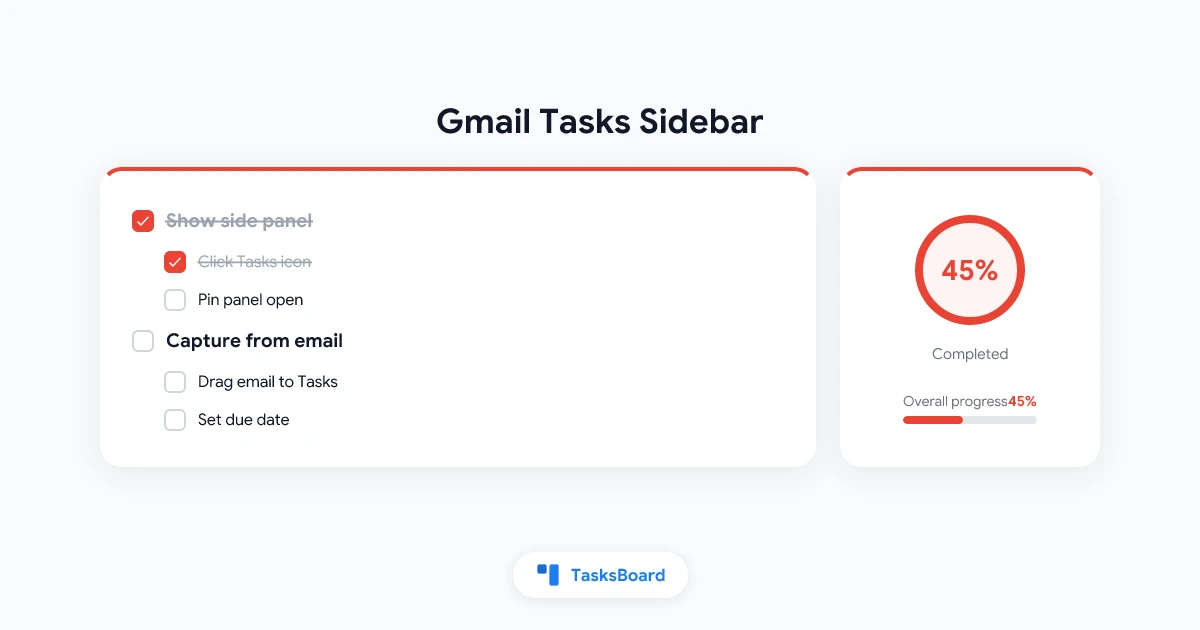
แถบด้านข้าง Google Tasks ใน Gmail คือแผงแคบๆ ด้านขวาของ Gmail ที่แสดงรายการสิ่งที่ต้องทำของคุณควบคู่ไปกับอีเมล คุณไม่ต้องติดตั้งแอปหรือส่วนขยายเพิ่มเติม แค่คลิกไอคอนเครื่องหมายถูกสีน้ำเงินหนึ่งครั้ง ก็จะเห็นงานของคุณขณะอ่านอีเมล
หลายคนปิดแผงนี้ไปโดยไม่ได้ตั้งใจ หรือไม่เคยตั้งค่าให้แสดง Tasks ตั้งแต่แรก คู่มือนี้จะอธิบายการทำงานของแถบด้านข้าง วิธีแสดงมันอีกครั้ง วิธีสร้างเวิร์กโฟลว์ประจำวันใน Gmail และเมื่อไหร่ที่แผงนี้เริ่มไม่เพียงพอ สำหรับภาพรวมการทำงานร่วมกันของ Gmail และ Tasks ดูได้ที่ คู่มือการผสานรวม Google Tasks กับ Gmail
สรุปสั้นๆ: คลิก Show side panel ที่มุมขวาล่างของ Gmail แล้วคลิกไอคอน Tasks ลากอีเมลมาใส่ในแผงเพื่อบันทึกงานต่อเนื่อง ใช้กำหนดเวลาสำหรับการซิงค์กับ Calendar เมื่อรายการเริ่มมากเกินไป ให้เปิด tasks.google.com หรือ มุมมองเต็มหน้าจอของ Google Tasks
แถบด้านข้าง Tasks ใน Gmail คืออะไร
แผงด้านขวาของ Gmail เป็นพื้นที่สำหรับแอป Google หลายตัวรวมกัน ทั้ง Calendar, Keep, Tasks, Contacts และส่วนเสริมต่างๆ อยู่บนแถบไอคอนแนวตั้งเดียวกัน เมื่อคุณคลิก Tasks แผงจะขยายออกเพื่อแสดงรายการ Tasks ของคุณ
นี่ไม่ใช่สำเนาของ Tasks ที่เก็บไว้ใน Gmail เท่านั้น แถบด้านข้างแสดงข้อมูลเดียวกันกับ tasks.google.com, แอป Google Tasks บนมือถือ, และแผง Tasks ใน Google Calendar เมื่อคุณแก้ไขงานในแถบด้านข้าง การเปลี่ยนแปลงจะอัพเดททุกที่ในบัญชีของคุณภายในไม่กี่วินาที
ตาม เอกสารช่วยเหลือของ Google คุณสามารถใช้ Calendar, Keep และ Tasks พร้อมกันได้โดยไม่ต้องออกจากอินบ็อกซ์ การจัดวางแบบนี้คือเหตุผลหลักที่หลายคนเปิด Gmail ตลอดวันแต่ยังจัดการงานได้ดี
| การกระทำในแถบด้านข้าง | ผลลัพธ์ |
|---|---|
| เพิ่มงาน | รายการใหม่จะปรากฏในลิสต์ที่เลือกอยู่ |
| ทำเครื่องหมายงานเสร็จ | รายการจะย้ายไปที่ส่วน Completed และซิงค์ไปทุกอุปกรณ์ |
| สลับลิสต์ | ใช้เมนู dropdown ด้านบนเพื่อเปลี่ยนลิสต์ที่ดูอยู่ |
| ลากอีเมล | สร้างงานที่ลิงก์ไปยังอีเมลนั้น |
| ตั้งกำหนดเวลา | งานอาจแสดงใน Google Calendar |
แผงนี้ถูกออกแบบมาให้แคบเพื่อความเร็วและความสะดวก ไม่ใช่แดชบอร์ดสำหรับโปรเจกต์ คุณจะรู้สึกถึงข้อจำกัดนี้เมื่อมีงานมากกว่าหนึ่งโหลกระจายอยู่หลายลิสต์
อินบ็อกซ์ยังเป็นส่วนหลัก แถบด้านข้างเป็นพื้นที่เสริมสำหรับบันทึกงานและทำเครื่องหมายขณะจัดการอีเมล
วิธีเปิดแถบด้านข้าง Tasks ใน Gmail
Google Tasks ถูกผนวกอยู่ใน Gmail สำหรับบัญชีส่วนตัวและ Google Workspace ส่วนใหญ่ คุณไม่ต้องติดตั้งอะไรเพิ่มเพื่อใช้แถบด้านข้างพื้นฐาน
ขั้นตอนที่ 1: แสดงแผงด้านข้าง
- เปิด Gmail ในเบราว์เซอร์คอมพิวเตอร์
- มองไปที่ มุมขวาล่าง ของหน้าต่าง
- หากเห็นแค่ลูกศรหรือแถบเล็กๆ ให้คลิก Show side panel
- แถบไอคอนแอปจะปรากฏที่ขอบด้านขวา
หน้าช่วยเหลือของ Google Tasks บอกว่าหากไม่เห็น Tasks การขยายแผงด้านข้างคือวิธีแก้ไขแรกที่ควรลอง
ขั้นตอนที่ 2: คลิกไอคอน Tasks
ไอคอน Tasks เป็น วงกลมสีน้ำเงินที่มีเครื่องหมายถูกสีขาว มักอยู่ใต้ Calendar และ Keep ในแถบไอคอน คลิกหนึ่งครั้ง แผง Tasks จะเปิดทางขวาของอินบ็อกซ์
ผู้ใช้ใหม่อาจเห็นข้อความสั้นๆ ว่า Get started หลังจากนั้น ลิสต์ที่มีอยู่จะโหลดจากบัญชี Google ของคุณ
ขั้นตอนที่ 3: ปักหมุดเวิร์กโฟลว์ของคุณ
เปิดแผงนี้ไว้ขณะจัดการอีเมลหากคุณบันทึกงานบ่อยๆ ปิดแอปแต่ละตัวด้วย X ที่ด้านบนของแผง แต่ปล่อยให้แถบไอคอนแสดงอยู่เพื่อเรียก Tasks กลับมาด้วยคลิกเดียว
สำหรับ Google Workspace คู่มือ Learning Center ระบุว่าแถบ Tasks เดียวกันนี้ปรากฏใน Gmail, Calendar, Chat, Drive และ Docs ขั้นตอนเหมือนกับใน Gmail: ขยายแผง คลิก Tasks แล้วเพิ่มหรือแก้ไของค์ประกอบ
เวิร์กโฟลว์ประจำวันในแถบด้านข้าง Gmail
แถบด้านข้างทำงานได้ดีที่สุดในฐานะ เครื่องมือจัดการอินบ็อกซ์ ไม่ใช่เครื่องมือวางแผนโปรเจกต์ วงจรง่ายๆ นี้ช่วยให้อีเมลและงานสอดคล้องกันโดยไม่ต้องเปิดแท็บใหม่
บันทึกงานจากอีเมล
คุณมีสามวิธีเร็วๆ ขณะที่แผง Tasks เปิดอยู่:
- ลากและวาง: เลือกอีเมลในอินบ็อกซ์แล้วลากมาใส่ในแผง Tasks Gmail จะสร้างงานใหม่โดยใช้หัวเรื่องอีเมลเป็นชื่อและลิงก์กลับไปที่ข้อความ
- ปุ่ม Add to Tasks: เปิดอีเมลแล้วคลิก Add to Tasks ที่ด้านบน (หรือ More → Add to Tasks หากปุ่มถูกซ่อน)
- คีย์ลัด: เลือกอีเมลหนึ่งฉบับขึ้นไปแล้วกด Shift+T ต้องเปิดใช้งาน คีย์ลัด Gmail ใน Settings ก่อน
การลิงก์ไปยังอีเมลคือฟีเจอร์เด่น เมื่อคุณกลับมาดูงานในวันต่อมา การคลิกหนึ่งครั้งจะเปิดอีเมลเดิมขึ้นมาใหม่ คุณไม่ต้องค้นหาในอินบ็อกซ์หรือคัดลอกเนื้อหาไปใส่ในโน๊ต
จัดระเบียบด้วยลิสต์และกำหนดเวลา
ใช้เมนู dropdown ที่ด้านบนของแผงเพื่อสลับลิสต์หรือสร้างใหม่ ตั้งชื่อลิสต์ตามบริบท (ติดตามลูกค้า, การเงิน, สัปดาห์นี้) เพื่อให้แถบด้านข้างดูง่าย
แตะ Edit บนงานเพื่อเพิ่มรายละเอียด กำหนดเวลา หรืองานย่อย งานที่มีกำหนดเวลาจะซิงค์กับ Google Calendar โดยอัตโนมัติ การเชื่อมต่อนี้สำคัญเมื่อลิสต์ในแถบด้านข้างของคุณแท้จริงแล้วคือตารางเวลาอย่างหนึ่ง
ทำเครื่องหมายเสร็จและทบทวน
คลิกวงกลมข้างงานเพื่อทำเครื่องหมายว่าเสร็จแล้ว เปิด Completed ที่ด้านล่างของแผงเพื่อทบทวนงานที่ทำเสร็จ ลบงานที่เสร็จแล้วเป็นระยะเพื่อไม่ให้แถบด้านข้างดูรก
แสดง ซ่อน และปรับแต่งแผงด้านขวา
แถบด้านข้างหายไปได้ง่ายเพราะ Gmail อนุญาตให้ปิดมันได้หมด รู้จักการควบคุมจะช่วยป้องกันการตั้งค่าใหม่ซ้ำๆ
แสดงหรือซ่อนแถบไอคอน
- แสดงแผงด้านข้าง: คลิกลูกศรหรือแถบที่มุมขวาล่างเมื่อแถบถูกซ่อน
- ซ่อนแผงด้านข้าง: ปิดแผงแอปใดๆ ที่เปิดอยู่ แล้วคลิก Hide side panel ที่มุมขวาล่าง
- ปิดเฉพาะ Tasks: คลิก X ที่หัวแผง Tasks แถบไอคอนจะยังแสดงอยู่
การซ่อนแถบให้พื้นที่แนวนอนมากขึ้นสำหรับอ่านอีเมลยาว แต่จำไว้ว่าแถบที่ซ่อนจะซ่อน Calendar และ Keep ด้วยจนกว่าคุณจะขยายมันอีกครั้ง
ปรับแต่งแอปที่แสดง
บางเลย์เอาต์ของ Gmail อนุญาตให้เลือกแอป Google ที่แสดงบนแถบ เปิด Gmail Settings → See all settings → Customize ใต้ Apps in Gmail หากบัญชีของคุณมีตัวเลือกนั้น ตรวจสอบว่า Tasks ถูกเลือก แล้วรีโหลด Gmail
ผู้ดูแล Workspace สามารถปิดใช้งาน Tasks สำหรับองค์กรได้ หากไม่เห็น Tasks หลังจากขยายแผง ให้สอบถามผู้ดูแลระบบว่าบริการถูกปิดหรือไม่ เอกสารผู้ดูแลของ Google อธิบายการเข้าถึง Tasks ในระดับองค์กร
แถบด้านข้าง Gmail เทียบกับ Google Tasks เต็มหน้าจอ
แถบด้านข้างและ tasks.google.com แสดง ลิสต์เดียวกัน ความแตกต่างอยู่ที่พื้นที่หน้าจอและโฟกัส ไม่ใช่ข้อมูล
| พื้นที่ | เหมาะที่สุดสำหรับ | ข้อจำกัด |
|---|---|---|
| แถบด้านข้าง Gmail | การคัดกรองอีเมล บันทึกงานเร็ว งานที่ลิงก์ | ความกว้างจำกัด ปิดได้ง่าย |
| tasks.google.com | ลิสต์ยาว การจัดลำดับใหม่ การทบทวนแบบโฟกัส | แท็บหรือหน้าต่างแยกต่างหาก |
| แอป Google Tasks บนมือถือ | ทำเครื่องหมายเสร็จขณะเดินทาง | ไม่สามารถลากอีเมลบนโทรศัพท์ |
| TasksBoard | คัมบัง ลิสต์แชร์ มุมมองทีม | ชั้นที่สามบนข้อมูล Google Tasks เดียวกัน |
ใช้แถบด้านข้างเมื่อ Gmail เป็นฐานหลักของคุณ สลับไปใช้เว็บแอปเต็มหน้าจอเมื่อต้องการจัดลำดับลิสต์ยาวหรือทำงานโดยไม่มีเสียงรบกวนจากอินบ็อกซ์ ติดตั้ง tasks.google.com เป็น Progressive Web App หากต้องการหน้าต่างแยกโดยไม่มี Gmail ข้างๆ
เมื่อต้องการคอลัมน์ ลิสต์แชร์ หรือมุมมองบอร์ดบนข้อมูล Google Tasks เดียวกัน การผสานรวม TasksBoard เพิ่มคัมบังและการทำงานร่วมกันโดยไม่ต้องออกจากระบบนิเวศ Google คู่มือบอร์ดคัมบัง Google Tasks ของเราอธิบายเส้นทางอัปเกรดนั้น
 ลองใช้ TasksBoard
ใช้แถบด้านข้าง Gmail สำหรับบันทึกงาน เปิด TasksBoard เมื่อต้องการบอร์ดคัมบังเต็มหน้าจอ ลิสต์แชร์ และการซิงค์แบบเรียลไทม์กับ Google Tasks
เริ่มต้นใช้งาน →สิ่งที่แถบด้านข้างทำไม่ได้ (และวิธีแก้ไข)
Google Tasks ในแถบด้านข้าง Gmail ถูกออกแบบมาให้เรียบง่าย การรู้ขีดจำกัดล่วงหน้าช่วยป้องกันความหงุดหงิด
- ไม่มีมุมมองคัมบังหรือบอร์ด: Tasks แสดงเป็นลิสต์แนวตั้งเท่านั้น ใช้ TasksBoard สำหรับคอลัมน์ลากและวางบนข้อมูลเดียวกัน
- ไม่มีการแชร์ลิสต์ในตัว: ลิสต์ส่วนตัวยังคงเป็นส่วนตัว ทีมต้องการชั้นที่แชร์หรือเครื่องมือแยกต่างหาก
- งานย่อยได้หนึ่งระดับเท่านั้น: คุณสามารถซ้อนงานย่อยได้หนึ่งชั้น การแบ่งย่อยเพิ่มเติมควรอยู่ในโน๊ตหรือเครื่องมือโปรเจกต์
- ไม่มีฟิลด์ความสำคัญ: จัดลำดับด้วยมือหรือเติมคำนำหน้า (
[วันนี้],[รอ]) เพื่อแสดงความเร่งด่วน - ไม่มีข้อความจัดรูปแบบในโน๊ต: ข้อความธรรมดาเท่านั้นในฟิลด์รายละเอียด
- Gmail บนมือถือไม่มีแผงด้านข้าง: ใช้แอป Google Tasks หรือ Add to Tasks จากเมนูอีเมลบนโทรศัพท์
Google ไม่ระบุขีดจำกัดที่ชัดเจนของจำนวนลิสต์หรืองาน ลิสต์ที่ใหญ่มากอาจรู้สึกช้าในแผงแคบ แบ่งงานออกเป็นหลายลิสต์หรือย้ายโปรเจกต์ใหญ่ไปยังเครื่องมือเต็มหน้าจอเมื่อการเลื่อนดูเริ่มลำบาก
แก้ไขปัญหาเมื่อแถบด้านข้าง Tasks ไม่แสดง
ลองวิธีแก้ไขเหล่านี้ตามลำดับก่อนสรุปว่า Tasks พัง
- ขยายแผงด้านข้าง คลิก Show side panel ที่มุมขวาล่าง นี่คือวิธีแก้ไขที่พบบ่อยที่สุด
- มองหาไอคอน Tasks บนแถบ เลื่อนดูรายการไอคอนหากติดตั้งส่วนเสริมหลายตัว
- รีเฟรช Gmail แบบแรง กด Ctrl+Shift+R (Windows) หรือ Cmd+Shift+R (Mac)
- ลองเบราว์เซอร์อื่นหรือหน้าต่างแบบไม่ระบุตัวตน ส่วนขยายบางตัวอาจบล็อกสคริปต์แผง
- ยืนยันว่า Tasks เปิดใช้งานสำหรับบัญชีของคุณ ผู้ใช้ Workspace ควรติดต่อผู้ดูแลหากไม่เห็นไอคอนเลย
- ลอง Calendar เปิด Google Calendar แล้วคลิก Tasks ในแผงด้านขวาเดียวกัน หากทำงานที่นี่แต่ไม่ทำงานใน Gmail ให้รีโหลด Gmail หรือล้างแคช
หาก Tasks ทำงานบนมือถือและที่ tasks.google.com แต่ไม่ทำงานใน Gmail ปัญหามักเกิดจากแผงที่ซ่อนอยู่หรือปัญหาการทำงานของเบราว์เซอร์ ไม่ใช่ข้อมูลที่หายไป
คำถามที่พบบ่อย
แถบด้านข้าง Google Tasks ใน Gmail อยู่ที่ไหน
อยู่ด้านขวาของ Gmail บนคอมพิวเตอร์ คลิก Show side panel ที่มุมขวาล่างหากไม่เห็นแถบไอคอน แล้วคลิกไอคอนเครื่องหมายถูกสีน้ำเงินของ Tasks แผงจะเปิดข้างอินบ็อกซ์
แถบด้านข้าง Gmail เหมือนกับแอป Google Tasks หรือไม่
ใช่ แถบด้านข้าง tasks.google.com แอปมือถือ และแผง Tasks ใน Google Calendar ล้วนอ่านข้อมูล Google Tasks เดียวกัน การเปลี่ยนแปลงจะซิงค์ทั่วทุกที่ในบัญชี Google เดียวกันภายในไม่กี่วินาที
ใช้แถบด้านข้าง Tasks ใน Gmail บนโทรศัพท์ได้ไหม
แอป Gmail บนมือถือไม่แสดงแถบด้านข้างเดียวกัน ใช้แอป Google Tasks สำหรับจัดการลิสต์และเลือก Add to Tasks จากเมนูอีเมลเพื่อบันทึกงานต่อเนื่อง
ทำไมแถบด้านข้าง Tasks ใน Gmail หายไป
คุณอาจซ่อนแผงด้านข้างหรือปิด Tasks โดยไม่เปิดใหม่ คลิก Show side panel ที่มุมขวาล่าง แล้วคลิกไอคอน Tasks อีกครั้ง ผู้ดูแล Workspace ก็สามารถปิดใช้งาน Tasks สำหรับองค์กรของคุณได้
เมื่อไหร่ที่ควรเลิกใช้แถบด้านข้างไปใช้เครื่องมือที่ใหญ่กว่า
ย้ายไปใช้ tasks.google.com หรือ TasksBoard เมื่อต้องการพื้นที่หน้าจอมากขึ้น คอลัมน์คัมบัง ลิสต์แชร์ทีม หรือหน้าต่างเดสก์ท็อปที่เปิดค้างไว้ เก็บแถบด้านข้างไว้สำหรับบันทึกงานเร็วขณะจัดการอีเมล
สรุป
แถบด้านข้าง Google Tasks ใน Gmail วางรายการสิ่งที่ต้องทำของคุณไว้ที่เดียวกับที่คำขอมาถึง แสดงแผงด้านขวา เปิด Tasks ลากอีเมลมาเป็นงาน และตั้งกำหนดเวลาเพื่อให้ Calendar ช่วยเตือนความจำ ซ่อนแผงเมื่อต้องการโฟกัส แต่รักษาเวิร์กโฟลว์ให้ง่ายพอที่จะเปิดใหม่ด้วยคลิกเดียว
เมื่อแถบด้านข้างเริ่มรู้สึกคับ ให้ย้ายไปใช้ tasks.google.com สำหรับลิสต์เต็มหน้าจอ หรือลอง TasksBoard สำหรับบอร์ดคัมบังและงานแชร์บนข้อมูล Google Tasks เดียวกัน
พร้อมที่จะแชร์ Google Tasks ของคุณหรือยัง?
เริ่มต้นใช้งาน TasksBoard ได้ฟรี ไม่ต้องใช้บัตรเครดิต
เข้าสู่ระบบ

