
แป้นพิมพ์ลัด Google Tasks: รายการทั้งหมดและวิธีใช้งาน (2026)

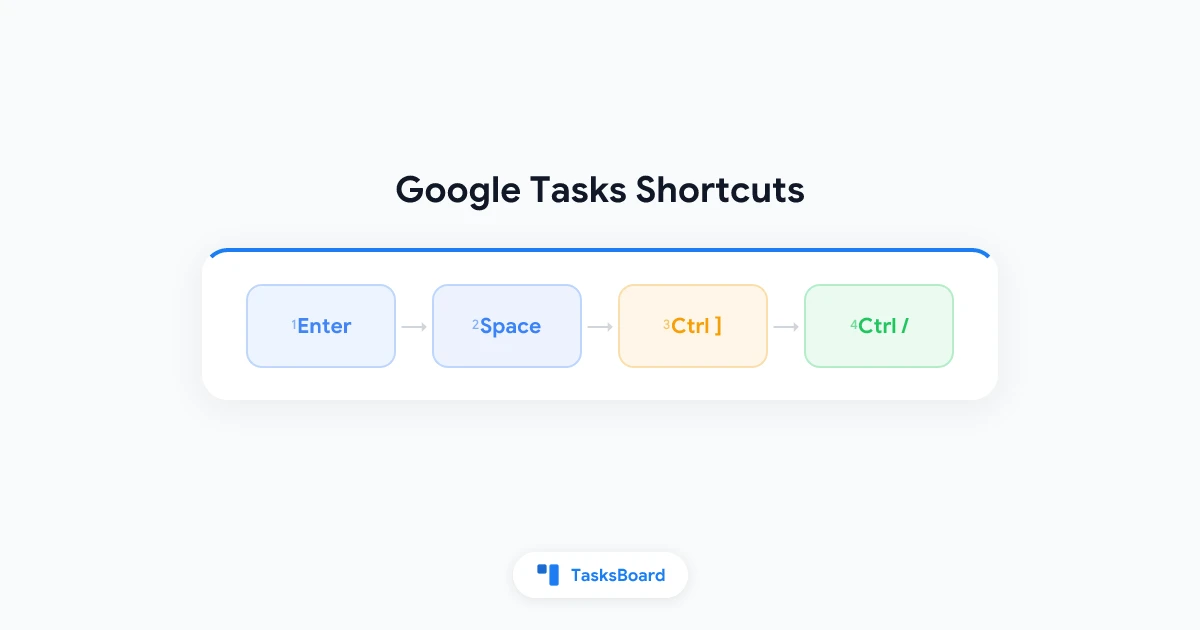
ใช่ Google Tasks มีคีย์ลัด และใช้งานได้บนเวอร์ชันเว็บในคอมพิวเตอร์ของคุณ กด Ctrl + / (หรือ ⌘ + / บน Mac) ใน Google Tasks เพื่อเรียกดูรายการคีย์ลัดแบบเต็มได้ตลอดเวลา ด้วยคีย์เพียงไม่กี่ปุ่ม คุณสามารถเพิ่มงาน ทำเครื่องหมายว่าสำเร็จ ย่อหน้าให้เป็นงานย่อย และย้ายงานขึ้นลงในรายการได้โดยไม่ต้องใช้เมาส์เลย
คนส่วนใหญ่ใช้ Google Tasks ด้วยการคลิกไปมาที่แถบด้านข้างใน Gmail หรือ Google Calendar ซึ่งใช้งานได้ แต่ช้าเมื่อคุณต้องจดงานหลายอย่างระหว่างประชุม การใช้คีย์บอร์ดเร็วกว่า และคีย์ลัดของ Google Tasks ก็ถูกออกแบบมาเพื่อสถานการณ์แบบนี้โดยเฉพาะ
คู่มือนี้จะให้รายการคีย์ลัดแบบครบถ้วน แสดงวิธีเปิดใช้งาน และชี้ให้เห็นคีย์ลัดสำคัญที่ควรจำให้ได้ในวันนี้
คีย์ลัด Google Tasks มีจริงหรือ?
มีจริง และใช้งานได้บนเว็บแอป ตามหน้าความช่วยเหลืออย่างเป็นทางการของ Google Tasks คุณสามารถใช้คีย์ลัดเพื่อประหยัดเวลาเมื่อเปิด Google Tasks บนคอมพิวเตอร์ แอปมือถือสำหรับ Android และ iPhone ออกแบบมาให้ใช้การสัมผัสเป็นหลัก ดังนั้นคีย์ลัดต่อไปนี้ใช้ได้เฉพาะบนเบราว์เซอร์คอมพิวเตอร์เท่านั้น
มี 3 ที่ที่คีย์ลัดใช้งานได้ และทำงานเหมือนกันทั้งหมด:
- tasks.google.com: เว็บแอปแบบเต็มหน้าจอ
- แถบด้านข้างของ Gmail: คลิกไอคอน Tasks ที่ขอบด้านขวาของกล่องจดหมาย
- แถบด้านข้างของ Google Calendar: แผง Tasks เดียวกัน ที่อยู่ข้างปฏิทินของคุณ
ไม่ต้องเปิดใช้งานอะไร เพียงเปิดพื้นที่เหล่านี้ คลิกเลือกงาน และคีย์ลัดก็พร้อมใช้งาน หากต้องการดูชีตสรุปคีย์ลัดในแอปโดยไม่ต้องออกไป กด Ctrl + / บน Windows หรือ Linux หรือ ⌘ + / บน Mac
หมายเหตุเล็กน้อยเกี่ยวกับความแตกต่างของแพลตฟอร์ม: Windows และ Linux ใช้ปุ่ม Ctrl ในขณะที่ Mac ใช้ ⌘ (Command) สำหรับคีย์ลัดส่วนใหญ่ การทำงานเหมือนกัน มีเพียงปุ่ม modifier ที่เปลี่ยนไป
รายการคีย์ลัด Google Tasks แบบเต็ม
นี่คือชุดคีย์ลัดทั้งหมดของ Google Tasks จัดกลุ่มตามหน้าที่การทำงาน ยืนยันแล้วจากศูนย์ช่วยเหลือของ Google และชีตสรุปอิสระจาก Make Tech Easier ผู้ใช้ Mac ให้แทนที่ Ctrl ด้วย ⌘
| การทำงาน | คีย์ลัด |
|---|---|
| เพิ่มงานใหม่ | Enter |
| ทำเครื่องหมายงานว่าสำเร็จหรือไม่สำเร็จ | Space |
| แก้ไขงานที่เลือก | Enter |
| ลบงาน | Delete หรือ Backspace |
| จบการแก้ไข | Esc หรือ Enter |
| ย่อหน้า (ทำให้เป็นงานย่อย) | Ctrl + ] |
| ลดย่อหน้า | Ctrl + [ |
| เพิ่มงานย่อย | Ctrl + Alt + Enter |
| ย้ายงานขึ้น | Ctrl + Up |
| ย้ายงานลง | Ctrl + Down |
| ย้ายงานไปด้านบนสุด | Ctrl + Shift + Up |
| ย้ายงานไปด้านล่างสุด | Ctrl + Shift + Down |
| เพิ่มดาวให้งาน | s แล้วตามด้วย + หรือ = |
| ลบดาว | s แล้วตามด้วย - |
| ย้ายงานไปยังรายการอื่น | . หรือ v |
| พิมพ์รายการงาน | Ctrl + P |
| ยกเลิก | Ctrl + Z |
| แสดงคีย์ลัดทั้งหมด | Ctrl + / |
นี่คือแผนที่ทั้งหมด คุณจะสังเกตว่าไม่มีอะไรซับซ้อน ไม่ต้องใช้ปุ่มฟังก์ชันหรือชุดคีย์ที่ยุ่งยาก รายการนี้สั้นโดยตั้งใจ ซึ่งเป็นข่าวดีเพราะคุณสามารถเรียนรู้ส่วนที่มีประโยชน์ได้ภายในวันเดียว
วิธีใช้คีย์ลัด Google Tasks แบบทีละขั้นตอน
วิธีที่เร็วที่สุดในการสัมผัสถึงความแตกต่างคือการบันทึกงานหลายอย่างโดยใช้คีย์บอร์ดเพียงอย่างเดียว นี่คือขั้นตอนที่เปลี่ยนเซสชันพิมพ์ 5 นาทีให้เหลือเพียง 30 วินาที
- เปิด tasks.google.com ในเบราว์เซอร์ หรือคลิกไอคอน Tasks ใน Gmail
- คลิกหนึ่งครั้งในรายการของคุณเพื่อเลือกงาน แล้วกด
Enterเพื่อเริ่มงานใหม่ - พิมพ์ชื่องานและกด
Enterอีกครั้งเพื่อบันทึกและเริ่มงานถัดไปทันที - พิมพ์และกด
Enterต่อเพื่อเพิ่มงานทั้งหมดลงในรายการ - กด
Spaceบนงานใดก็ตามเพื่อทำเครื่องหมายว่าสำเร็จเมื่อเสร็จสิ้น
จังหวะของการพิมพ์ Enter พิมพ์ Enter นี่คือตัวประหยัดเวลาที่ใหญ่ที่สุดใน Google Tasks คุณไม่ต้องใช้เมาส์เลย ดังนั้นมือของคุณจะอยู่บนคีย์บอร์ดและความคิดของคุณจะไม่สะดุด
หากคุณจัดการกับงานที่มีขั้นตอนย่อย คีย์ลัดการย่อหน้าคือเพื่อนของคุณ กด Ctrl + ] เพื่อดันงานเข้าไปหนึ่งระดับให้เป็นงานย่อย และ Ctrl + [ เพื่อดึงกลับออกมา สำหรับข้อมูลเพิ่มเติมเกี่ยวกับการทำงานของงานย่อย อ่านคู่มืองานย่อย Google Tasks ของเรา
คีย์ลัดที่ควรจำเป็นอันดับแรก
คุณไม่จำเป็นต้องจำคีย์ลัดทั้งหมด 17 รายการเพื่อทำงานเร็วขึ้น สี่รายการต่อไปนี้มีค่ามากที่สุด และสอดคล้องกับสามสิ่งที่คุณทำทุกวัน: บันทึกงาน จัดลำดับความสำคัญ และจัดเรียงใหม่
Enter เพื่อบันทึก มายา หัวหน้าโครงการที่จัดการประชุมต่อเนื่อง เคยจดบันทึกงานลงกระดาษแล้วพิมพ์ใหม่ทีหลัง ตอนนี้เธอเปิดแผง Tasks ใน Calendar ไว้และพิมพ์งานทีละบรรทัดด้วย Enter จบแต่ละการประชุมด้วยรายการที่เรียบร้อยแทนที่จะเป็นสมุดที่ต้องถอดความ
s แล้วตามด้วย + เพื่อเพิ่มดาว ดาวคือสิ่งที่ใกล้เคียงที่สุดกับระดับความสำคัญใน Google Tasks กด s ตามด้วย + ในสองหรือสามงานที่สำคัญจริงๆ ในวันนี้ และงานเหล่านั้นจะปรากฏในมุมมองที่มีดาวที่คุณสามารถทำงานต่อได้ หากต้องการระบบเต็มรูปแบบเกี่ยวกับเรื่องนี้ คู่มือความสำคัญ Google Tasks ของเราแสดงวิธีสร้างระบบดังกล่าว
Ctrl + Up และ Ctrl + Down เพื่อจัดเรียงใหม่ แผนเปลี่ยนระหว่างวัน แทนที่จะลากงานด้วยเมาส์ ให้เลือกงานแล้วกด Ctrl + Up เพื่อเลื่อนขึ้นด้านบน หรือ Ctrl + Shift + Up เพื่อส่งตรงไปด้านบนสุดของรายการ
Space เพื่อทำเครื่องหมายว่าสำเร็จ ปุ่มที่สร้างความพึงพอใจมากที่สุดในรายการ กด Space และงานจะถูกทำเครื่องหมายว่าสำเร็จและเลื่อนไปยังส่วนที่เสร็จสิ้น โดยไม่มีกล่องโต้ตอบยืนยันขวางทาง
เรียนรู้สี่คีย์นี้และคุณจะครอบคลุมประมาณ 80% ของการใช้ Google Tasks ในแต่ละวันโดยไม่ต้องใช้เมาส์
 ลองใช้ TasksBoard
รักษานิสัยการใช้ Google Tasks ที่เร็วด้วยคีย์บอร์ด แล้วเพิ่มบอร์ด kanban แบบเต็มหน้าจอเข้าไป TasksBoard ซิงค์กับบัญชี Google ของคุณและให้บอร์ดที่แชร์ได้ งานย่อย และคอลัมน์ที่ลากและวางได้ ซึ่งแผงด้านข้างไม่สามารถแสดงได้
เริ่มต้นใช้งาน →ขีดจำกัดของคีย์บอร์ด และสิ่งที่ควรทำต่อ
คีย์ลัดทำให้ Google Tasks เร็วสำหรับสิ่งหนึ่ง: การเพิ่มและลบงานในรายการเดียว แต่มีประโยชน์น้อยกว่าสำหรับภาพรวมที่ใหญ่ขึ้น ไม่มีคีย์ลัดเพื่อดูสามโครงการพร้อมกัน ลากการ์ดข้ามบอร์ด หรือมอบหมายงานให้เพื่อนร่วมทีม
นั่นคือขีดจำกัดของแผงด้านข้างดั้งเดิม มันเป็นรายการแนวตั้ง ดังนั้นเมื่อคุณจัดการมากกว่าหนึ่งโครงการหรือทำงานกับคนอื่น คีย์ลัดเพียงอย่างเดียวไม่สามารถให้เลย์เอาต์ที่คุณต้องการได้
นี่คือจุดที่ TasksBoard บอร์ด kanban แบบเต็มหน้าจอสำหรับ Google Tasks เข้ามาช่วย การบันทึกงานยังคงผ่าน Google Tasks ดังนั้นคีย์ลัดข้างต้นยังคงใช้งานได้ และ TasksBoard แปลงรายการเดียวกันเป็นบอร์ดที่มองเห็นได้และแชร์ได้ สำหรับการตั้งค่าแบบเต็ม ดูคู่มือบอร์ด kanban Google Tasks ของเรา
ใช้คีย์ลัดเหล่านี้เพื่อบันทึกและจัดลำดับงานอย่างรวดเร็ว แล้วเปิด TasksBoard เพื่อกระจายรายการเดียวกันไปยังคอลัมน์เช่น To Do, In Progress และ Done เนื่องจากทุกอย่างซิงค์กลับไปที่ Google Tasks งานที่คุณเพิ่มดาวด้วย s, + ในแผงด้านข้างจะปรากฏบนบอร์ดของคุณ และการ์ดที่คุณลากบนบอร์ดจะอัปเดตรายการใน Gmail
ทั้งสองอย่างทำงานเป็นคู่ คีย์บอร์ดที่เร็วสำหรับการบันทึก บอร์ดที่แชร์ได้สำหรับบริบท หากคุณใช้เวลาส่วนใหญ่ในเบราว์เซอร์อยู่แล้ว คู่มือแอปเดสก์ท็อป Google Tasks ของเราแสดงวิธีปักหมุดอย่างใดอย่างหนึ่งลงในทาสก์บาร์เพื่อให้คีย์ลัดอยู่เพียงคลิกเดียว
นิสัยเล็กน้อยที่ช่วยให้จำคีย์ลัดได้
คีย์ลัดจะช่วยได้ก็ต่อเมื่อคุณใช้มันจริงๆ นิสัยเล็กๆ น้อยๆ เหล่านี้จะย้ายคีย์ลัดจาก “ฉันเคยอ่านเกี่ยวกับเรื่องนั้น” ไปสู่ความจำของกล้ามเนื้อ
- เปิดชีตสรุปคีย์ลัดวันละครั้ง กด
Ctrl + /ทุกเช้าเป็นเวลาหนึ่งสัปดาห์ การเห็นรายการซ้ำๆ คือวิธีที่ทำให้จำได้ - เลือกสองปุ่ม ไม่ใช่สิบปุ่ม เริ่มด้วย
EnterและSpaceเพิ่มs, +และCtrl + Upเมื่อสองปุ่มแรกใช้ได้โดยอัตโนมัติแล้วเท่านั้น - ให้ Tasks ปรากฏอยู่เสมอ ติดแผงใน Gmail หรือ Calendar เพื่อให้การบันทึกอยู่เพียงกดคีย์เดียว ไม่ต้องสลับแท็บ
- จับคู่ดาวกับการทบทวนประจำวัน เพิ่มดาวสามอันดับแรกทุกเช้า แล้วทำงานจากมุมมองที่มีดาวจากบนลงล่าง
สำหรับชุดเวิร์กโฟลว์ที่กว้างขึ้นนอกเหนือจากคีย์ลัด คู่มือการใช้ Google Tasks อย่างมีประสิทธิภาพ ของเราครอบคลุมรายการ วันที่ครบกำหนด และการรวมปฏิทินในที่เดียว คุณสามารถค้นหาวิธีใช้ Google Tasks เพิ่มเติมได้ทั่วบล็อก TasksBoard
คำถามที่พบบ่อย
คีย์ลัด Google Tasks อะไรที่ควรเรียนรู้เป็นอันดับแรก?
เริ่มต้นด้วยสี่คีย์: กด Enter เพื่อเพิ่มงาน Space เพื่อทำเครื่องหมายว่าสำเร็จ s แล้วตามด้วย + เพื่อเพิ่มดาว และ Ctrl + Up เพื่อย้ายงานขึ้นรายการ สี่คีย์นี้ครอบคลุมการบันทึก การเสร็จสิ้น การจัดลำดับความสำคัญ และการจัดเรียงใหม่ ซึ่งเป็นสิ่งที่คุณทำเป็นประจำทุกวัน กด Ctrl + / (⌘ + / บน Mac) เพื่อดูรายการคีย์ลัดแบบเต็มในแอปได้ตลอดเวลา
คีย์ลัด Google Tasks ใช้งานบนมือถือได้ไหม?
ไม่ได้ คีย์ลัดเป็นคุณสมบัติของเว็บและใช้งานบนคอมพิวเตอร์ที่ tasks.google.com หรือในแผงด้านข้างของ Gmail และ Google Calendar แอป Android และ iPhone ออกแบบมาให้ใช้การสัมผัส ดังนั้นจึงไม่มีคีย์ลัดแม้ว่าคุณจะเชื่อมต่อคีย์บอร์ดภายนอก
วิธีดูรายการคีย์ลัด Google Tasks แบบเต็ม?
เปิด Google Tasks บนคอมพิวเตอร์ คลิกเลือกงาน แล้วกด Ctrl + / บน Windows หรือ Linux หรือ ⌘ + / บน Mac แผงจะเปิดขึ้นแสดงคีย์ลัดทั้งหมด คุณยังสามารถตรวจสอบหน้าความช่วยเหลืออย่างเป็นทางการของ Google Tasks เพื่อดูรายการเดียวกันพร้อมหมายเหตุแพลตฟอร์ม
Google มีแอปรายการงานไหม?
มี Google Tasks คือรายการสิ่งที่ต้องทำที่สร้างไว้ในทุกบัญชี Google อยู่ในแผงด้านข้างของ Gmail แผงด้านข้างของ Google Calendar เว็บแอปแบบสแตนด์อโลนที่ tasks.google.com และแอปมือถือฟรีสำหรับ Android และ iPhone รองรับรายการ วันที่ครบกำหนด งานย่อย และงานที่เกิดซ้ำ และฟรีสำหรับทั้งบัญชีส่วนตัวและ Google Workspace
ฉันสามารถใช้คีย์ลัดกับบอร์ด kanban สำหรับ Google Tasks ได้ไหม?
ได้ TasksBoard เชื่อมต่อกับบัญชี Google Tasks ของคุณและเพิ่มบอร์ด kanban แบบเต็มหน้าจอพร้อมบอร์ดที่แชร์ได้และงานย่อย คุณยังคงบันทึกและจัดลำดับงานด้วยคีย์ลัดมาตรฐานของ Google Tasks ในแผงด้านข้าง และ TasksBoard จะแสดงรายการเดียวกันเป็นบอร์ดที่คุณสามารถลากและแชร์ได้ เริ่มต้นฟรีที่ tasksboard.com
สรุป
คีย์ลัด Google Tasks เป็นคุณสมบัติเล็กๆ ที่ให้ผลตอบแทนมหาศาล เรียนรู้ Enter, Space, s + และ Ctrl + Up และคุณสามารถจัดการรายการทั้งหมดได้โดยไม่ต้องยกมือออกจากคีย์บอร์ด กด Ctrl + / เมื่อใดก็ตามที่ลืมส่วนที่เหลือ
ขั้นตอนต่อไปใช้เวลาน้อยกว่าหนึ่งนาที: เปิด Google Tasks บนคอมพิวเตอร์ คลิกเลือกงาน และบันทึกห้าบรรทัดโดยใช้เพียง Enter เมื่อขั้นตอนนี้รู้สึกเป็นธรรมชาติแล้ว เพิ่มเลเยอร์ที่มองเห็นได้เพื่อให้รายการที่เร็วของคุณกลายเป็นบอร์ดที่แชร์กับทีมได้
พร้อมสำหรับภาพรวมที่แผงด้านข้างไม่สามารถให้ได้หรือยัง? ลองใช้ TasksBoard ฟรีและเปลี่ยน Google Tasks ที่ขับเคลื่อนด้วยคีย์บอร์ดของคุณเป็นบอร์ด kanban ที่แชร์ได้
พร้อมที่จะแชร์ Google Tasks ของคุณหรือยัง?
เริ่มต้นใช้งาน TasksBoard ได้ฟรี ไม่ต้องใช้บัตรเครดิต
เข้าสู่ระบบ

