
แอป Google Tasks บนมือถือ: คู่มือฉบับสมบูรณ์สำหรับ iPhone และ Android (2026)

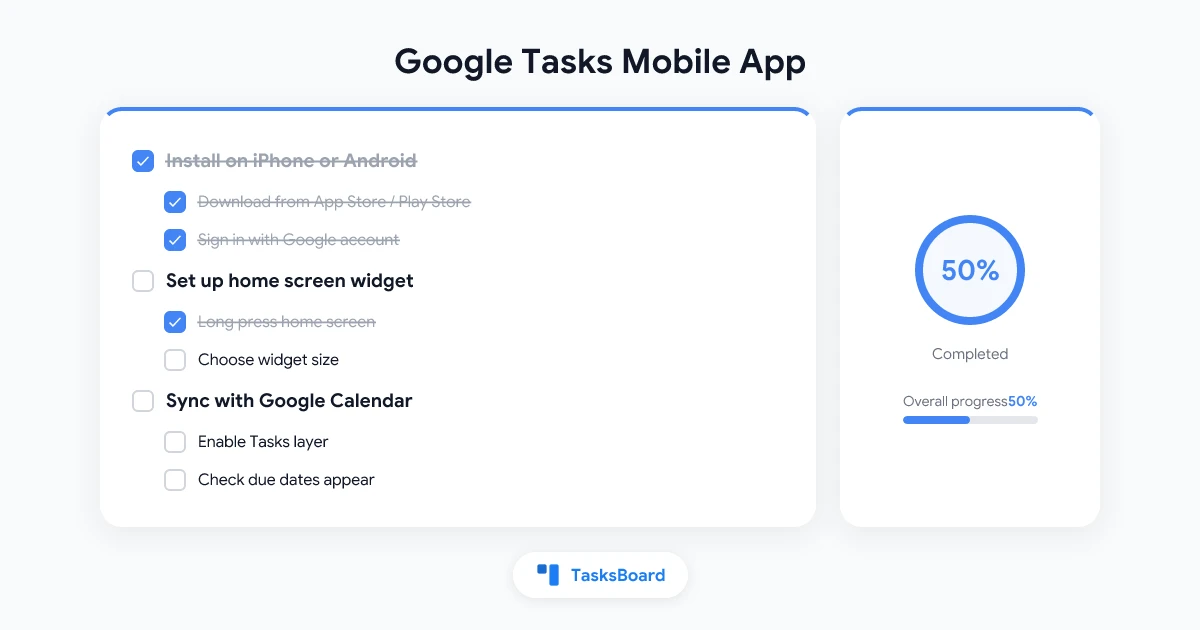
แอป Google Tasks เป็นแอปฟรีสำหรับทั้ง iPhone และ Android ที่ซิงค์กับ Google Calendar และใช้งานร่วมกับ Gmail ได้ทันที ทำให้เป็นหนึ่งในแอปจัดการงานที่เชื่อมต่อได้ดีที่สุดสำหรับผู้ใช้ระบบนิเวศของ Google
แต่หลายคนอาจยังไม่รู้ว่าแอปนี้ทำอะไรได้บ้างบนมือถือ คู่มือนี้จะพาคุณดาวน์โหลดแอป ตั้งค่า widget เปิดการแจ้งเตือน และเพิ่มประสิทธิภาพการทำงานบนมือถือ
วิธีดาวน์โหลด Google Tasks บน iPhone และ Android
เริ่มต้นใช้เวลาไม่ถึง 2 นาที
บน iPhone (iOS): เปิด App Store แล้วค้นหา “Google Tasks” แอปนี้พัฒนาโดย Google LLC และฟรีทั้งหมด กด “รับ” แล้วลงชื่อเข้าใช้ด้วยบัญชี Google งานที่มีอยู่จะซิงค์อัตโนมัติเมื่อคุณล็อกอิน
บน Android: เปิด Google Play Store แล้วค้นหา “Google Tasks” แอปนี้ติดตั้งมาพร้อมกับหลายเครื่อง Android หากไม่มี ให้ติดตั้งแล้วลงชื่อเข้าใช้ด้วยบัญชี Google
ทั้งสองเวอร์ชันให้ฟีเจอร์หลักเหมือนกัน งาน รายการ และวันครบกำหนดจะแสดงบนทุกอุปกรณ์ทันทีที่ล็อกอิน
สิ่งที่ทำได้ในแอป Google Tasks บนมือถือ
แอปมือถือออกแบบมาให้ใช้งานง่าย นี่คือสิ่งที่ทำได้:
- สร้างงาน พร้อมหัวข้อ หมายเหตุ และวันครบกำหนด
- เพิ่มงานย่อย ภายใต้งานหลักใดก็ได้
- สลับระหว่างรายการต่างๆ (งาน, ส่วนตัว ฯลฯ)
- ทำเครื่องหมายงานที่เสร็จแล้ว ด้วยการแตะเดียว
- ตั้งวันครบกำหนด ที่แสดงใน Google Calendar
- ทำงานออฟไลน์ โดยการเปลี่ยนแปลงจะซิงค์เมื่อเชื่อมต่ออีกครั้ง
สิ่งที่ทำไม่ได้บนมือถือ: ไม่รองรับป้ายกำกับ ระดับความสำคัญ หรือความคิดเห็นในตัว หากต้องการฟีเจอร์เหล่านี้ ต้องใช้เครื่องมือเช่น TasksBoard ที่พัฒนาต่อยอดจาก Google Tasks
วิธีเพิ่ม Widget Google Tasks บน iPhone
Widget ช่วยให้เห็นและทำเครื่องหมายงานได้โดยไม่ต้องเปิดแอป นี่เป็นหนึ่งในฟีเจอร์ที่มีประโยชน์ที่สุดสำหรับผู้ใช้มือถือ
ขั้นตอนเพิ่ม widget Google Tasks บน iPhone:
- กดค้างที่พื้นที่ว่างบนหน้าจอหลัก
- กดปุ่ม ”+” ที่มุมซ้ายบน
- ค้นหา “Tasks” ในแกลเลอรี่ widget
- เลือกขนาด widget ที่ต้องการ (เล็ก, กลาง, หรือใหญ่)
- กด “เพิ่ม Widget” แล้ววางตำแหน่งบนหน้าจอหลัก
Widget บนหน้าจอล็อก (iOS 16 ขึ้นไป): กดค้างที่หน้าจอล็อก กด “ปรับแต่ง” เลือก “หน้าจอล็อก” แล้วเพิ่ม widget Tasks ที่แถวล่าง จะแสดงงานที่กำลังมาถึงโดยไม่ต้องปลดล็อกโทรศัพท์
Widget จะอัปเดตอัตโนมัติเมื่อคุณเสร็จงานหรือเพิ่มงานใหม่
วิธีเพิ่ม Widget Google Tasks บน Android
Widget บนหน้าจอหลักของ Android ทำงานคล้ายกัน
ขั้นตอนเพิ่ม widget บน Android:
- กดค้างที่พื้นที่ว่างบนหน้าจอหลัก
- กด “Widgets” จากเมนูที่ปรากฏ
- เลื่อนหา “Tasks” (หรือค้นหา)
- กดค้างที่ widget แล้วลากไปวางบนหน้าจอหลัก
- ปรับขนาดโดยลากขอบ
สำหรับข้อมูลเพิ่มเติมเกี่ยวกับ widget ทุกแพลตฟอร์ม ดูที่ คู่มือ widget Google Tasks
 ลองใช้ TasksBoard
ดูงาน Google Tasks ทั้งหมดในรูปแบบคัมบังบอร์ดบนทุกอุปกรณ์ แชร์รายการกับทีม มอบหมายงาน และติดตามความคืบหน้าแบบเรียลไทม์
เริ่มต้นใช้งาน →เปิดการแจ้งเตือนสำหรับ Google Tasks บนมือถือ
โดยค่าเริ่มต้น Google Tasks จะส่งการแจ้งเตือนเมื่องานถึงกำหนด แต่การแจ้งเตือนมักถูกบล็อกโดยการตั้งค่าระบบ โดยเฉพาะบน Android
บน iPhone: ไปที่ การตั้งค่า แล้วเลือก “การแจ้งเตือน” หา “Tasks” แล้วตรวจสอบว่า “อนุญาตการแจ้งเตือน” เปิดอยู่ ตั้งค่าการแจ้งเตือนเป็น “ส่งทันที” เพื่อรับการแจ้งเตือนเมื่อถึงเวลาที่กำหนด
บน Android: ไปที่ การตั้งค่า ของโทรศัพท์ แล้วเลือก “แอป” หา “Tasks” แล้วกด “การแจ้งเตือน” เปิดประเภทการแจ้งเตือนทั้งหมด ตรวจสอบด้วยว่าไม่ได้ตั้งค่า “การประหยัดแบตเตอรี่” เป็น “จำกัด” สำหรับแอป Tasks เพราะอาจบล็อกการแจ้งเตือนในพื้นหลัง
สำคัญ: Google Tasks ส่งการแจ้งเตือนเฉพาะเมื่องานถึงกำหนดเท่านั้น ไม่แจ้งเตือนล่วงหน้า หากต้องการการแจ้งเตือนล่วงหน้า (เช่น 30 นาทีก่อน) ต้องสร้างกิจกรรมใน Google Calendar สำหรับงานนั้น บทความเกี่ยวกับ การแจ้งเตือน Google Tasks ครอบคลุมการตั้งค่านี้โดยละเอียด
การทำงานกับหลายรายการบนมือถือ
แอป Google Tasks บนมือถือรองรับหลายรายการ ซึ่งมีประโยชน์สำหรับแยกงานส่วนตัวออกจากงานธุรกิจ
เพื่อสลับระหว่างรายการ ให้แตะชื่อรายการที่ด้านล่างของหน้าจอแล้วเลือกรายการอื่น คุณยังสามารถสร้างรายการใหม่โดยแตะไอคอน ”+” ข้างชื่อรายการ
เคล็ดลับการจัดการรายการบนมือถือ:
- แยกงานธุรกิจกับงานส่วนตัวไว้คนละรายการ
- ใช้รายการต่างๆ เป็นโฟลเดอร์โปรเจกต์สำหรับงานขนาดใหญ่
- รายการที่เก็บถาวรจะถูกซ่อนแต่ยังค้นหาได้
สำหรับคู่มือเต็ม ดูที่ หลายรายการใน Google Tasks
การใช้ Google Tasks บนมือถือร่วมกับแอป Google อื่นๆ
แอป Google Tasks บนมือถือเชื่อมต่อกับแอปอื่นๆ ที่คุณใช้อยู่แล้ว
Gmail บนมือถือ: เปิด Gmail บนโทรศัพท์ แตะอีเมลใดก็ได้ แล้วแตะปุ่ม “เพิ่มไปยัง Tasks” (ไอคอนนาฬิกา) สิ่งนี้จะสร้างงานที่เชื่อมโยงกับอีเมลนั้น ทำงานเหมือนกับบนเดสก์ท็อป
Google Calendar บนมือถือ: งานใดๆ ที่มีวันครบกำหนดจะปรากฏใน Google Calendar เปิดแอป Calendar แล้วมองหาเลเยอร์ “Tasks” ในเมนูด้านข้าง แตะเพื่อแสดงงานพร้อมกับกิจกรรมของคุณ
Google Assistant: พูดว่า “Hey Google, เพิ่มงานไปยังรายการ Tasks ของฉัน: [ชื่องาน]” งานของคุณจะปรากฏในแอปทันที
โหมดออฟไลน์: การใช้ Google Tasks โดยไม่มีอินเทอร์เน็ต
แอป Google Tasks บนมือถือทำงานออฟไลน์ได้ งานที่คุณสร้างหรือทำเครื่องหมายเสร็จขณะออฟไลน์จะซิงค์เมื่อโทรศัพท์เชื่อมต่ออินเทอร์เน็ตอีกครั้ง
สิ่งนี้ทำให้ใช้งานได้แม้ไม่มีสัญญาณหรือในพื้นที่ที่สัญญาณไม่ดี สำหรับข้อมูลเต็ม ดูที่ คู่มือ Google Tasks ออฟไลน์
เมื่อ Google Tasks บนมือถือไม่เพียงพอ
แอป Google Tasks ทำงานได้ดีสำหรับรายการงานส่วนตัว แต่ทีมงานมักพบข้อจำกัด
ไม่สามารถแชร์รายการงานจากแอปมือถือ ไม่สามารถมอบหมายงานให้เพื่อนร่วมทีม ไม่มีมุมมองคัมบัง ไม่มีเวลาเสร็จสิ้น (มีแค่วันที่) และไม่มีความคิดเห็นในงาน
TasksBoard แก้ปัญหานี้ โดยอ่านข้อมูลจาก Google Tasks โดยตรงและเพิ่มบอร์ดแชร์ร่วมกัน คุณสามารถเชิญทีมงาน มอบหมายงาน และติดตามความคืบหน้า ในขณะที่ยังใช้ Google Tasks เป็นฐานข้อมูล การเปลี่ยนแปลงจะซิงค์กลับไปที่แอป Google Tasks ทันที
ต้องการฟีเจอร์สำหรับทีมบนมือถือ?
TasksBoard เพิ่มบอร์ดคัมบัง การมอบหมายงาน และการแชร์แบบเรียลไทม์ให้กับ Google Tasks ของคุณ เริ่มต้นฟรี ใช้งานได้ทุกอุปกรณ์
ลองใช้ TasksBoard ฟรี →เคล็ดลับใช้ Google Tasks บนมือถือให้มีประสิทธิภาพมากขึ้น
นิสัยบางอย่างที่ทำให้แอปมือถือมีประโยชน์มากขึ้น:
ใช้ปุ่มเพิ่มงานเร็ว ปุ่ม ”+” สีฟ้าที่มุมขวาล่างของแอปเป็นวิธีเพิ่มงานที่เร็วที่สุด แตะ พิมพ์งาน แล้วแตะ “บันทึก” ใช้เวลาเพียง 2 วินาที
ป้อนด้วยเสียง แตะไมโครโฟนบนคีย์บอร์ดขณะพิมพ์งานเพื่อพูดแทนพิมพ์ วิธีนี้มีประโยชน์เมื่อคุณไม่สามารถใช้มือได้
ปัดเพื่อทำเครื่องหมายเสร็จ ปัดงานไปทางขวาเพื่อทำเครื่องหมายว่าสำเร็จ ปัดไปทางซ้ายเพื่อลบ ใช้ได้ทั้ง iPhone และ Android
เรียงตามวันที่ แตะเมนูสามจุดที่ด้านบนของรายการใดก็ได้ แล้วเลือก “เรียงตามวันที่” จะนำงานที่เลยกำหนดและกำลังมาถัดไปไว้ด้านบน
จัดกลุ่มตามรายการใน Calendar หากใช้ Google Calendar บ่อย เปิดเลเยอร์ Tasks ในการตั้งค่า Calendar แต่ละรายการจะแสดงเป็นสีของตัวเองในมุมมองปฏิทิน
คำถามที่พบบ่อย
สรุป
แอป Google Tasks บนมือถือเป็นเครื่องมือที่เรียบง่าย เร็ว และฟรีสำหรับผู้ที่ใช้งานระบบนิเวศของ Google ทำงานพื้นฐานได้ดี: สร้างงาน ตั้งวันครบกำหนด จัดการรายการ และซิงค์ข้ามอุปกรณ์
สำหรับผู้ใช้คนเดียว มีเพียงพอแล้ว สำหรับทีมหรือผู้ที่ต้องการมุมมองคัมบัง บอร์ดแชร์ และการมอบหมายงาน TasksBoard เพิ่มฟีเจอร์เหล่านี้บนข้อมูล Google Tasks ของคุณโดยตรง งานของคุณยังคงอยู่ใน Google Tasks และคุณได้ชั้นการทำงานร่วมกันของทีมเพิ่มเติม
ดาวน์โหลด Google Tasks บนมือถือ ตั้งค่า widget แล้วเริ่มต้นด้วยรายการเดียว เมื่อกลายเป็นนิสัยแล้ว คุณสามารถเพิ่มฟีเจอร์อื่นๆ ตามความต้องการที่เพิ่มขึ้น
พร้อมที่จะแชร์ Google Tasks ของคุณหรือยัง?
เริ่มต้นใช้งาน TasksBoard ได้ฟรี ไม่ต้องใช้บัตรเครดิต
เข้าสู่ระบบ

