

คุณรู้ว่าจดงานนั้นไว้ แต่จำไม่ได้ว่าจดไว้ในลิสต์ไหน เลยเปิด Google Tasks แล้วมองหาช่องค้นหา
แต่ไม่มี Google Tasks ไม่มีฟีเจอร์ค้นหาด้วยคำค้นหาแบบที่พิมพ์คำแล้วแสดงผลลัพธ์ที่ตรงกัน ตามที่ระบุในหน้าความช่วยเหลือของ Google บทความนี้จะแนะนำวิธีแก้ไขชั่วคราว และวิธีตั้งค่าที่ทำให้คุณแทบไม่ต้องใช้การค้นหาเลย
Google Tasks มีฟังกเจอร์ค้นหาหรือเปล่า?
จากเอกสารของ Google ระบุว่าไม่มี หน้า ความช่วยเหลือของ Google Tasks จะพูดถึงการย้ายงาน จัดลำดับลิสต์ และดูงานที่เสร็จแล้ว แต่ไม่มีการพูดถึงการค้นหาด้วยคำค้นหา
Android Authority เคยรายงานว่าพบแถบค้นหาในโค้ดแอป และอาจกำลังอยู่ในขั้นตอนพัฒนา แต่เป็นเพียงข่าวลือจากเวอร์ชันที่ยังไม่เปิดตัว จึงไม่ควรวางแผนการใช้งานตามนี้
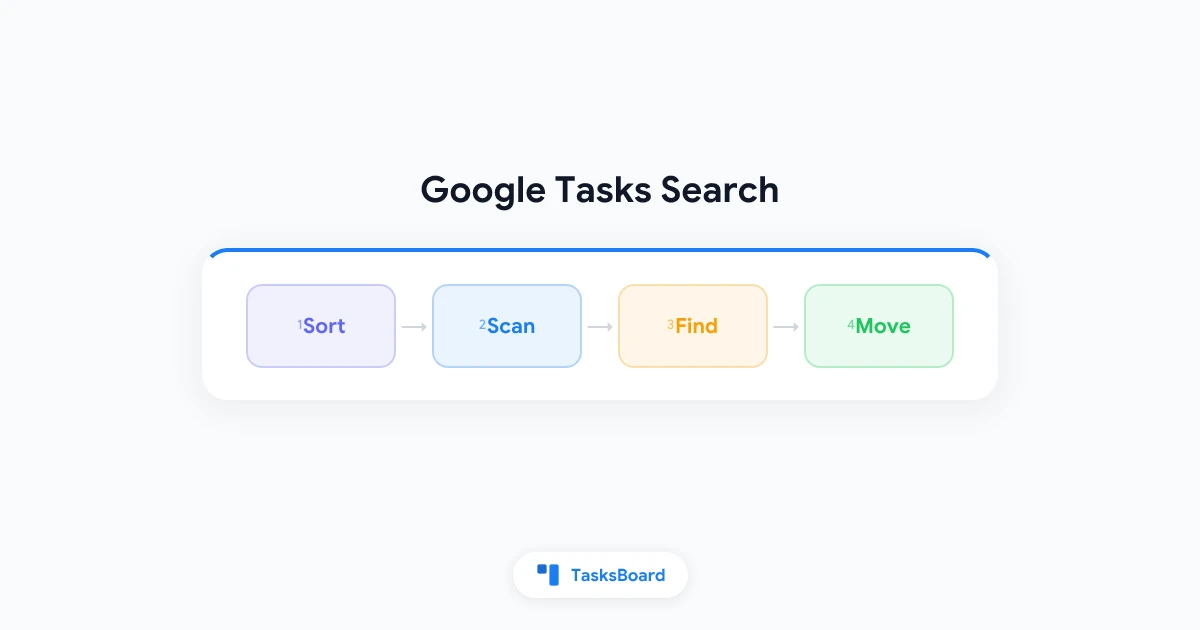
ตอนนี้ การหางานหมายถึงการเรียกดูอย่างชาญฉลาด นี่คือเครื่องมือที่มีอยู่ในปัจจุบัน
หางานด้วยวิวที่มีอยู่แล้ว
Google มีวิธีช่วยจำกัดขอบเขตการค้นหาโดยไม่ต้องพิมพ์คำค้นหา
- จัดเรียงลิสต์: ใช้ตัวเลือกการจัดเรียงเพื่อเรียงตามลำดับของฉัน, วันที่, กำหนดส่ง, ดาวล่าสุด หรือชื่อเรื่อง การเรียงตามชื่อจะช่วยให้สแกนหาง่ายที่สุด
- ตรวจสอบส่วน Past: งานที่ยังไม่เสร็จและเลยกำหนดจะแสดงอยู่ด้านบนของลิสต์
- เปิดส่วน Completed: คลิกลูกศรข้าง Completed เพื่อดูงานที่ทำเสร็จแล้ว สามารถอ่านเพิ่มเติมใน คู่มืองานที่เสร็จแล้ว
- ดูในหน้าต่าง 365 วัน: งานที่ยังไม่เสร็จภายใน 365 วันที่ผ่านมาจะแสดงในวันปัจจุบันของคุณใน Calendar
- ลิสต์อื่น: ตรวจสอบทุกลิสต์ในแถบด้านข้าง
- Completed: คุณอาจทำเครื่องหมายเสร็จโดยไม่ได้ตั้งใจ
- Past: งานที่เลยกำหนดจะรวมอยู่ด้านบน
- งานย่อย: งานอาจซ้อนอยู่ภายใต้งานหลัก
ใช้เบราว์เซอร์ค้นหาในลิสต์ยาวๆ
นี่คือเคล็ดลับเร็วๆ บนเว็บ ให้เปิดลิสต์แล้วกด Ctrl+F (หรือ Cmd+F บน Mac) เบราว์เซอร์จะเน้นคำที่ตรงกันบนหน้า
วิธีนี้ใช้ได้เฉพาะกับงานที่มองเห็นเท่านั้น งานที่เสร็จแล้วจะถูกซ่อนจนกว่าคุณจะขยายส่วนนั้น จึงควรขยายส่วน Completed ก่อน
และวิธีนี้ใช้ได้ทีละลิสต์เท่านั้น หากคุณมีหลายลิสต์ จะต้องค้นหาในแต่ละลิสต์แยกกัน
เก็บลิสต์ให้สั้นพอที่จะสแกนได้
การค้นหาจะสำคัญน้อยลงเมื่อลิสต์สั้น Google อนุญาตให้มีงานที่ยังไม่เสร็จสูงสุด 20,000 รายการต่อลิสต์ และ 100,000 รายการรวม ตาม หน้าความช่วยเหลือการเพิ่มงาน แต่คนส่วนใหญ่ไม่อยากสแกนลิสต์ที่ยาวขนาดนั้น
นิสัยบางอย่างที่ช่วยให้ลิสต์อ่านง่าย:
- จำกัดแต่ละลิสต์ให้อยู่ในหัวข้อเดียว เช่น งาน บ้าน หรือธุระ แทนที่จะใช้กล่องรับเข้าขนาดใหญ่
- ตั้งชื่องานให้ค้นหาง่าย เริ่มด้วยชื่อโครงการหรือคน เช่น “Acme: ส่งใบแจ้งหนี้”
- เพิ่มวันที่ งานที่มีวันที่จะแสดงใน Calendar ทำให้ไม่ต้องค้นหาเลย
- ทบทวนทุกสัปดาห์ ย้ายหรือลบงานที่คุณจะไม่ทำแน่นอน
หากจัดการหลายลิสต์ สามารถอ่านเพิ่มเติมใน คู่มือหลายลิสต์
ย้ายงานเมื่อเจอแล้ว
เมื่อพบงานอยู่ในลิสต์ผิดที่ ให้ย้ายมัน บนเว็บ ให้ลากงานไปยังลิสต์อื่น หรือใช้ตัวเลือกงานเพื่อเลือกลิสต์ที่ต้องการ
ข้อจำกัดหนึ่ง: Google ระบุว่าไม่สามารถย้ายงานที่ตั้งให้ทำซ้ำไปยังลิสต์อื่นได้ หากสำคัญ สามารถอ่านวิธีแก้ไขใน คู่มืองานทำซ้ำ
 ลองใช้ TasksBoard
ดูทุกลิสต์ Google Tasks ของคุณในรูปแบบคอลัมน์แบบคัมบัง เมื่อทุกลิสต์อยู่บนหน้าจอเดียว การหางานจะใช้เพียงการกวาดตามองแทนการค้นหา
เริ่มต้นใช้งาน →ดูทุกลิสต์พร้อมกัน
สาเหตุหลักที่งานหายไปคือ Google Tasks แสดงทีละลิสต์เท่านั้น คุณต้องเปิดแต่ละลิสต์เพื่อดู
การแสดงแบบบอร์ดแก้ปัญหานี้ ใน TasksBoard แต่ละลิสต์ Google Tasks จะกลายเป็นคอลัมน์ ทำให้คุณสามารถสแกนทั้งหมดพร้อมกัน ข้อมูลยังคงอยู่ใน Google Tasks จึงไม่ต้องย้ายข้อมูล อ่านเพิ่มเติมใน คู่มือบอร์ดคัมบัง
| ความต้องการ | Google Tasks | มุมมองบอร์ด |
|---|---|---|
| สแกนทุกลิสต์ | เปิดแต่ละลิสต์ | ทุกคอลัมน์บนหน้าจอเดียว |
| ย้ายงาน | ลากไปที่แถบด้านข้าง | ลากระหว่างคอลัมน์ |
ตัวเลือกการค้นหาของบุคคลที่สาม
หากต้องการการค้นหาด้วยคำค้นหาแท้จริง มีส่วนขยายเบราว์เซอร์ เช่น “Search G. Calendar Tasks” ใน Chrome Web Store ที่ค้นหาชื่องานและรายละเอียด เป็นเครื่องมือของบุคคลที่สามสำหรับ Chrome บนเดสก์ท็อป จึงควรตรวจสอบสิทธิ์ก่อนติดตั้ง
คำถามที่พบบ่อย
สรุป
การค้นหาใน Google Tasks ยังมีข้อจำกัด แต่การสร้างนิสัยบางอย่างจะช่วยได้มาก เก็บลิสต์ให้สั้น ตั้งชื่อให้ชัดเจน เพิ่มวันที่ และใช้การจัดเรียงรวมถึงเครื่องมือค้นหาของเบราว์เซอร์
หากไม่อยากค้นหาทั่วทุกลิสต์ ลองใช้ TasksBoard เพื่อดูทุก Google Tasks ของคุณบนบอร์ดเดียว


