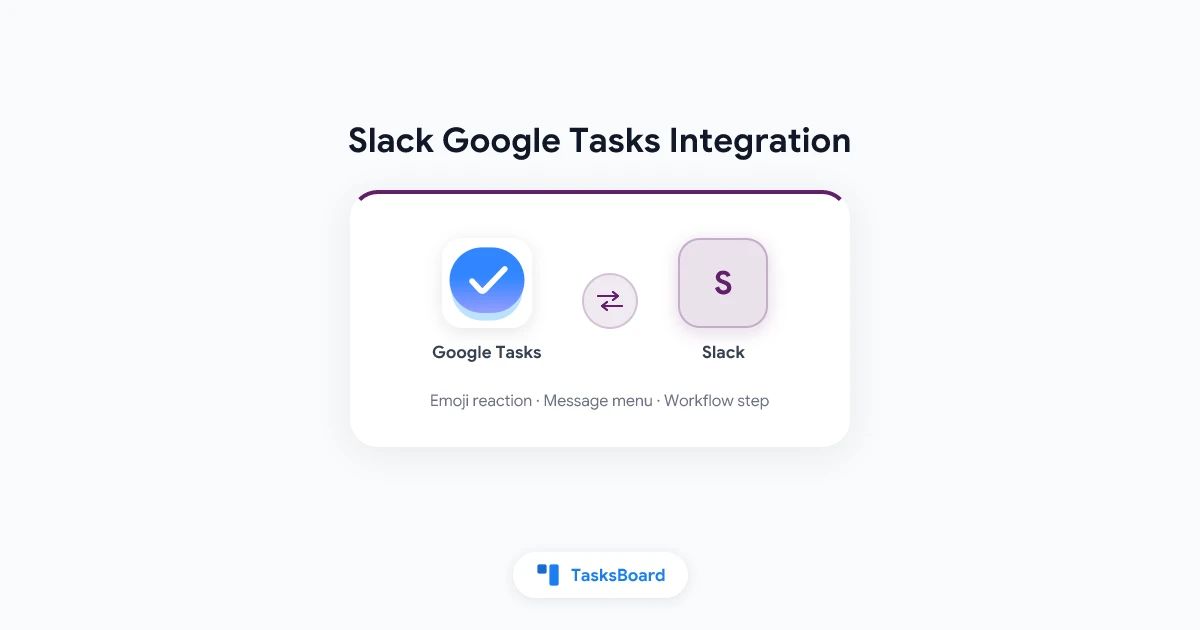
ปัจจุบันยังไม่มีส่วนเสริม (Integration) อย่างเป็นทางการระหว่าง Slack กับ Google Tasks ไม่ว่าจะเป็นฝั่ง Slack หรือ Google ก็ยังไม่ได้ทำแอปออกมาเชื่อมสองระบบนี้เข้าด้วยกัน แต่ถึงอย่างนั้น เราก็ยังสามารถเปลี่ยนข้อความแชทให้กลายเป็นงานใน Google Tasks ได้ในคลิกเดียวผ่าน 4 วิธีที่เรากำลังจะพูดถึง ซึ่งวิธีที่ง่ายที่สุดนั้นสามารถทำได้ฟรีผ่านแพ็กเกจเริ่มต้นของ Zapier
บทความนี้จะพาไปดูแต่ละวิธีเจาะลึกว่ามีข้อมูลอะไรบ้างที่ถูกส่งจากข้อความไปเป็นงาน รวมถึงการตั้งค่าแบบย้อนกลับ (จาก Google Tasks ไป Slack) และกรณีไหนบ้างที่ฟีเจอร์ To-dos ของ Slack เองก็เพียงพอแล้ว
สรุปแบบรวบรัด:
- ไม่มีแอปโดยตรง ใน Slack’s Google Workspace collection มีแอปสำหรับ Google Calendar, Gmail และ Google Drive แต่ไม่มีของ Google Tasks
- ตั้งค่าง่ายสุด: ใช้ Zap แบบ 2 ขั้นตอน เพื่อสร้างงานอัตโนมัติเมื่อเรากดรีแอคชันด้วยอีโมจิที่กำหนดไว้ในข้อความ
- ไม่พึ่งเครื่องมือภายนอก: หากใช้แพ็กเกจแบบเสียเงินของ Slack ตัว Workflow Builder จะมีตัวเชื่อมต่อกับ Google Tasks ที่มาพร้อมขั้นตอน Insert a task ให้ใช้ได้เลย
- สร้างหลายงานจากเธรดเดียว: ก๊อปปี้เธรดข้อความไปวางในฟีเจอร์ Turn text into tasks ของ TasksBoard
- ทุกวิธีจะได้ผลลัพธ์เป็นงานใน Google Tasks ตามปกติ ซึ่งจะไปโชว์ทั้งในแถบด้านข้างของ Gmail แอป Google Tasks และบนบอร์ดของ TasksBoard
Slack มีแอปสำหรับ Google Tasks หรือเปล่า?
คำตอบคือ “ไม่มี” แต่สิ่งที่มีให้ใช้จะแบ่งออกเป็น 3 กลุ่มหลักๆ ซึ่งแตกต่างกันที่ผู้พัฒนาและค่าใช้จ่าย
- ฟีเจอร์พื้นฐานของ Slack ใน รายชื่อ Workflow Builder connectors ของ Slack มีชื่อ Google Tasks อยู่รวมกับ Google Calendar, Google Docs, Gmail, Google Meet และ Google Sheets โดย Connector นี้จะเป็นขั้นตอนหนึ่งที่เราเพิ่มเข้าไปใน Workflow ไม่ใช่แอปที่ทำงานแยกเดี่ยวๆ
- แพลตฟอร์ม Automation ในหน้า Google Tasks and Slack ของ Zapier มี Trigger ของ Slack ให้เลือกถึง 13 แบบ และมี Action แบบ Create Task สำหรับ Google Tasks พร้อมเทมเพลตสำเร็จรูปให้ใช้งานได้ทั้งสองทาง
- แอปจากผู้พัฒนาภายนอก (Third-party) แอปอย่าง TaskHub ที่พัฒนาโดย Bryllyant ใน Slack Marketplace ระบุว่าสามารถ “สร้างงานใน Google Tasks ได้ง่ายๆ ด้วยคำสั่ง slash (/taskhub)” แต่ในหน้ารายละเอียดไม่ได้ระบุราคาไว้ ดังนั้นควรตรวจสอบสิทธิ์การเข้าถึงและค่าใช้จ่ายให้ดีก่อนติดตั้ง
ตารางด้านล่างนี้เปรียบเทียบวิธีต่างๆ ที่เราจะพูดถึงในบทความ
ข้อมูลอะไรบ้างที่ถูกส่งจากข้อความ Slack ไปยัง Google Tasks
งานใน Google Tasks ถือเป็นข้อมูลขนาดเล็ก ซึ่งเป็นตัวกำหนดว่าจะมีข้อมูลอะไรบ้างที่ถูกส่งข้ามระบบมาได้ สำหรับ Action แบบ Create Task ของ Zapier จะมีช่องให้กรอก 4 ช่อง โดยบังคับกรอก Task List และ Title ส่วน Notes และ Due จะใส่หรือไม่ใส่ก็ได้
ข้อมูลอ้างอิงจาก Tasks API ของ Google ได้กำหนดข้อจำกัดของช่องข้อมูลเหล่านี้ไว้ดังนี้
| ส่วนประกอบของข้อความ Slack | ตำแหน่งที่ไปปรากฏ | ข้อควรรู้ |
|---|---|---|
| ข้อความแชท | Title | ชื่อ Title รองรับตัวอักษรสูงสุด 1,024 ตัว |
| คอมเมนต์ของคุณ หรือลิงก์ไปยังข้อความ | Notes | ช่อง Notes รองรับตัวอักษรสูงสุด 8,192 ตัว |
| กำหนดส่ง | Due | ”บันทึกเฉพาะข้อมูลวันที่เท่านั้น” ข้อมูลเวลาจะถูกตัดทิ้ง |
| ไฟล์แนบ รีแอคชัน หรือการตอบกลับในเธรด | ไม่มี | ไม่มีช่องให้ใส่ข้อมูลเหล่านี้ |
| ผู้รับผิดชอบงาน | ไม่มี | งานจะถูกส่งไปยังบัญชี Google ที่เชื่อมต่อกับ Zap หรือ Workflow นั้นๆ |
ปัญหาที่เจอบ่อยคือข้อความที่ยาวเกินไป แนะนำให้ตั้งชื่อ Title สั้นๆ แล้วส่งข้อความแบบเต็มๆ ไปไว้ในช่อง Notes แทน เพราะรองรับตัวอักษรได้มากกว่าถึง 8 เท่า
 3 สิ่งที่ต้องตัดสินใจก่อนเริ่มตั้งค่า
วิธีที่ 1: ใช้อีโมจิรีแอคชันหรือเมนูข้อความผ่าน Zapier
วิธีนี้ไม่ต้องเสียเงินซื้อแพ็กเกจของทั้งสองฝั่ง การสร้าง Zap ที่มี 1 Trigger จาก Slack และ 1 Action ไปยัง Google Tasks ถือเป็น Zap แบบ 2 ขั้นตอน ซึ่งอ้างอิงจาก หน้าแพ็กเกจราคาของ Zapier แพ็กเกจ Free สามารถใช้งาน Zap แบบ 2 ขั้นตอนและรองรับการทำงาน 100 งานต่อเดือน
Zapier ระบุว่า Trigger ทั้งสองแบบที่เราจะใช้นี้เป็นแบบ Instant ซึ่งหมายความว่า “เหตุการณ์นี้จะสั่งให้ Zap ทำงานทันที”
- สร้างลิสต์ปลายทาง ใน Google Tasks ให้เพิ่มลิสต์ใหม่ เช่นตั้งชื่อว่า “From Slack”
- สร้าง Zap ด้วย Trigger ของ Slack เลือก New Reaction Added in a Channel ซึ่งจะทำงาน “เมื่อมีการกดรีแอคชัน (อีโมจิ) ในข้อความบนช่องแชทแบบ Public/Private” จากนั้นกรอกข้อมูลในช่อง Channel ID และ Reaction หรือถ้าอยากใช้เมนูข้อความแทน ให้เลือก New Pushed Message
- เพิ่ม Action ของ Google Tasks แบบ Create Task เลือกชื่อลิสต์งาน จับคู่ข้อความแชทให้ไปอยู่ในช่อง Title และส่งข้อมูลอื่นๆ ที่เหลือไปไว้ในช่อง Notes
- ทดสอบระบบแล้วเปิดใช้งาน Zap ลองกดอีโมจิในข้อความ แล้วเช็กดูว่ามีงานใหม่ไปโผล่ในลิสต์ที่ตั้งไว้หรือไม่
สำหรับวิธีใช้ผ่านเมนูข้อความ ประกาศอัปเดตฟีเจอร์ของ Zapier ได้อธิบายวิธีใช้ไว้ว่า “เอาเมาส์ไปชี้ที่ข้อความ คลิกไอคอน ••• แล้วคลิก Push to Zapier” จากนั้นเลือก Zap ที่ต้องการรัน เมื่อเสร็จแล้ว Zapier จะส่งข้อความกลับมาใน Slack เพื่อยืนยันว่า Zap เริ่มทำงานแล้ว
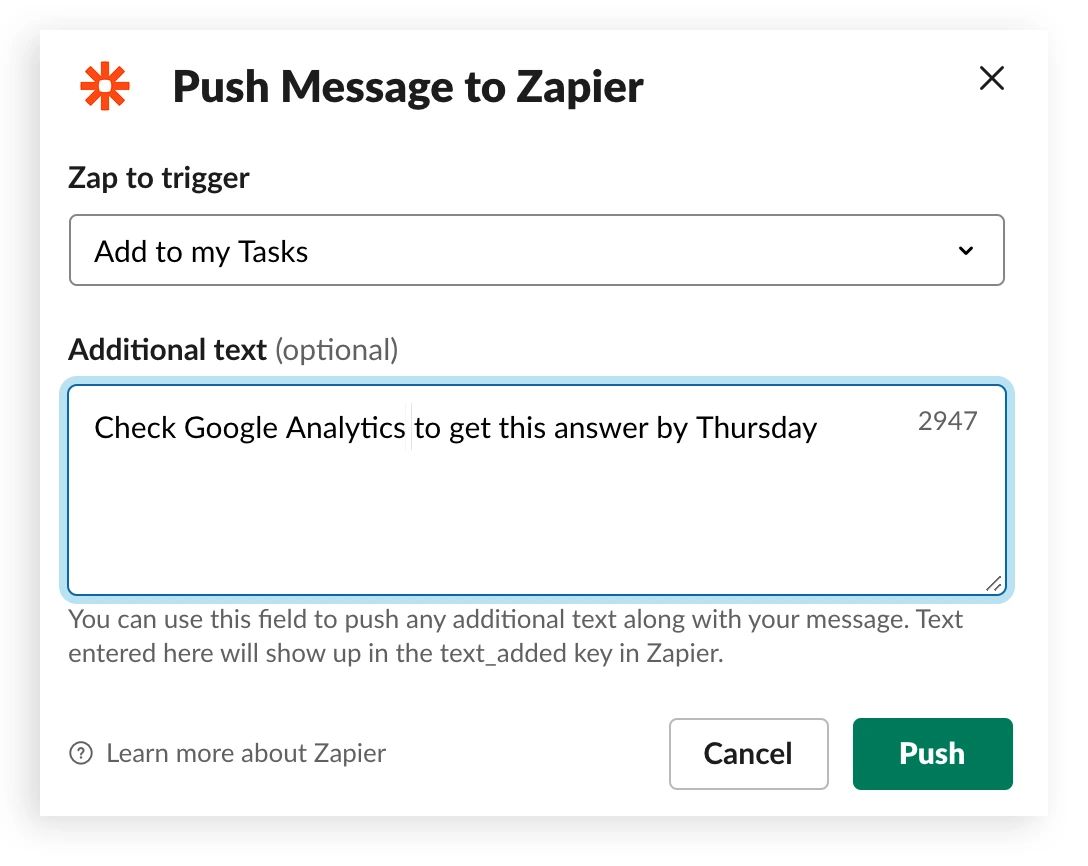
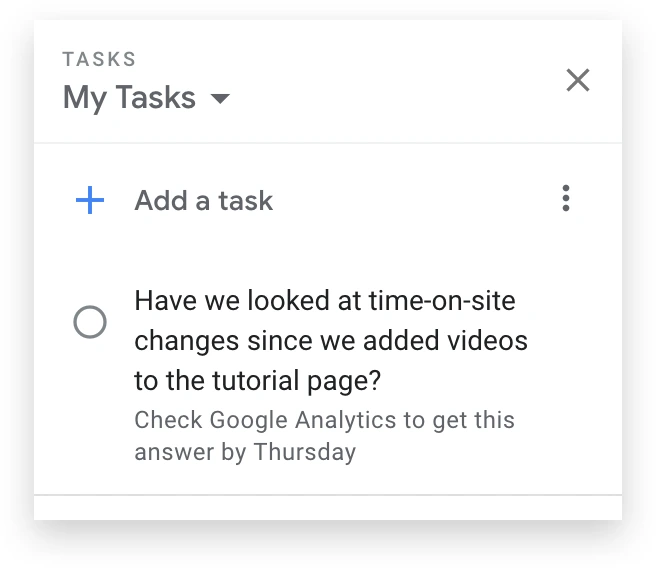
บทความบล็อกของ Slack เมื่อปี 2019 แสดงให้เห็นผลลัพธ์ของ Zap ตัวเดียวกันนี้ โดยงานจะไปปรากฏ “ในหน้าต่าง Gmail ภายใต้แท็บ Tasks ของคุณ” ซึ่งจะมาพร้อมกับข้อความต้นฉบับและโน้ตที่คุณพิมพ์ไว้
เพิ่มลิงก์กลับไปยังข้อความต้นฉบับ
ลองทดสอบ Trigger และเช็กข้อมูลตัวอย่างดูว่ามีลิงก์ของข้อความแนบมาด้วยไหม ถ้าไม่มี คุณอาจต้องใช้ฟีเจอร์ Get Message Permalink ของ Zapier ซึ่งจะกลายเป็นการเพิ่มขั้นตอนที่ 3 เข้าไป และตามหน้าแพ็กเกจราคา การใช้ Zap แบบหลายขั้นตอน (Multi-step) จะต้องใช้แพ็กเกจ Professional ขึ้นไป
ระวังการใช้ Trigger แบบบันทึกข้อความ (Saved message)
Zapier มี Trigger แบบ New Saved Message และเทมเพลตที่สร้างจาก Trigger นี้ให้เลือกใช้ด้วย แต่แนะนำให้ทดสอบให้ชัวร์ก่อนใช้งานจริง เพราะ บันทึกการอัปเดตสำหรับนักพัฒนาของ Slack ระบุว่าระบบ Saved items แบบเดิม “อาจไม่แสดงผลตรงกับสิ่งที่ผู้ใช้เห็นในแท็บ Later” และฟีเจอร์ Save แบบใหม่ก็ยังไม่มี API ให้เชื่อมต่อโดยตรง
วิธีที่ 2: ใช้ Workflow Builder ของ Slack
Slack สามารถสร้างงานได้ด้วยตัวเองโดยไม่ต้องพึ่งบริการภายนอก คู่มือการสร้าง Workflow ของ Slack ระบุว่า Workflow Builder “มีให้ใช้งานในแพ็กเกจแบบเสียเงิน” และเปิดให้สมาชิกแบบ Full members ทุกคนใช้งานได้เป็นค่าเริ่มต้น
ขั้นตอนหลักของตัวเชื่อมต่อนี้มีอธิบายไว้ใน เอกสารอ้างอิงสำหรับนักพัฒนาของ Slack โดยขั้นตอน Insert a task จะดึงข้อมูล Title, Notes, ลิสต์งาน และวันที่ครบกำหนด (ใส่หรือไม่ใส่ก็ได้) ส่วนขั้นตอนที่สองคือ Create a task list ซึ่งเอาไว้สร้างลิสต์งานใหม่
- เปิด Workflow Builder คลิกที่ Agents & tools ในแถบด้านข้าง (บางพื้นที่ทำงานอาจใช้คำว่า Tools) คลิก New ใต้หัวข้อ Workflows แล้วเลือก Build Workflow
- เลือก From a link เป็นจุดเริ่มต้น เอกสารอ้างอิงระบุว่า Workflow ที่ต้องอาศัยการล็อกอินของผู้ใช้แต่ละคน “จะเริ่มต้นได้ผ่านลิงก์ Trigger เท่านั้น”
- เพิ่มขั้นตอนแบบฟอร์ม (Form) เพื่อถามชื่อ Title ของงานและโน้ตเพิ่มเติม
- เพิ่มขั้นตอน Insert a task ของ Google Tasks กรอกข้อมูลในช่องต่างๆ ด้วยคำตอบจากฟอร์มผ่านการแทรกตัวแปร (Insert a variable)
- คลิก Finish Up แล้วกด Publish นำลิงก์ Workflow ไปแชร์ในช่องแชทที่มีการสั่งงานเป็นประจำ
หน้าคู่มือของ Slack เกี่ยวกับ การยืนยันตัวตนในขั้นตอนของ Connector อธิบายถึงการตั้งค่า “Whose account should be used for this step” (บัญชีของใครที่จะถูกใช้ในขั้นตอนนี้) ให้เลือก “The person using the workflow” (คนที่ใช้งาน Workflow) เพื่อให้งานของเพื่อนร่วมทีมแต่ละคนไปอยู่ใน Google Tasks ของตัวเอง โดยระบบจะแจ้งเตือนให้เชื่อมโยงบัญชี Google แค่ครั้งแรกครั้งเดียว
ข้อควรระวัง 2 ข้อก่อนเริ่มใช้งานจริง:
- การอนุมัติ (Approval) เอกสารอ้างอิงเตือนไว้ว่า “แอดมินของคุณอาจต้องอนุมัติการใช้งาน Connector ก่อน”
- ไม่มีบริบทของข้อความ (No message context) Workflow ที่เริ่มจากลิงก์จะไม่ได้อ่านข้อความแชท ดังนั้นชื่อ Title จะเป็นไปตามที่ผู้ใช้พิมพ์ลงในฟอร์มเท่านั้น
วิธีที่ 3: ก๊อปปี้เธรดข้อความไปวางใน TasksBoard
คอนเซปต์ 1 ข้อความเท่ากับ 1 งานอาจจะใช้ได้ดี จนกระทั่งคุณเจอเธรดข้อความที่มีงานต้องทำ 5 อย่างสำหรับคน 3 คน ในกรณีแบบนี้ TasksBoard มีฟีเจอร์ Turn text into tasks ซึ่งเป็นฟีเจอร์เดียวกับที่เราเคยแนะนำในบทความ วิธีเปลี่ยนอีเมลหรือบันทึกการประชุมให้เป็นงานใน Google Tasks ด้วย AI
- ก๊อปปี้เธรดข้อความใน Slack
- เปิดหน้าต่างใน TasksBoard คลิก Create ที่ด้านบนของแถบด้านข้าง (หรือกดปุ่ม Q) แล้วคลิกปุ่ม Extract tasks from text
- วางข้อความแล้วคลิก Turn into tasks หน้าศูนย์ช่วยเหลือ ระบุว่ากล่องข้อความนี้รองรับรูปภาพได้สูงสุด 4 รูป ดังนั้นจะใช้วิธีแคปหน้าจอเธรดข้อความมาวางก็ได้เหมือนกัน
- รีวิวงานที่ระบบเสนอมา งานแต่ละชิ้นจะแสดงชื่อ Title พร้อมวันที่ ระดับความสำคัญ โน้ต และงานย่อยที่ระบบตรวจพบ คุณสามารถติ๊กเอางานที่ไม่ต้องการออกได้
- เลือกลิสต์ในช่อง Add to แล้วคลิก Add tasks
ข้อมูลทั้งหมดจะยังไม่ถูกส่งไปยัง Google Tasks จนกว่าคุณจะคลิกปุ่มสุดท้าย ฟีเจอร์นี้มีให้ใช้งานในแพ็กเกจ Pro และ Team โดยจำกัดการใช้งาน AI ที่ 50 ครั้งต่อบัญชีต่อวัน
ปลายทางของงานที่ถูกบันทึกไว้
ไม่ว่าจะสร้างงานด้วยวิธีไหน งานนั้นจะไปอยู่ในลิสต์ของ Google Tasks และ TasksBoard จะแสดงลิสต์แต่ละอันเป็นคอลัมน์บนบอร์ด ลิสต์ From Slack จะกลายเป็นคอลัมน์ Inbox ให้คุณลากการ์ดงานไปไว้ในลิสต์ที่ถูกต้อง หรือจะแชร์ลิสต์ให้เพื่อนร่วมทีมเห็นด้วยก็ได้
การแชร์ลิสต์ยังครอบคลุมไปถึงคนนอกพื้นที่ทำงาน Slack ของคุณด้วย เพราะผู้ที่มีส่วนร่วมจะเข้าร่วมผ่านบัญชี Google แพ็กเกจ Personal แบบฟรีจะให้คุณใช้งานบอร์ดและแชร์ลิสต์ได้สูงสุด 5 ลิสต์ อ้างอิงจาก หน้าแพ็กเกจราคา และคุณสามารถอ่านเพิ่มเติมได้ในคู่มือ บอร์ด Kanban ของ Google Tasks ที่อธิบายวิธีใช้งานบอร์ดไว้อย่างละเอียด
 ลองใช้ TasksBoard
มอบพื้นที่ทำงานที่เป็นสัดส่วนให้กับงานที่คุณบันทึกมาจาก Slack ด้วยการเปลี่ยนลิสต์ Google Tasks ให้เป็นบอร์ด Kanban และแชร์ให้คนที่ต้องทำงานนั้นๆ ได้เห็น เริ่มต้นใช้งานได้ฟรี และข้อมูลทุกอย่างจะยังคงปลอดภัยอยู่ใน Google Tasks
เริ่มต้นใช้งาน →การตั้งค่าแบบย้อนกลับ: จาก Google Tasks ไป Slack
หน้าเว็บของ Zapier มีเทมเพลตสำหรับโพสต์ข้อความลงใน Slack ด้วย เช่น “ส่งข้อความลงในช่อง Slack เมื่องานใน Google Tasks เสร็จสมบูรณ์” แต่มีข้อจำกัด 2 อย่างที่ควรรู้
- ระบบทำงานแบบ Polling Zapier ระบุว่า Trigger ของ Google Tasks เป็นแบบ Polling และ หน้าช่วยเหลือเกี่ยวกับ Trigger ได้ระบุรอบเวลาการดึงข้อมูลไว้ดังนี้: 15 นาทีสำหรับแพ็กเกจ Free, 2 นาทีสำหรับ Professional, 1 นาทีสำหรับ Team และ Enterprise สาเหตุที่เป็นแบบนี้เพราะ API ของ Google Tasks ไม่มีระบบ Push หรือ Watch ตัวเชื่อมต่อจึงต้องใช้วิธีตั้งเวลาเช็กข้อมูลเป็นรอบๆ
- 1 ลิสต์ต่อ 1 Zap Trigger แบบ New Task และ New Completed Task บังคับให้เลือก Task List ดังนั้น Zap 1 ตัวจะเฝ้าดูความเคลื่อนไหวได้แค่ลิสต์เดียวเท่านั้น
แพ็กเกจ Team ของ TasksBoard มีฟีเจอร์ Webhooks เพิ่มเข้ามา เมื่องานในลิสต์ที่แชร์ไว้ถูกสร้าง อัปเดต ทำเสร็จ หรือลบ TasksBoard จะเรียกไปยัง https URL ที่คุณลงทะเบียนไว้ แต่ URL นั้นจะไม่สามารถใช้เป็น Incoming webhook ของ Slack ได้โดยตรง เพราะ Incoming webhooks ของ Slack ต้องการ Payload แบบ JSON ที่มีข้อความแนบมาด้วย หากไม่มีก็จะตอบกลับมาว่า no_text
TasksBoard จะส่งข้อมูลงานในโครงสร้างของตัวเอง ดังนั้นจึงต้องมีตัวกลางเล็กๆ คอยแปลงรูปแบบข้อมูลคั่นอยู่ตรงกลาง คุณสามารถอ่านเพิ่มเติมได้ในคู่มือ Google Tasks API และ Webhooks ซึ่งครอบคลุมทั้งเรื่อง Event และการตรวจสอบ Signature
ตัวเลือก To-Do List ของ Slack กับ Google Tasks: เมื่อไหร่ที่ไม่ต้องเชื่อมต่อระบบ
บางครั้งการไม่เชื่อมต่อระบบเลยอาจเป็นทางเลือกที่ดีที่สุด Slack เองก็มีฟีเจอร์จัดการงานอยู่ 2 ตัว ซึ่งตอบโจทย์การใช้งานที่ต่างจาก Google Tasks
- To-dos หน้าข้อมูล To-dos ของ Slack ระบุว่าแท็บนี้จะเข้ามาแทนที่แท็บ Later ตั้งแต่เดือนตุลาคม 2026 เป็นต้นไปในทุกแพ็กเกจ คุณสามารถเอาเมาส์ไปชี้ที่ข้อความแล้วคลิก Add to-do ได้เลย แต่มีข้อควรระวังที่ Slack ระบุไว้คือ “การสร้าง To-do จะไม่ได้ตั้งค่าการแจ้งเตือนให้เป็นค่าเริ่มต้น”
- Lists คู่มือการใช้ Lists ของ Slack อธิบายว่านี่คือเครื่องมือติดตามงานแบบแชร์ร่วมกันสำหรับแพ็กเกจแบบเสียเงิน โดยมีช่องให้ใส่สถานะความคืบหน้า (Completion), ชื่อ (Name), ผู้รับผิดชอบ (Assignee) และวันที่ครบกำหนด (Due Date) รวมถึงรองรับงานย่อย และปรับมุมมองเป็นแบบตารางหรือบอร์ดได้ ข้อความแชทใดๆ ก็สามารถเพิ่มเข้าลิสต์ได้ผ่านเมนู Add to list ในจุดสามจุด
แนะนำให้ใช้งานบน Slack ต่อไปหากงานนั้นคุณต้องตามเรื่องคนเดียว หรือถ้าทั้งทีมใช้ Slack แพ็กเกจแบบเสียเงินอยู่แล้ว แต่ถ้างานนั้นควรไปรวมอยู่กับงานอื่นๆ ใน Google Tasks ของคุณ หรือคนที่ต้องทำงานนั้นไม่ได้อยู่ในพื้นที่ทำงาน Slack ของคุณ การส่งข้อความไปยัง Google Tasks ก็เป็นทางเลือกที่เหมาะสมกว่า
คำถามที่พบบ่อย (FAQ)
บทสรุป
การเลือกวิธีเชื่อมต่อ Slack กับ Google Tasks ที่เหมาะสมนั้น ขึ้นอยู่กับว่างานของคุณเริ่มต้นจากตรงไหน:
- จัดการทีละข้อความ: ใช้อีโมจิรีแอคชันหรือเมนูข้อความผ่าน Zapier (ใช้แพ็กเกจ Free ได้)
- ทำงานเป็นทีมและใช้แพ็กเกจเสียเงินของ Slack: ใช้ขั้นตอน Insert a task ใน Workflow Builder
- เธรดข้อความยาวๆ ที่มีงานต้องทำหลายอย่าง: ก๊อปปี้ไปวางในฟีเจอร์ Turn text into tasks
ไม่ว่าจะใช้วิธีไหน ผลลัพธ์ที่ได้ก็คืองานใน Google Tasks แบบปกติ ซึ่งลิสต์ข้อความที่บันทึกมาก็ยังต้องการพื้นที่สำหรับจัดระเบียบ แชร์ให้ทีม และติดตามจนกว่างานจะเสร็จ และนี่คือสิ่งที่ TasksBoard เข้ามาตอบโจทย์ ด้วยการเปลี่ยนลิสต์ Google Tasks ของคุณให้เป็นบอร์ด (เริ่มต้นใช้งานได้ฟรี) พร้อมคอลัมน์ From Slack ที่รอให้คุณจัดการควบคู่ไปกับงานอื่นๆ ของคุณ