
Google Tasks看板视图:如何为任务添加可视化面板

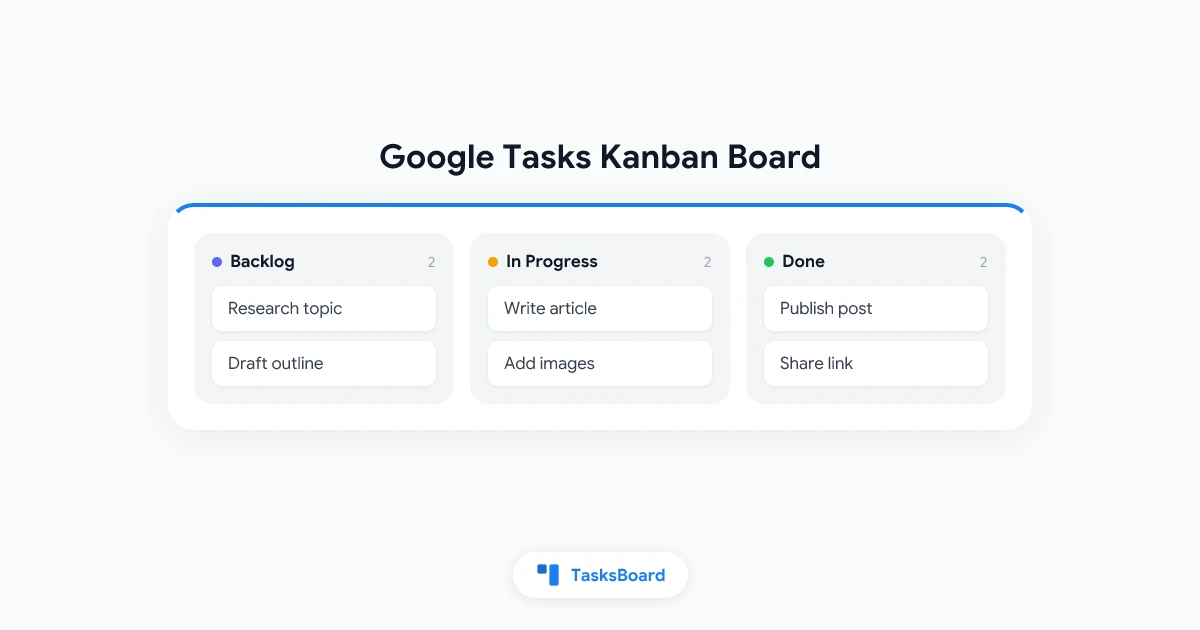
Google Tasks 快速且免费,但所有任务都以平铺列表形式展示。你需要不断滚动、浏览,容易丢失上下文。看板(Kanban)通过将任务以状态分类的卡片形式呈现,能让你一眼看清待办事项、进行中的任务和已完成事项。
问题在于 Google Tasks 原生不支持看板视图。官方应用仅提供纵向列表。但解决方法很简单:将 Google Tasks 与能添加可视化层的工具连接,无需迁移数据。
本指南将介绍如何使用 TasksBoard 搭建 Google Tasks 看板,解释可视化看板的优势,并分享高效使用技巧。
什么是看板?为何要与 Google Tasks 结合?
看板将工作划分为多列。经典布局包含三列:待办、进行中和已完成。每个任务作为卡片从左向右移动。你可以自定义列名以适应工作流程。
这种可视化形式能即时呈现三方面信息:
- 瓶颈:若某列堆积过多卡片,说明工作在此处受阻。
- 进度:无需逐行阅读即可观察任务流动。
- 优先级:每列顶部的卡片是接下来要处理的任务。
Google Tasks 可靠地存储任务并与所有 Google 应用同步。结合看板视图,你既能保留可信赖的全平台任务列表,又能获得可视化管理界面。
视觉任务管理研究一致表明,人脑处理空间信息的速度快于文本列表。看板卡片能同时传递状态、优先级和类别信息,而列表中的每行文字需要逐个阅读记忆。
Google Tasks 是否自带看板功能?
不支持。在 Gmail、Google 日历和独立 Tasks 应用中,Google Tasks 仅提供单一列表视图,没有内置看板模式。
Google 其他工具有类似看板的功能。Google 表格可手动模拟看板,但维护繁琐。Google Spaces(Chat 内嵌)虽有任务功能,但缺乏真正的看板拖拽体验。
最便捷的解决方案是使用 TasksBoard,这款基于 Google Tasks API 构建的应用能为现有任务添加专业看板视图,数据仍保留在 Google Tasks 中。
如何将 Google Tasks 转换为看板
使用 TasksBoard 搭建 Google Tasks 看板仅需两分钟。
完整设置流程:
- 访问 TasksBoard 点击 开始使用
- 使用存有 Google Tasks 数据的账户登录
- 授予 TasksBoard 读写 Google Tasks 的权限
- 现有任务列表将自动显示为看板列
- 拖拽任务卡片在各列间移动以更新状态
- 点击任意卡片可编辑详情、添加子任务或设置截止日期
所有变更仍会与 Google Tasks 同步。TasksBoard 的修改会即时反映在 Gmail 和 Google 日历中,反之亦然。
自定义看板列
默认设置将每个 Google Tasks 列表映射为一列。你可以在 TasksBoard 中重命名和调整列顺序。个人常用布局示例:
- 待办池(已记录但未开始的任务)
- 本周计划(近期要处理的任务)
- 进行中(活跃任务)
- 已完成(结束的任务)
团队看板可添加 待审核 或 受阻 等列来跟踪交接状态。
高效管理 Google Tasks 看板
看板的价值取决于使用习惯,以下实践能最大化其效用。
控制每列任务量
每列应设置 在制品限制(WIP):即同时允许的最大卡片数。个人建议 “进行中” 列不超过 3 项任务,团队可按成员或列协商数量。
当某列达到上限时,规则很简单:先完成一项任务再新增。这能避免看板退化为第二个任务列表。
每日检视看板
每天早晨花两分钟扫描看板。移动已推进的卡片,归档已完成任务。标记多日未动的任务并决定是否处理或退回待办池。
日常检视可替代冗长的列表复查,确保视觉呈现始终准确。
为时效性任务设置截止日
Google Tasks 的截止日期会显示为 TasksBoard 卡片标签。为有真实期限的任务设置日期,既能通过空间位置(工作流阶段)也能通过时间维度(完成节点)进行管理。
更多提醒设置技巧可参阅 Google Tasks 提醒指南。
 试用 TasksBoard
团队协作中的 Google Tasks 看板
看板在团队任务管理中尤为强大。TasksBoard 支持创建共享看板,多人可实时查看、移动和更新同一批任务。
这解决了 Google Tasks 长期存在的局限性。原生应用仅限个人使用,无法分配任务或共享列表。TasksBoard 在现有 Google Tasks 基础上添加了团队协作层。
典型应用场景包括:
- 内容日历:文章从 “草稿” 到 “审核” 再到 “发布”
- 客户项目板:按项目阶段或交付物分类任务
- 支持队列:请求从 “待处理” 到 “处理中” 再到 “已解决”
更多共享任务流构建方法,请参阅 共享 Google Tasks 指南。
任务分配功能
在 TasksBoard 中,可将任务分配给特定成员。卡片会显示负责人头像,看板能直观呈现任务归属,替代繁琐的表格或进度会议。
看板与 Google Workspace 的协作体验
如果团队已使用 Google Workspace(Gmail、Drive、日历、Meet),TasksBoard 能无缝集成。无需新登录系统、独立数据仓或迁移工程。
TasksBoard 新增功能:
- 任意 Google Tasks 列表的看板视图
- 团队共享看板
- 带进度指示的子任务追踪
- 拖拽式任务优先级调整
- 实时协作与卡片动态更新
仍由 Google Tasks 处理:
- 任务数据(双向实时同步)
- 提醒与截止日(一次设置,全平台可见)
- Gmail 和日历集成(保持不变)
如需横向对比任务管理工具,可参考 免费任务管理软件指南。
常见问题
结语
Google Tasks 虽未内置看板,但通过 TasksBoard 可轻松添加。该工具直接连接你的 Google Tasks 数据,提供可定制、可共享的可视化看板,与 Gmail 和 Google 日历无缝协作。
当你需要同时管理多项任务、团队协作或希望摆脱列表滚动的局限时,看板视图将成为得力助手。
立即体验 TasksBoard,将你的 Google Tasks 升级为专业看板。


