
Google Tasks自然语言日期:在标题中直接输入“明天下午3点”

在Google Tasks中添加一个带截止日期的任务需要多次点击:输入标题、打开任务、点击日期字段、在日历中找到日期、关闭日历。如果任务还需要设置时间,那就又多一步操作。每天重复十次这样的操作,点击次数就会累积得相当可观。
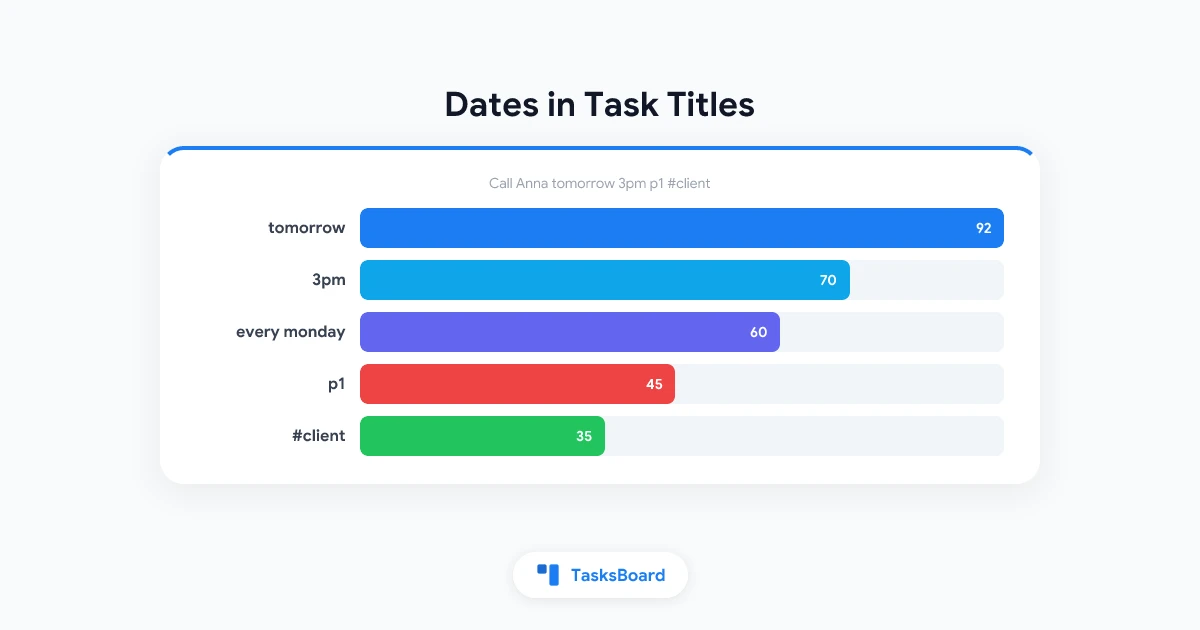
像Todoist这样的应用允许你在标题后直接输入”明天下午3点”,系统会自动识别。但Google Tasks不会这样解析你的标题。而TasksBoard可以做到。在任何任务标题中输入Call Anna tomorrow 3pm p1 #client,TasksBoard会自动设置截止日期、时间、优先级和标签,然后将标题精简为”Call Anna”。
本指南将完整介绍语法规则,展示预览功能如何工作,解释如何关闭该功能,并说明最终会如何写入Google Task。
快速添加功能原理
自然语言解析会在以下场景实时运行:
- 在任务标题输入时
- 在列表底部的添加任务栏
- 在任务编辑器中
解析完全在浏览器本地完成,不会将任何内容发送到服务器。
当TasksBoard识别出有效内容时,标题下方会出现预览,显示识别结果和精简后的标题。继续输入时预览会实时更新。当你按下回车或保存时,识别出的内容会被应用,相关描述性文字会从标题中移除。
日期解析在所有方案中都可用。截止时间、重复和优先级是高级功能(属于”重复提醒”和”优先级”功能),而#标签需要已有标签支持(同样是高级功能)。在免费方案中,#标签会保留在标题中不做处理。
- 日期: 明天、周五、下周五、下周、11月3日、2027-01-15
- 时间: 下午3点、下午1点、9:30、早上8点(单独时间会自动设为今天或明天)
- 重复: 每周一、每两周、每月1号、每个工作日、每天、每周、每月
- 优先级: p1、p2、p3,或!!!、!!、!
- 标签: #客户、#紧急、任何已有标签
日期设置
按照自然表达方式输入日期,以下格式都有效:
周五前提交报告会将截止日期设为即将到来的周五,标题保留”提交报告”周三站会会自动设为下周三11月3日9:30看牙医会设置11月3日9:30的截止时间2027-01-15报税也支持ISO日期格式
星期几会自动推算为未来最近的一天。如果今天是周三,“周三”表示今天,“周二”则表示下周二。“明天”、“下周”等相对时间短语都以当前日期为基准。
纯数字会保留原样。买3个苹果会保持原样,不会设置日期。如果标题本身就是日期短语(如明天),这个词会保留为标题同时设置日期,避免产生空白任务。
重要规则:通过短语设置的日期不会覆盖手动选择的日期。如果你先手动设置了日期,又在标题中输入”周五”,手动设置的日期优先级更高。
系统支持英语和多种语言的日期解析,包括德语、法语、西班牙语、葡萄牙语、意大利语、荷兰语、俄语、日语和中文。其他语言会回退到英语短语解析。
时间设置
在日期后添加时间可以设置截止时间:明天下午3点联系安娜会变成标题”联系安娜”,截止时间为明天15:00。支持12小时制(下午3点、早上8点)和24小时制(9:30、15:00)两种格式。
单独的时间也会自动设置日期。上午输入的下午1点午餐会设为今天13:00。下午输入的早上8点早餐会设为明天8:00(因为今天的8点已经过去)。
Google Tasks只有截止日期字段没有时间字段,所以时间会存储在任务详情中(见下文说明)。设置时间是高级功能。
重复设置
以”每”、“每周”等开头的重复短语会被识别:
每周一10点团队同步会设置每周一10:00重复每月1号付房租会设置每月第一天重复每2天浇花每个工作日健身每周备份
单独的重复短语不会设置截止日期,重复规则决定任务何时重现。重复功能属于高级的”重复提醒”功能。关于重复任务在TasksBoard和Google应用中的行为,请参阅重复任务指南。
优先级设置
Google Tasks没有优先级字段。TasksBoard添加了三个优先级级别,可以通过快捷语法设置:
p1或!!!表示P1(紧急)p2或!!表示P2(高)p3或!表示P3(中)
标记必须独立存在,前后有空格或在标题末尾。修复登录p1会变成标题”修复登录”并设置P1优先级。完成p1报告也有效,因为”p1”是独立词语。升级mp3播放器会保持原样,联系安娜!会保留感叹号因为它附着在词语上。
设置优先级是高级功能。优先级指南详细介绍了标志颜色、键盘快捷键和按优先级排序。
标签设置
#标签只有在匹配已有标签时才会生效。匹配不区分大小写且忽略开头表情符号,所以#hot可以应用到名为”🔥Hot”的标签。没有匹配标签的#random会保留在标题中。
这是有意设计的。可以防止拼写错误每次都创建新标签,也确保标题中的正常井号(如”审查#42问题”)不会产生意外行为。
 试用TasksBoard
TasksBoard将你的Google Tasks清单整合到一个看板。只需一行输入任务及其日期、时间和优先级,然后继续下一项。所有内容都会同步回Google Tasks。
立即体验 →标题下方的预览
输入时,标题下方会出现小型预览。它显示精简后的标题和识别出的内容:日期、时间、重复规则、优先级和标签。
关于预览有两点需要注意:
- 这只是预览,不是最终应用。只有按下回车或保存任务时才会真正应用设置。
- 预览带有×按钮。点击它可以保持标题原样,不进行解析。当任务确实需要保留”周五议程审查”这样的标题时使用此功能。
如果发现自己经常点击×,可以考虑直接关闭该功能(见下一节)。
如何关闭:“任务标题中的日期”设置
有些用户不希望标题被重写。关闭快速添加功能的方法:
- 点击TasksBoard右上角的个人资料图片
- 选择”账户设置”
- 在”输入”下关闭”任务标题中的日期”选项
关闭该设置后,标题会完全按原样保存,且不会显示预览。如需重新开启,在同一位置操作即可。该设置与账户绑定,会在不同设备间同步。帮助中心的账户设置页面列出了该屏幕中的其他选项。
如何写入Google Task
这部分内容对于同时使用Google Tasks应用、Gmail侧边栏或Google Calendar的用户很重要。Google Tasks只存储标题、详情、截止日期和完成状态。其他所有内容都必须存储在Google能识别的字段中。
以每月1号上午9点p2 #财务付房租为例,各部分的存储位置:
| 部分 | 存储位置 |
|---|---|
| 标题”付房租” | 任务标题字段 |
| 截止日期 | 任务的截止日期字段(会显示在Google Calendar中) |
| 时间09:00 | 详情顶部添加⏰ 09:00行 |
| 重复 | 详情中添加🔁 每月1号行 |
| 优先级P2 | 详情中添加⚑ P2行 |
| 标签 | 详情第一行显示标签名称 |
在Google原生应用中,这些行会以纯文本形式显示在任务详情中。这是正常现象,因为Google没有对应的字段。TasksBoard会在所有设备上读取这些行。如果你在Google Tasks应用中删除⚑ P2行,TasksBoard中的优先级也会消失,所以除非有意移除设置,否则不要修改这些行。
截止日期是Google原生支持的唯一字段,因此免费方案可以使用该功能,这些任务也会正确显示在你的Calendar中。
实用技巧
熟悉快速添加功能后,可以尝试以下高效用法:
- 一键规划全天:连续输入当天的各项任务:
上午10点起草提案、下午2点联系供应商、晚上6点健身。每个任务都会自动设置时间并按序排列。 - 会议快速记录:出现行动项时直接输入
周五p2给Maria发送方案。日期和优先级自动设置,无需额外操作。 - 定期事务:
每月1号开发票、每周备份。设置一次,永久生效。 - 快速标记:为常用标签设置简短名称(#紧急、#等待、#家庭),输入任务时直接标记。
如果源文本超过一行(如包含多个请求的邮件),“将文本转为任务”功能更合适。详见如何将邮件转为Google Tasks。快速添加功能适合一次处理一个任务。
常见问题
总结
输入明天下午3点p1 #客户联系安娜然后按回车,比任何点击操作序列都要快,结果就是一个带有正确截止日期的标准Google Task。日期解析对所有用户开放,时间、重复、优先级和标签需要高级方案。
初次使用时注意观察预览以了解识别规则,当词语需要保持原义时使用×按钮,如果觉得不适合可以在账户设置中关闭该功能。完整语法表可在帮助中心的任务标题中的日期、优先级和标签页面查看。


