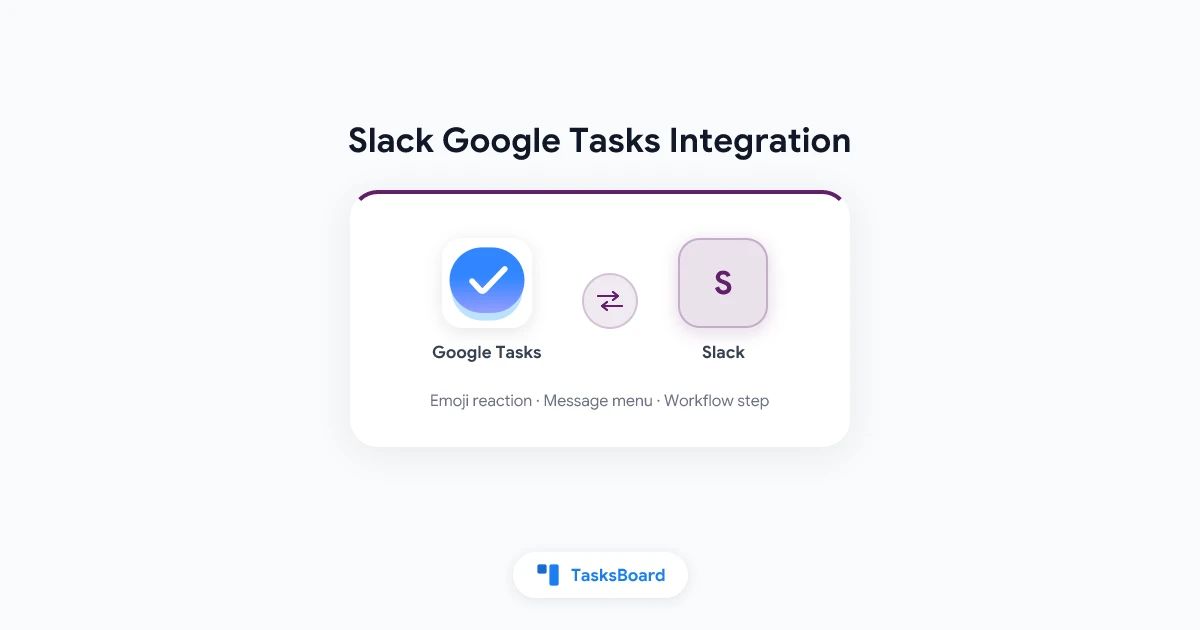
目前市面上并没有官方的 Slack 与 Google Tasks 整合方案,无论是 Slack 还是 Google 都没有推出直接连接这两者的应用。不过,你依然可以通过四种方法,一键将 Slack 消息转化为 Google Tasks 任务,其中最简单的方法甚至只需使用 Zapier 的免费计划即可搞定。
本指南将详细介绍每种方法、消息转化为任务时具体会保留哪些信息、如何实现反向同步,以及在哪些情况下直接使用 Slack 自带的待办事项功能就足够了。
太长不看版:
- 没有原生应用。Slack 的 Google Workspace 专区 提供了 Google Calendar、Gmail 和 Google Drive 的应用,但唯独没有 Google Tasks。
- 最快配置方案: 设置一个两步 Zap,只需给消息添加指定的表情符号,就能自动创建任务。
- 无需第三方工具: 如果你使用的是 Slack 付费计划,Workflow Builder 中内置了 Google Tasks 连接器,包含“插入任务”步骤。
- 从长对话中提取多个任务: 将对话线程复制粘贴到 TasksBoard 的“文本转任务”功能中。
- 所有方法创建的都是标准的 Google Tasks 任务,因此它们都会正常显示在 Gmail 侧边栏、Google Tasks 应用以及 TasksBoard 看板中。
Slack 有 Google Tasks 应用吗?
没有。现有的替代方案主要分为三类,它们的开发者和使用成本各不相同。
- Slack 内置模块。 在 Slack 的 Workflow Builder 连接器列表 中,Google Tasks 与 Google Calendar、Google Docs、Gmail、Google Meet 和 Google Sheets 并列。连接器是你添加到工作流中的一个步骤,而不是独立运行的应用。
- 自动化平台。 Zapier 的 Google Tasks 与 Slack 整合页面 列出了 13 种 Slack 触发器和一个针对 Google Tasks 的“创建任务”动作,并提供了双向同步的现成模板。
- 第三方应用。 由 Bryllyant 在 Slack 应用市场发布的 TaskHub 号称可以通过“简单的斜杠命令 (/taskhub) 创建 Google Tasks”。其详情页未显示价格,安装前请务必仔细查看其权限要求和收费标准。
下表对比了本文将要介绍的几种方案。
从 Slack 消息到 Google Tasks 任务,究竟保留了什么?
Google Tasks 的任务记录非常轻量,这也决定了在转化过程中哪些信息能被保留下来。Zapier 的“创建任务”动作包含四个字段:任务列表 (Task List) 和标题 (Title) 是必填项,备注 (Notes) 和截止日期 (Due) 是选填项。
Google 的 Tasks API 文档 对这些字段的限制做出了明确规定。
| Slack 消息内容 | 对应字段 | 注意事项 |
|---|---|---|
| 消息正文 | 标题 | 标题最多容纳 1,024 个字符 |
| 你的评论、消息链接 | 备注 | 备注最多容纳 8,192 个字符 |
| 截止时间 | 截止日期 | “仅记录日期信息”,具体到几点几分的时间会被丢弃 |
| 文件、表情回应、线程回复 | 无法保留 | 动作中没有对应的字段来接收这些信息 |
| 任务负责人 | 无法保留 | 任务会直接分配给绑定了 Zap 或工作流的 Google 账号 |
长消息往往会带来意想不到的截断问题。建议尽量保持标题简短,并将完整正文发送到备注中,毕竟备注的字符容量是标题的八倍。
 动手配置前的三个关键决策
方案一:通过 Zapier 表情回应或消息菜单触发
这种方案不需要任何一方的付费计划。一个包含 Slack 触发器和 Google Tasks 动作的 Zap 只有两个步骤,根据 Zapier 的定价页面,免费计划支持两步 Zap,且每月可执行 100 个任务。
Zapier 将这里用到的两个触发器都标记为“即时 (Instant)”,并注明“此事件会立即启动 Zap”。
- 创建目标列表。 在 Google Tasks 中,新建一个列表,例如命名为“来自 Slack”。
- 设置 Slack 触发器启动 Zap。 选择“频道中添加了新回应 (New Reaction Added in a Channel)”,该触发器会在“公开/私密频道中的消息被添加表情回应时”触发,然后填写频道 ID 和表情符号字段。如果你想通过消息菜单触发,请选择“推送了新消息 (New Pushed Message)”。
- 添加 Google Tasks 的“创建任务”动作。 选择目标任务列表,将消息正文映射到标题字段,其他所有内容发送到备注字段。
- 测试并启用 Zap。 给某条消息添加你设置的表情符号,检查任务是否成功出现在列表中。
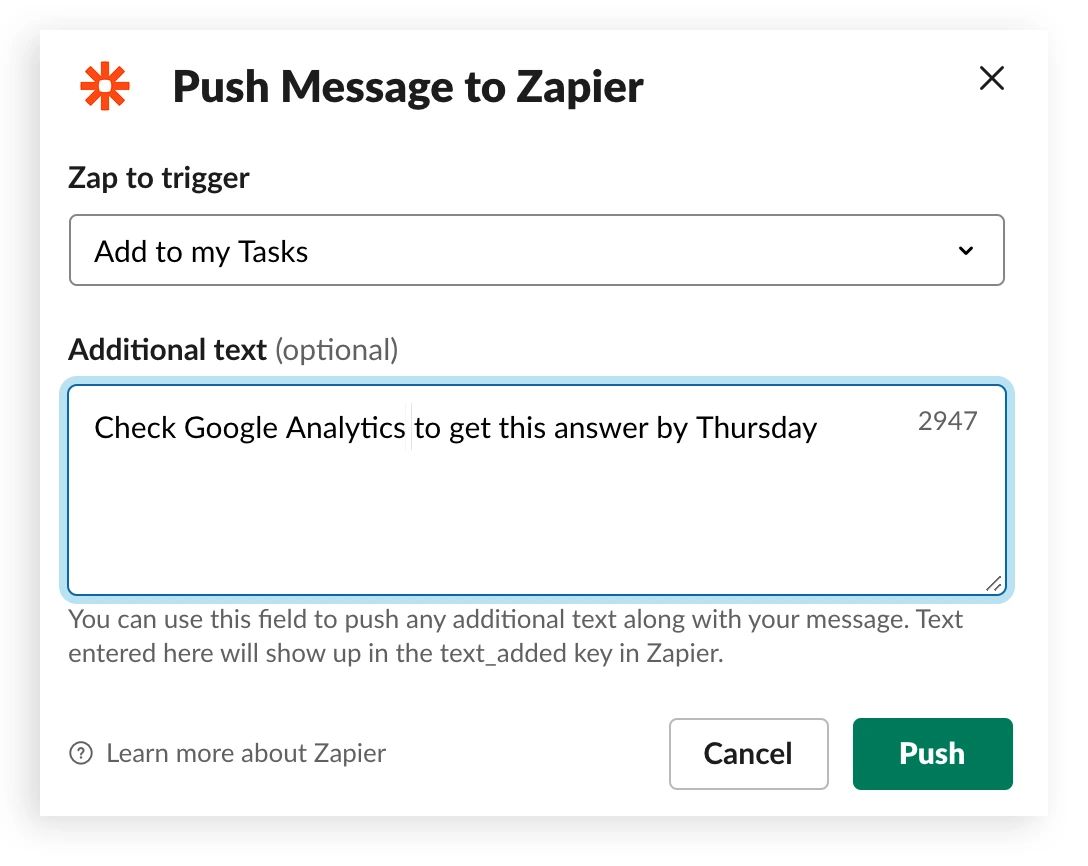
对于消息菜单触发的方式,Zapier 的功能发布公告 给出了具体操作步骤:“将鼠标悬停在消息上,点击 ••• 图标,然后点击推送到 Zapier”,接着选择要运行的 Zap。执行完毕后,Zapier 会在 Slack 中回复一条消息,确认 Zap 已成功触发。
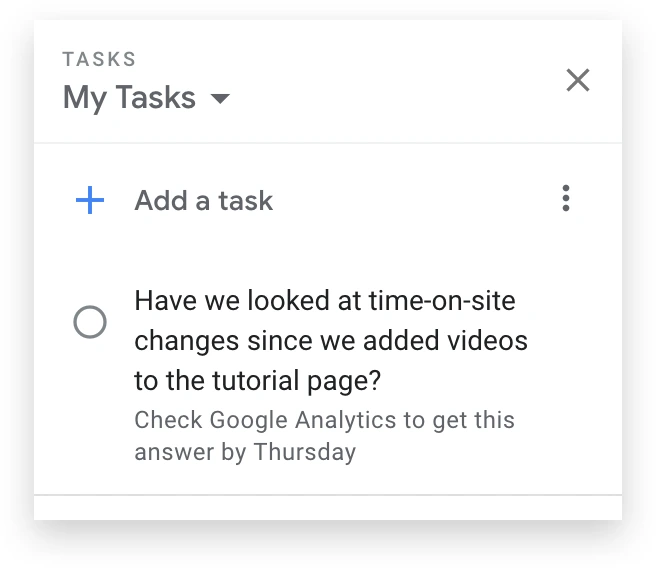
一篇 2019 年的 Slack 博客文章 展示了同一个 Zap 的运行结果:任务会出现在“Gmail 窗口的 Tasks 标签页下”,其中包含了原始消息正文以及你留下的任何备注。
添加返回原消息的链接
测试触发器并检查其样本数据中是否包含指向原消息的链接。如果没有,你需要使用 Zapier 的“获取消息永久链接 (Get Message Permalink)”搜索功能添加第三个步骤。需要注意的是,根据定价页面,多步 Zap 需要 Professional 计划才能使用。
谨慎使用“已保存消息”触发器
Zapier 还提供了一个“新保存消息 (New Saved Message)”触发器以及基于此的模板。在正式投入使用前,请务必进行测试:Slack 的开发者更新日志 指出,其保存项目的方法“无法准确反映用户在 Later 标签页中看到的内容”,而且较新的保存功能目前并没有直接的 API 支持。
方案二:使用 Slack 自带的 Workflow Builder
Slack 完全可以不依赖外部服务,自行创建任务。Slack 的工作流创建指南 标明 Workflow Builder “仅限付费计划使用”,且默认向所有正式成员开放。
该连接器的核心步骤在 Slack 的开发者文档 中有详细说明:“插入任务 (Insert a task)”需要提供标题、备注、任务列表以及可选的截止日期。另一个步骤“创建任务列表 (Create a task list)”则用于生成新列表。
- 打开 Workflow Builder。 点击侧边栏中的“Agents & tools”(在某些工作区中显示为“Tools”),点击 Workflows 下的“New”,然后选择“Build Workflow”。
- 选择“通过链接 (From a link)”作为起始事件。 文档指出,依赖用户个人登录状态的工作流“只能通过链接触发器启动”。
- 添加一个表单步骤,用于收集任务标题和备注信息。
- 添加 Google Tasks 的“插入任务”步骤。 通过插入变量的方式,将表单收集到的答案填入对应字段。
- 点击完成并发布。 将工作流链接分享到接收任务请求的频道中。
Slack 关于 连接器步骤身份验证 的页面介绍了“此步骤应使用谁的账号”这一设置。选择“使用工作流的人 (The person using the workflow)”,这样每位团队成员在首次按提示绑定 Google 账号后,他们创建的任务就会直接落入各自的 Google Tasks 中。
在正式推广此方案前,有两点需要注意:
- 审批权限。 文档提醒:“你的管理员可能需要先批准该连接器。”
- 缺乏消息上下文。 通过链接启动的工作流无法读取原始消息内容,因此任务标题完全取决于用户在表单中输入的内容。
方案三:将对话线程粘贴到 TasksBoard
“一条消息转一个任务”的模式在简单场景下很管用,但如果一个对话线程里包含了分配给三个人的五个行动项,这种模式就捉襟见肘了。针对这种情况,TasksBoard 提供了“文本转任务”功能,这也是我们之前在 如何用 AI 将邮件或会议纪要转化为 Google Tasks 指南中重点介绍的核心功能。
- 在 Slack 中复制对话线程。
- 在 TasksBoard 中打开对话框。 点击侧边栏顶部的“Create”(或按快捷键 Q),然后点击“从文本提取任务 (Extract tasks from text)”按钮。
- 粘贴内容并点击转化为任务。 帮助中心页面 说明该输入框最多支持上传 4 张图片,因此直接上传对话截图也是可以的。
- 审核生成的任务。 每个生成的任务都会显示标题,以及识别出的日期、优先级、备注和子任务。你可以取消勾选不需要的项目。
- 在“添加到 (Add to)”下选择目标列表,然后点击添加任务。
在完成最后一次点击之前,任何内容都不会同步到 Google Tasks。此功能属于 Pro 和 Team 计划的专属特权,每个账号每天限制 50 次 AI 请求。
抓取到的任务最终去向何方
无论通过哪种方案创建,任务最终都会静静地躺在 Google Tasks 的列表中,而 TasksBoard 会将每个列表以看板列的形式直观呈现。“来自 Slack”列表就相当于一个收件箱列:你可以将任务卡片拖拽到合适的列表中,或者直接共享该列表,让团队成员也能一目了然。
共享功能甚至可以触达 Slack 工作区之外的人员,因为协作者只需使用 Google 账号即可加入。根据 计划页面,免费的 Personal 计划包含了看板功能以及最多 5 个共享列表。如果你想深入了解看板的运作机制,可以参考我们的 Google Tasks 看板指南。
 体验 TasksBoard
为你从 Slack 抓取的任务安个真正的家:将你的 Google Tasks 列表转化为看板,并与实际执行任务的伙伴共享。免费上手,且所有数据始终安全保留在 Google Tasks 中。
立即开始 →反向同步:从 Google Tasks 到 Slack
Zapier 的页面上也列出了一些向 Slack 发送消息的模板,例如“当 Google Tasks 中的任务完成时,发送 Slack 频道消息”。不过,这种反向同步存在两个限制。
- 轮询机制。 Zapier 将 Google Tasks 的触发器标记为“轮询 (Polling)”,其 关于触发器的帮助页面 给出了具体的检查间隔:免费计划 15 分钟,Professional 计划 2 分钟,Team 和 Enterprise 计划 1 分钟。由于 Google 的 API 文档中没有提供推送 (push) 或监听 (watch) 方法,连接器只能依靠定时器来定期检查更新。
- 每个 Zap 只能监控一个列表。 “新任务”和“新完成任务”触发器都要求必填“任务列表”字段,因此每个 Zap 只能死死盯住一个特定的列表。
TasksBoard 的 Team 计划引入了 Webhook 功能:当共享列表中的任务被创建、更新、完成或删除时,TasksBoard 会调用你注册的 https URL。需要注意的是,这个 URL 不能直接是 Slack 的传入 Webhook (incoming webhook),因为 Slack 的传入 Webhook 期望接收包含消息正文的 JSON 数据包,如果没有正文,它会直接返回 no_text 错误。
TasksBoard 会以自身的数据结构发送任务信息,因此你需要在中间架设一个小型的中继服务来重塑数据包格式。我们的 Google Tasks API 与 Webhook 指南 详细介绍了相关事件和签名验证机制。
Slack 待办事项 vs Google Tasks:何时该放弃整合?
有时候,最好的整合就是不整合。Slack 本身就自带了两个任务管理功能,它们的应用场景与 Google Tasks 截然不同。
- 待办事项 (To-dos)。 Slack 关于待办事项的页面 指出,从 2026 年 10 月起,该标签页将在所有计划中全面取代“稍后处理 (Later)”。只需将鼠标悬停在消息上并点击“添加待办事项 (Add to-do)”即可。但请牢记 Slack 的提示:“创建待办事项默认不会设置提醒。”
- 列表 (Lists)。 Slack 的列表指南 介绍了一项付费计划专属的共享追踪功能,包含完成状态、名称、负责人和截止日期字段,支持子任务,并提供表格或看板视图。任何消息都可以通过其三点菜单中的“添加到列表 (Add to list)”加入其中。
如果后续工作只需你一个人跟进,或者整个团队都在使用 Slack 的付费计划,那么直接留在 Slack 里处理就好。但如果该任务需要与你其他的 Google Tasks 统一管理,或者实际执行任务的人并不在你的 Slack 工作区内,那么将消息发送到 Google Tasks 才是明智之举。
常见问题解答
总结
选择哪种 Slack 与 Google Tasks 的整合方案,完全取决于任务的来源场景:
- 单条消息转化: 使用 Zapier 的表情回应或消息菜单触发,免费计划即可搞定。
- 使用 Slack 付费计划的团队: 利用 Workflow Builder 中的“插入任务”步骤。
- 包含多个行动项的长对话: 复制粘贴到“文本转任务”功能中批量提取。
无论采用哪种方式,最终生成的都是普通的 Google Tasks 任务。而这些抓取来的消息列表,依然需要一个合适的地方进行分类、共享和跟进。这正是 TasksBoard 的用武之地:它将你的 Google Tasks 列表转化为直观的看板,免费即可上手,让“来自 Slack”的任务列与你的其他工作完美并肩,等待你去逐一击破。