用AI将邮件或会议纪要转为Google Tasks任务

客户发来一封长邮件,四个请求藏在第三段里。开完会你记了一页笔记,六项待办事项散落各处。要把这些录入Google Tasks,你得重读文本、逐条摘出、手动输入,再为每项任务设置日期。
大多数时候这些任务根本不会被记录。邮件依然标星躺在Gmail里,笔记留在文档中,你只能靠大脑记忆。
TasksBoard现在推出”文本转任务”功能,能自动帮你提取待办事项。粘贴文本(或口述内容)后,它会智能生成带日期、时间、优先级、标签和子任务的任务清单,经你确认后即可存入指定Google Tasks列表。本指南将详解使用技巧、添加前的检查要点以及功能限制。
“文本转任务”功能解析
该功能能自动解析文本块并提取可执行事项。针对每个事项它会提供:
- 简洁的任务标题
- 截止日期(当文本出现”周五前”、“下周二”、“月底”等表述时)
- 具体时间(如”下午3点”)
- 优先级(P1/P2/P3,根据文本紧急程度判断)
- 标签(仅限TasksBoard中已有标签)
- 补充说明(当标题无法涵盖上下文时)
- 子任务(当事项明确可拆解为多个步骤时)
日期计算以当天为基准,比如周三粘贴的邮件中提到”周五前”会自动设为本周五。若文本明确要求生成特定数量任务(如”给我三个发布会筹备任务”),系统会按需生成。
生成的任务与普通Google Tasks无异,会同步至Google Tasks应用、Gmail侧边栏和Google日历。优先级和截止时间会以特殊格式存储在任务详情中(后文详述)。
- 列表菜单:点击任意列表顶部的⋮图标,选择"文本转任务"
- 看板菜单:在看板的⋮菜单中找到相同选项
- 直接粘贴:将多行文本粘贴到列表底部的"添加任务"输入框,对话框会自动弹出
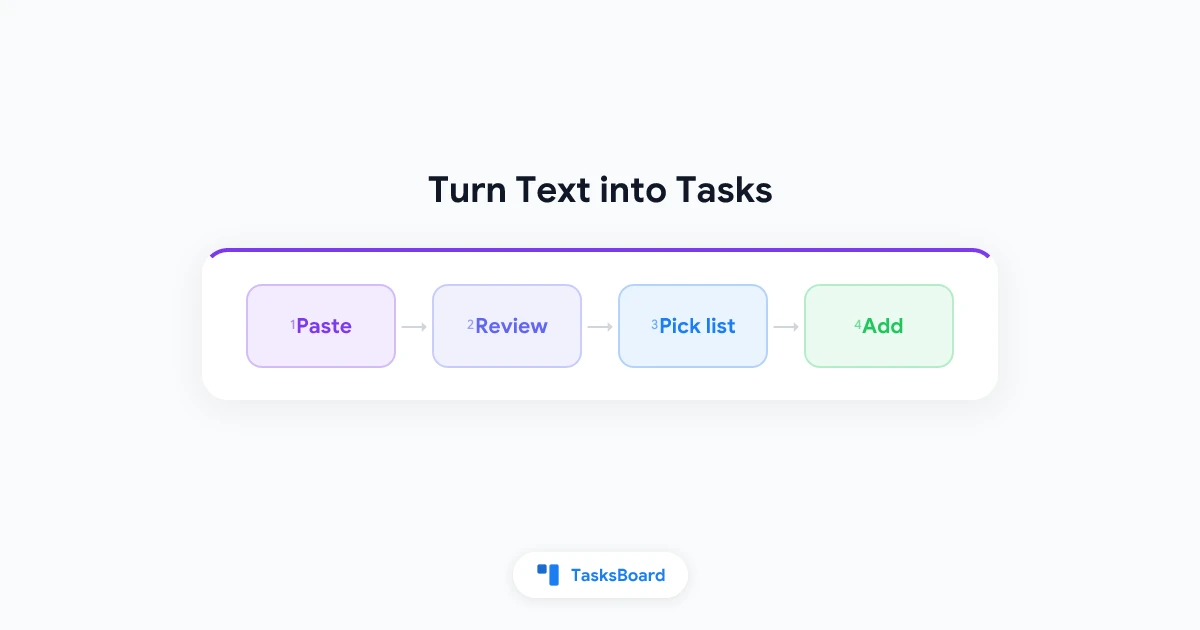
将邮件转为Google Tasks全流程
- 在Gmail中选中邮件正文并复制(无需清理签名)
- 打开TasksBoard,点击目标列表的⋮菜单,选择”文本转任务”
- 粘贴文本后点击”生成任务”(或按Ctrl/Cmd+Enter)
- 等待数秒,系统会列出建议任务,每个任务包含复选框、标题及识别的日期/时间/优先级/标签/备注/子任务
- 检查清单(详见下节),取消勾选不需要的条目,点击标题可编辑,点击✕可删除
- 确认”添加到”列表(默认为当前列表,可切换至看板上任意列表)
- 点击”添加任务(N)“,任务将立即出现在目标列表中
若因文本不完整导致结果有误,点击”编辑文本”返回修改后重新生成。
此流程同样适用于会议记录、Slack/Google Chat对话、项目简报或他人转发的消息,系统不关心原始格式。
直接粘贴到任务输入框
更快捷的方式是直接将多行文本粘贴到列表底部的”添加任务”输入框。当系统检测到粘贴的是邮件/笔记等段落文本(而非简短任务列表)时,会自动弹出”文本转任务”对话框。
若粘贴的是简短分行列表,仍会保持原生的”一行一任务”处理方式。若误触发对话框,可点击底部的”改用分行添加模式”切换。
语音输入任务
对话框配有”录音”麦克风按钮。点击后像对同事说话那样口述待办事项:
“明天早上约牙医,周五前给Paul发发票,预订周四评审会的会议室。”
完成后点击”停止”,录音将转成文本并自动生成任务。单次录音最长1分钟自动停止。
该功能仅在支持录音的浏览器显示,首次使用需授权麦克风权限。语音转文字不计入每日限额,后续的任务提取才计入。
这在会议间隙用笔记本操作时特别实用,因为口述五项任务比逐条打字轻松得多。
添加前的检查要点
AI可能遗漏事项、错误合并或误读日期。审核步骤能确保所有任务都经你确认。重点检查:
标题 应为简短动作,而非邮件原句。点击标题可重写。
日期 相对日期以当天为基准。若邮件上周说”周五前”,生成的日期可能已过期。可在添加后编辑,或提前修改文本。
优先级 当文本出现”紧急”、“尽快”等词时会标记为P1。审核时无法取消优先级,但添加后可通过旗帜按钮或Cmd/Ctrl+0移除。详见优先级指南。
标签 系统只使用现有标签。若你有”客户”标签且邮件来自客户,相关任务会自动标记。
子任务 可拆解的事项会以子任务形式呈现,最终会生成真正的Google子任务。
只有点击”添加任务”后才会写入Google Tasks。若结果有误,直接关闭对话框即可。
 体验TasksBoard
扩展字段在Google Tasks中的存储方式
Google Tasks原生只支持标题、备注、截止日期和完成状态。TasksBoard通过特殊格式在备注顶部存储扩展字段:
⏰ 15:00表示具体时间⚑ P1表示优先级- 首行文字作为标签
在Google Tasks应用或Gmail侧边栏中,这些标记会以普通文本显示。请勿手动删除,TasksBoard依赖这些标记读取信息。若在其他应用中删除⚑ P1,TasksBoard中的优先级也会同步消失。
这与TasksBoard的标签功能实现原理相同。
限制与隐私
“文本转任务”和语音输入属于Premium功能。免费版用户无法使用。但自然语言日期识别功能在所有版本中都支持日期识别。
每日限额为50次AI请求。一次生成10个任务算1次请求。语音转文字不计入。UTC午夜重置限额,超额时会提示”今日AI限额已用尽,请明日再试”。
隐私方面:发送给AI提供商的文本/录音仅用于生成任务。只有确认添加后才会写入Google Tasks。若邮件含敏感内容,建议粘贴前删减。完整说明见帮助中心。
适用场景与替代方案
当源文本杂乱时(长邮件/会议记录/转发对话),该功能优势明显。语音输入也比逐条打字高效。
但若已有整齐的简短列表,直接粘贴到输入框即可自动分行创建(不消耗AI次数)。单条含日期的任务(如”明天15点联系Anna”)直接输入标题反而更快。
常见问题
结语
待办事项常因转移繁琐而流失在收件箱与任务列表之间。“文本转任务”消除了重复劳动:粘贴邮件/笔记→检查建议任务→选择列表→完成。最终任务会带着日期、子任务和优先级(如需)存入Google Tasks。
请认真审核:核对日期、精简标题、剔除冗余。下次面对长邮件时不妨一试。当前限制详见帮助中心。