Google Tasks se ha convertido discretamente en el lugar donde Google guarda todo lo que pides que te recuerde. Si le dices “recuérdame” a Gemini en tu teléfono, en la aplicación web o a un altavoz en la cocina, aparecerá una tarea en Google Tasks.
La integración entre Gemini y Google Tasks va mucho más allá de los simples recordatorios. Puedes pedirle a Gemini que añada tareas con fecha y hora, que te muestre lo que tienes pendiente para esta semana, que cambie el nombre o complete tareas, e incluso que convierta la foto de una lista escrita a mano en tareas pendientes.
Esta guía explica cómo conectar ambas herramientas, qué comandos documenta Google, qué funciones están disponibles por voz, qué puede controlar un administrador de Workspace y cómo las tareas que captura Gemini terminan en un tablero Kanban de TasksBoard.
¿Funciona Gemini con Google Tasks?
Sí. La página de ayuda de Google sobre cómo capturar tareas y recordatorios con las aplicaciones de Gemini indica que puedes pedirle a Gemini que añada, edite y muestre tus tareas y recordatorios de Google Tasks. Esa misma página menciona Samsung Reminder para los teléfonos Galaxy más recientes, pero Google Tasks es la aplicación que funciona en cualquier dispositivo.
Dentro de Gemini, Google Tasks forma parte de una aplicación conectada llamada Google Workspace, junto a Gmail, Google Drive, Calendar, Keep y Google Docs. La página de ayuda para administradores de Workspace incluye a Google Tasks entre las aplicaciones de Workspace que los usuarios pueden conectar a la aplicación de Gemini.
Para las cuentas de trabajo y de centros educativos, esta función salió de su fase beta en mayo de 2025. En ese momento, el anuncio de actualizaciones de Workspace de Google confirmó que los usuarios ya pueden añadir recordatorios y tareas, incluso basándose en sus conversaciones con Gemini, además de ver y actualizar su lista de tareas.
En la práctica, Gemini hace tres cosas con tus tareas: las añade, las muestra y las actualiza.
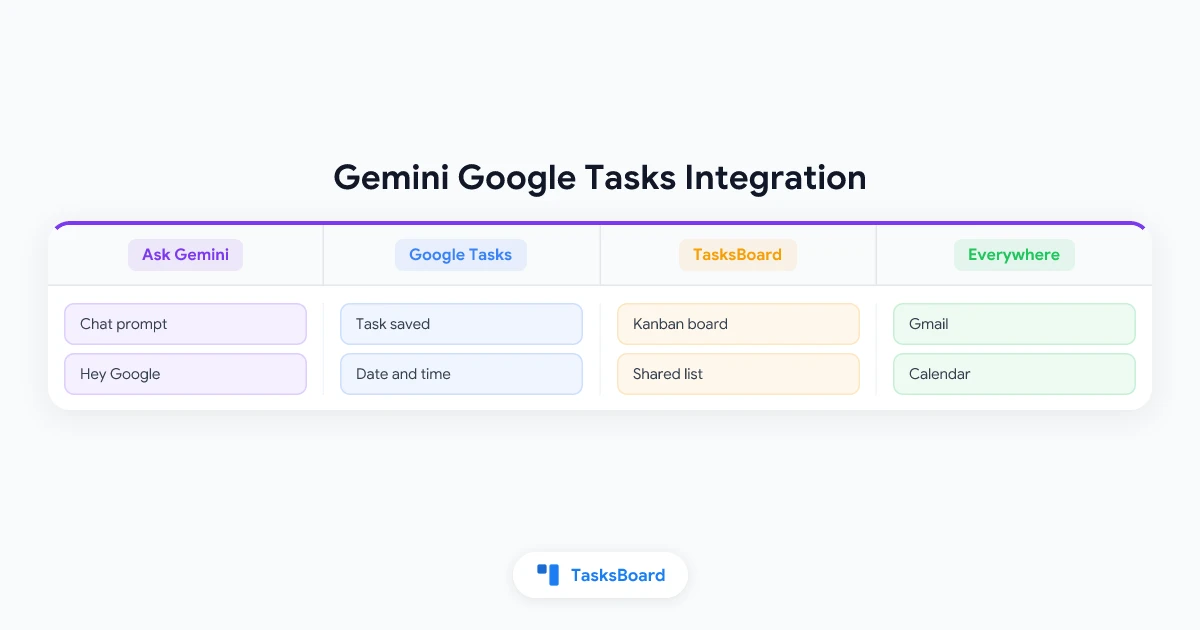
 Lo que un comando de Gemini guarda en Google Tasks
Cómo conectar Google Tasks con Gemini
La página de ayuda de Google menciona dos requisitos indispensables antes de hacer nada. Debes haber iniciado sesión en la aplicación de Gemini y tener activada la Actividad de Keep, ya que Gemini no puede conectarse a ninguna aplicación de tareas o recordatorios si ese ajuste está desactivado.
- Abre Gemini. En un ordenador, ve a gemini.google.com. En un teléfono o tablet, abre la aplicación móvil de Gemini o la misma página web.
- Usa la cuenta correcta. Inicia sesión con la cuenta de Google Tasks que quieras gestionar, que debe ser la misma que utilizas en TasksBoard.
- Pide una tarea. Escribe una petición como “Añade comprar papel para la impresora a mis tareas pendientes”. Para asegurarte de que Gemini utiliza Google Tasks en lugar de otra aplicación, añade “@Google Tasks” al comando.
- Conecta Google Workspace. Si aún no está conectado, Gemini te ofrecerá hacerlo. Solo tienes que seguir las instrucciones que aparecen en pantalla una vez.
- Comprueba el resultado. Gemini confirmará lo que ha guardado y pondrá un enlace a la lista debajo de su respuesta.
Si quieres desconectarlo más adelante, Google indica que debes ir a la sección de Aplicaciones conectadas en los ajustes de Gemini. Tus tareas seguirán en Google Tasks después de la desconexión.
Un consejo más de esa misma página: si tienes varias aplicaciones de tareas o recordatorios conectadas, Gemini utilizará por defecto la última que haya usado. Añade ”@” a tu comando para elegir una diferente.
Comandos para añadir, mostrar y actualizar Google Tasks
La documentación de Google incluye ejemplos de comandos para cada una de estas tres acciones. Solo tienes que sustituir las partes entre corchetes por tus propios datos.
Añadir una tarea con detalles específicos
- “Recuérdame el [fecha] a las [hora] que [tarea].”
- “Recuérdame a las [hora] que llame a [nombre].”
- “Añade [tarea] a mis tareas pendientes.”
Un recordatorio programado para el viernes a las 3 de la tarde se convierte en una tarea que vence el viernes a las 3 de la tarde. Google Tasks muestra esa hora en sus aplicaciones y en Calendar, tal y como explicamos en nuestra guía sobre cómo establecer una hora de vencimiento en una tarea de Google Tasks.
Añadir tareas a partir de una conversación
Aquí es donde Gemini se diferencia de una simple aplicación de recordatorios. Los ejemplos de Google encadenan una pregunta con otra de seguimiento:
- “¿Cuándo se estrena [nombre de la película]?” y luego “Recuérdame 1 semana antes que compre las entradas.”
- “Ayúdame a planear un viaje a [país o lugar]. Hazme una lista de equipaje.” y luego “Crea un recordatorio en Google Tasks para llevar esas cosas.”
- Haz una foto de una lista escrita a mano y di “Añade los elementos de esta imagen a mis tareas pendientes para el [fecha, hora].”
Mostrar tus tareas
- “¿Cuáles son mis próximas tareas?”
- “¿Qué tareas tengo pendientes para el [fecha, hora]?”
- “¿Cuáles son mis tareas relacionadas con [tema, actividad, evento]?”
- “¿Qué tareas tengo que terminar esta semana?”
Actualizar o eliminar tareas
- “Cambia la fecha de la tarea [nombre de la tarea] al [fecha].”
- “Marca [nombre de la tarea] como completada en Tasks.”
- “Cambia el nombre de la tarea [nombre de la tarea] a [nuevo nombre].”
- “Elimina mis tareas sobre [tema, actividad, evento].”
Cada acción incluye una confirmación con un botón de Deshacer. También puedes abrir la lista enlazada y corregir las cosas a mano. Gemini no puede deshacer una acción creada mientras Gemini Live se estaba ejecutando en segundo plano, así que revisa esas tareas más tarde.
La documentación de Google no describe ninguna forma de elegir a qué lista va una tarea nueva. Si tienes listas separadas para tus proyectos, tendrás que organizar las tareas después de capturarlas. Nuestra guía sobre cómo mover una tarea de Google Tasks entre listas cubre todos los métodos, y en un tablero de TasksBoard basta con arrastrar y soltar.
Añadir tareas a Google Tasks por voz en un teléfono, altavoz o pantalla
En Android, la página de ayuda indica que puedes decir “Hey Google” para que Gemini utilice una aplicación conectada, y Google Tasks es una de ellas. Si no ocurre nada, comprueba que “Hey Google” y Voice Match estén configurados en el teléfono.
En altavoces y pantallas, la ayuda de Google Home sobre cómo configurar Google Tasks por voz explica que Gemini para Home y el Asistente de Google crean, editan y eliminan tareas con frases como “Hey Google, crea una tarea” o “Recuérdame que llame a mamá mañana al mediodía”. Gemini para Home también admite recordatorios recurrentes, como uno semanal a una hora determinada.
Independientemente del dispositivo que reciba la petición, la tarea se guarda en Google Tasks. Hay cuatro detalles importantes de esa página:
- Configura Voice Match y los Resultados personales en el altavoz o la pantalla primero.
- Instala la aplicación de Google Tasks o Google Calendar en tu teléfono. El altavoz guarda la tarea, pero la aplicación del teléfono envía la alerta.
- Las tareas basadas en la ubicación han desaparecido. El Asistente de Google ya no las admite y Google Tasks no tiene un equivalente.
- Las acciones de tareas del Asistente compatibles con IA están limitadas al inglés, a Estados Unidos y a usuarios mayores de 18 años.
Dónde viven ahora tus recordatorios
Google lleva varios años trasladando los recordatorios a Google Tasks. La página de ayuda de Google sobre los recordatorios de Keep en Google Tasks explica que los recordatorios de Keep se movieron a Tasks en la segunda mitad de 2025. Los nuevos recordatorios se guardan como tareas y puedes verlos, editarlos y completarlos en Calendar, Gemini, Keep y Tasks.
Los recordatorios migrados llevan la etiqueta “De Keep” y la propia aplicación de Keep ya no envía notificaciones de recordatorios. Tanto si se lo pides a Gemini, a un altavoz o a Keep, ahora solo hay un lugar donde mirar, y TasksBoard te lo muestra todo.
Cuentas de trabajo y de centros educativos: qué controla el administrador
Si utilizas Gemini con una cuenta de Google Workspace, tu administrador decide si Gemini puede acceder a las aplicaciones de Workspace. La página de ayuda para administradores citada anteriormente establece las siguientes reglas:
- El ajuste está activado por defecto. Los administradores lo encontrarán en IA generativa, luego en la aplicación Gemini, dentro de la sección Aplicaciones. Pueden aplicarlo a una unidad organizativa o a un grupo.
- El historial de conversaciones debe estar activado. Las aplicaciones de Workspace en Gemini no funcionan si está desactivado.
- El propio servicio de Tasks debe estar activado. Si una organización ha desactivado Google Tasks, la aplicación Tasks no estará disponible en Gemini.
- Los comandos mixtos fallan en conjunto. Si una petición necesita Calendar y Tasks y uno de los dos está desactivado, no se completará ninguna de las acciones.
- El acceso como servicio adicional no cuenta. Los usuarios que obtienen Gemini como un servicio adicional de Google no pueden utilizar las aplicaciones de Workspace en él.
El anuncio de mayo de 2025 añade que las extensiones de Workspace están limitadas a usuarios mayores de 13 años. Cuando Gemini no pueda acceder a tus tareas en una cuenta de trabajo, comprueba primero estos ajustes.
Las tareas en Gemini no son lo mismo que Google Tasks
Google utiliza ahora la palabra “tareas” para dos cosas diferentes y los resultados de búsqueda las mezclan.
Google Tasks es la aplicación de tareas pendientes de la que trata este artículo. Gemini lee y escribe en ella a través de la conexión con Google Workspace en cualquier cuenta que cumpla los requisitos anteriores.
Las tareas en Gemini son una función de agente inteligente. Según la página de ayuda de Google sobre la gestión de tareas y flujos de trabajo en las aplicaciones de Gemini, debes hacer clic en Tarea debajo del cuadro de texto y describir un trabajo para que Gemini lo lleve a cabo. Puede ser investigar algo en la web o ejecutar un flujo de trabajo de forma programada. Requiere una cuenta personal de Google, una suscripción a Google AI Pro o Ultra y ser mayor de 18 años. No está disponible en el Espacio Económico Europeo, Nigeria, Suiza ni el Reino Unido. Puedes tener hasta 15 tareas ejecutándose a la vez.
Esas tareas de Gemini no se guardan en tu lista de tareas pendientes. La misma página advierte que Gemini puede realizar acciones masivas en tus tareas privadas de Google Tasks sin pedir confirmación. Por lo tanto, lee dos veces una petición como “elimina mis tareas sobre la mudanza” antes de enviarla.
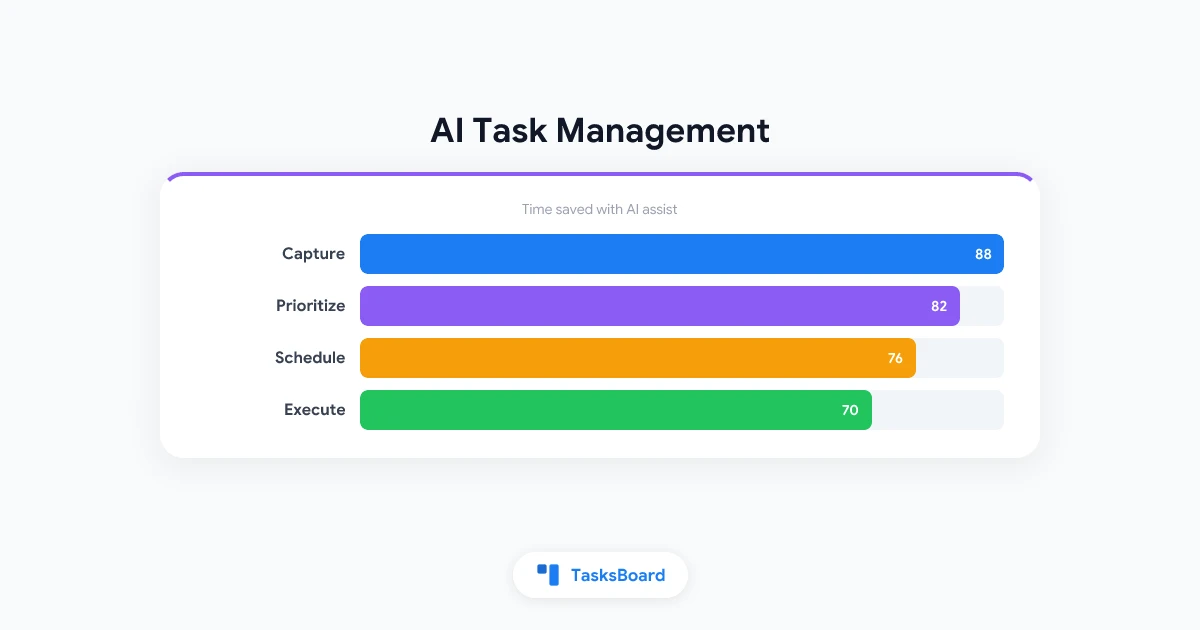
 Cuatro formas de añadir tareas a Google Tasks con IA
De la captura en Gemini a un tablero de TasksBoard
Gemini es una forma rápida de sacarte una tarea de la cabeza. No es un lugar para planificar una semana o gestionar un proyecto con otras personas. TasksBoard añade esa capa sobre los mismos datos de Google Tasks.
- Captura con Gemini. Di o escribe la tarea estés donde estés. Aterrizará en Google Tasks con su fecha y hora.
- Abre TasksBoard. La página de ayuda sobre la sincronización de TasksBoard explica que TasksBoard extrae tus listas de Google al abrirse y cada vez que vuelves a su pestaña o ventana. El icono de actualización en la cabecera obtiene los cambios inmediatamente.
- Organiza la captura. Arrastra la nueva tarea a la lista del proyecto correspondiente. Según la página de ayuda sobre arrastrar y soltar, al soltar una tarea en otra lista se mueve con sus detalles, fecha y etiquetas.
- Planifica y comparte. Las listas se convierten en columnas en un tablero Kanban. Una lista compartida permite que un compañero o familiar vea y complete esa tarea que capturaste en el coche.
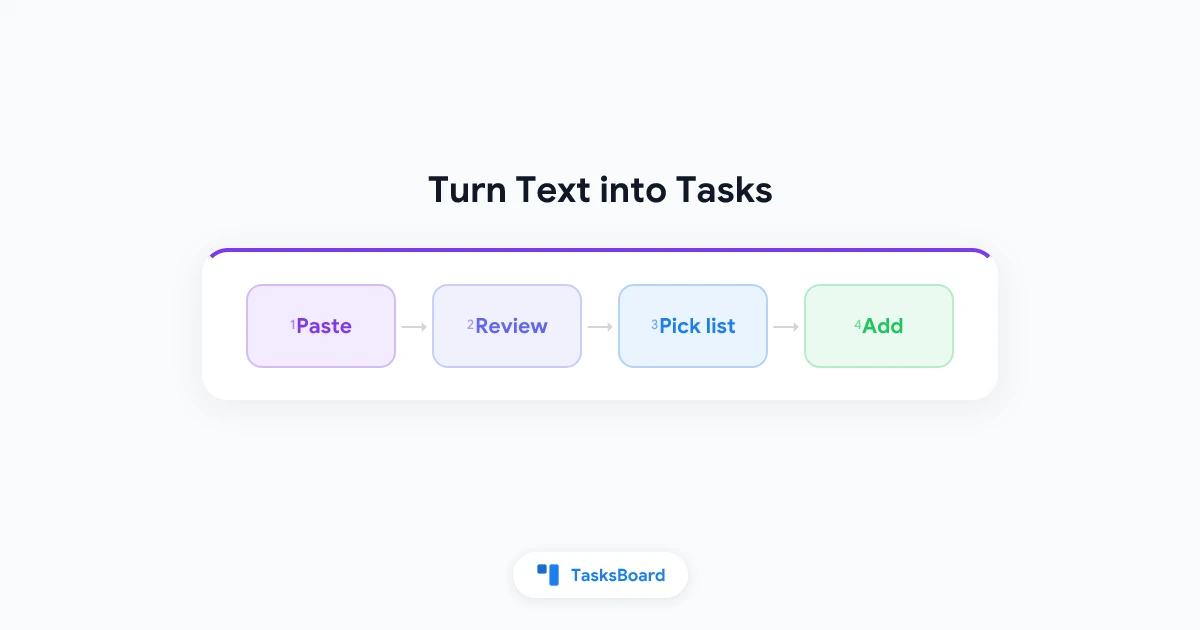
TasksBoard también tiene dos puntos de entrada de IA propios. Pega un correo electrónico o las notas de una reunión en TasksBoard y convierte el texto en tareas de Google Tasks con fechas, prioridades y subtareas (una función Premium). O instala la aplicación gratuita de TasksBoard para ChatGPT, que puede añadir una tarea a una lista específica con una fecha de vencimiento, algo que la documentación de Gemini no ofrece.
Prueba TasksBoard
Todo lo que Gemini guarda en Google Tasks aparece en tu tablero de TasksBoard la próxima vez que lo abres. Arrástralo a una lista de proyectos, convierte las listas en columnas Kanban y comparte hasta 5 listas en el plan gratuito.
Empezar →Solución de problemas con Gemini y Google Tasks
- Gemini dice que no puede acceder a tus tareas. Comprueba que Google Workspace esté conectado en los ajustes de Aplicaciones conectadas de Gemini y que la Actividad de Keep esté activada.
- No ocurre nada en Mensajes de Google. Google afirma que las aplicaciones de tareas y recordatorios compatibles no están disponibles en Gemini dentro de Mensajes de Google.
- La tarea se fue a otra aplicación. Si tienes varias aplicaciones de recordatorios conectadas, Gemini utiliza la última a la que accedió. Añade “@Google Tasks” al comando.
- Una cuenta de trabajo lo rechaza. Es posible que tu administrador haya desactivado las aplicaciones de Workspace en Gemini o que el historial de conversaciones esté desactivado.
- No ha llegado ninguna notificación. Las alertas provienen de la aplicación de Google Tasks o Google Calendar, así que instala una de ellas en tu teléfono.
Preguntas frecuentes
Conclusión
La integración entre Gemini y Google Tasks convierte cualquier conversación con Gemini y cualquier “Hey Google” en una forma de capturar tareas. Conecta Google Workspace una vez, mantén activada la Actividad de Keep y usa “@Google Tasks” cuando quieras ser específico. Todo aterrizará en una única cuenta de Google Tasks.
La captura es solo la mitad del trabajo. Abre TasksBoard para ver esas tareas en un tablero Kanban, arrástralas a la lista correcta, comparte una lista con las personas que lo necesiten y planifica la semana en un calendario. Gemini te saca la tarea de la cabeza. TasksBoard es donde decides qué hacer con ella.