Convierte emails o notas de reunión en Google Tasks con IA

Un cliente envía un correo largo con cuatro peticiones escondidas en el tercer párrafo. Sales de una reunión con una página de notas y seis acciones repartidas por ahí. Llevar eso a Google Tasks significa releer el texto, extraer cada tarea, teclearla y luego abrir cada una para añadir una fecha.
La mayoría de las veces las tareas nunca llegan. El correo sigue marcado en Gmail, las notas quedan en un documento y dependes de tu memoria.
TasksBoard ahora tiene una función llamada “Convertir texto en tareas” que hace la extracción por ti. Pegas el texto (o lo dictas), te propone un conjunto de tareas con fechas, horas, prioridades, etiquetas y subtareas, las revisas y se crean en la lista de Google Tasks que elijas. Esta guía explica cómo usarla, qué revisar antes de añadir las tareas y sus límites.
Qué hace “Convertir texto en tareas”
La función analiza un bloque de texto y devuelve los elementos accionables que encuentra. Para cada uno propone:
- Un título breve
- Una fecha límite, si el texto la menciona (“para el viernes”, “el próximo martes”, “fin de mes”)
- Una hora, si se especifica (“a las 15:00”)
- Una prioridad (P1, P2 o P3), si el texto indica urgencia
- Etiquetas, pero solo las que ya tengas en TasksBoard
- Notas con el contexto que no cabe en el título
- Subtareas, cuando un ítem claramente se divide en pasos
Las fechas se calculan desde hoy, así que “para el viernes” en un correo que pegas el miércoles será el viernes próximo. Si el texto pide explícitamente un número de tareas (“dame tres tareas para preparar el lanzamiento”), obtendrás esa cantidad.
Las tareas creadas son Google Tasks normales. Se sincronizan con la app de Google Tasks, el panel lateral de Gmail y Google Calendar como cualquier otra que añadas en TasksBoard. Las prioridades y horas se guardan como líneas en los detalles de la tarea, como veremos más adelante.
- Menú de lista: los tres puntos (⋮) en la parte superior de cualquier lista, luego "Convertir texto en tareas"
- Menú del tablero: la misma opción en el menú de tres puntos del tablero
- Pegar en "Añadir tarea": pega varias líneas de texto en la fila para añadir tareas y el diálogo se abrirá con el texto ya puesto
Cómo convertir un correo en Google Tasks
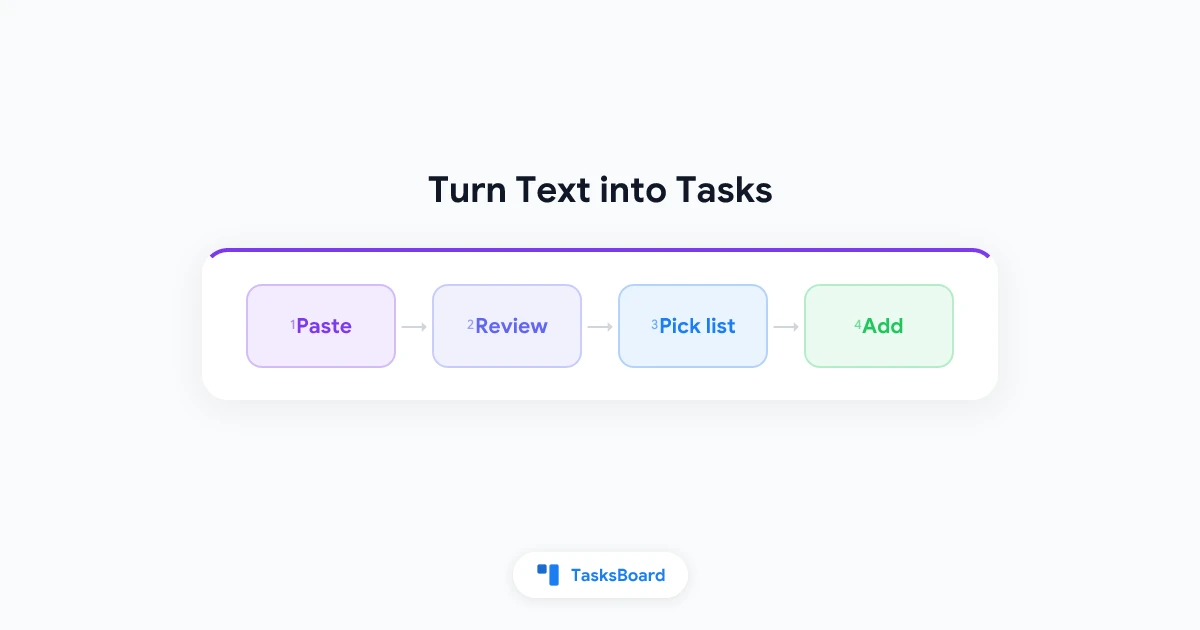
- En Gmail, selecciona el cuerpo del correo y cópialo. No necesitas limpiarlo ni quitar la firma.
- Abre TasksBoard y haz clic en el menú de tres puntos (⋮) de la lista donde deben ir las tareas. Elige “Convertir texto en tareas”.
- Pega el texto en la caja y haz clic en “Convertir en tareas” (o pulsa Ctrl/Cmd+Enter).
- Espera unos segundos. Las tareas propuestas aparecerán como una lista, cada una con una casilla, su título y cualquier fecha, hora, prioridad, etiquetas, notas y subtareas detectadas.
- Revisa la lista (ver siguiente sección). Desmarca lo que no quieras, edita un título haciendo clic en él o elimina una tarea con la ✕.
- Verifica la lista en “Añadir a”. Por defecto es la lista desde la que empezaste, pero puedes elegir cualquier lista del tablero.
- Haz clic en “Añadir tareas (N)”. Las tareas se crearán y aparecerán en la lista al instante.
Si el resultado no es correcto porque el texto estaba incompleto, haz clic en “Editar texto” para volver a la caja, ajusta el texto y vuélvelo a procesar.
Los mismos pasos funcionan para notas de reunión, un hilo de Slack o Google Chat, un resumen de proyecto o un mensaje que alguien te haya reenviado. El diálogo no depende del formato.
Pegar directamente en la fila de añadir tarea
Hay un atajo para el menú de lista. Pega varias líneas de texto en la fila “Añadir tarea” al final de una lista. Si el texto parece prosa (un correo, notas) y no una lista de títulos cortos, TasksBoard abrirá el diálogo “Convertir texto en tareas” con el texto ya pegado.
Una lista simple de líneas cortas sigue comportándose como siempre: una tarea por línea, sin IA. Si el diálogo se abre y prefieres el comportamiento línea por línea, haz clic en “Añadir una tarea por línea” al final del diálogo.
Capturar tareas con tu voz
El mismo diálogo tiene un botón de micrófono llamado “Grabar”. Haz clic y di lo que tengas que hacer, como si se lo dijeras a un compañero:
“Llama al dentista mañana por la mañana, envía la factura a Pablo para el viernes y reserva la sala de reuniones para la revisión del jueves.”
Haz clic en “Detener” cuando termines. La grabación se transcribe, el texto aparece en la caja y se convierte en tareas al instante. La grabación se detiene sola tras un minuto.
El botón solo aparece en navegadores que pueden grabar audio, y tu navegador pedirá permiso para usar el micrófono la primera vez. Transcribir una grabación no cuenta para el límite diario de peticiones; la extracción posterior sí.
Es útil en un portátil entre reuniones, cuando teclear cinco cosas parece más trabajo que decirlas.
Revisar antes de añadir
La IA puede pasar por alto un ítem, fusionar dos en uno o interpretar mal una fecha. El paso de revisión existe para que nada llegue a tu Google Tasks sin que lo hayas visto. Cosas que comprobar:
Títulos. Deben ser acciones breves, no frases copiadas del correo. Haz clic en un título para reescribirlo.
Fechas. Las frases relativas se calculan desde hoy. Si el correo se escribió la semana pasada y dice “para el viernes”, la fecha propuesta podría ser una semana tarde. Corrígela en el editor después de añadir, o edita el texto primero.
Prioridades. La IA marca algo como P1 cuando el texto dice “urgente” o “ASAP”. No puedes desmarcar una prioridad en la lista de revisión, pero puedes quitarla después en el editor de tareas con el botón de bandera o Cmd/Ctrl+0. Consulta la guía de prioridades para entender cómo funcionan las banderas.
Etiquetas. TasksBoard envía los nombres de tus etiquetas existentes junto con el texto, así que una tarea solo tendrá etiquetas que ya tengas. Si tienes una etiqueta “Cliente” y el correo es de un cliente, es probable que se aplique.
Subtareas. Cuando un ítem se divide en pasos, aparecen como subtareas bajo la principal. Se crean como subtareas reales en Google Tasks.
Nada se escribe en Google Tasks hasta que hagas clic en “Añadir tareas”. Si el resultado es incorrecto, cierra el diálogo y nada habrá cambiado.
 Prueba TasksBoard
TasksBoard muestra tus listas de Google Tasks en un tablero. Pega un correo, revisa las tareas que contiene y añádelas a la lista correcta sin tener que teclearlas.
Empezar →Cómo se guardan los extras en Google Tasks
Google Tasks guarda un título, detalles (notas), una fecha límite y un estado de completado. No tiene campos para hora, prioridad o etiqueta. TasksBoard los escribe como líneas al inicio de los detalles:
⏰ 15:00para la hora⚑ P1para la prioridad- Las etiquetas en la primera línea de las notas
En la app de Google Tasks o el panel lateral de Gmail, estas líneas aparecen como texto normal en los detalles. Es normal. Déjalas ahí y TasksBoard seguirá leyéndolas; borra la línea ⚑ P1 en otra app y la prioridad también desaparecerá en TasksBoard.
Es el mismo enfoque que TasksBoard usa para las etiquetas, así que si ya las usas, ya lo has visto funcionar.
Límites y privacidad
“Convertir texto en tareas” y la captura por voz son una sola función Premium. El plan gratuito no las incluye. Escribir fechas y prioridades directamente en el título de una tarea, como se explica en la guía de fechas en lenguaje natural, funciona en todos los planes para la parte de fechas.
El límite es 50 peticiones de IA por cuenta al día. Un pegado que genera diez tareas es una petición. Transcribir una grabación no cuenta. El límite se reinicia a medianoche UTC, y cuando lo alcanzas, el diálogo dice “Has alcanzado el límite diario de IA. Prueba mañana.”
Sobre privacidad: el texto que pegas o el audio que grabas se envía al proveedor de IA solo para generar las tareas. Nada se escribe en tu Google Tasks hasta que haces clic en “Añadir tareas”. Si un correo contiene algo que prefieres no enviar, recórtalo antes de pegarlo. La descripción completa está en la página del centro de ayuda para Convertir texto en tareas.
Cuándo usarlo y cuándo no
La función brilla cuando el texto fuente es desordenado: un correo largo, notas de reunión, un hilo reenviado. También es ideal para la captura por voz, cuando de otro modo tendrías que teclear cinco cosas una por una.
No es necesaria cuando ya tienes una lista ordenada de líneas cortas. Pégalas en la fila de añadir tarea y obtendrás una tarea por línea sin IA, sin petición contada y sin paso de revisión. Y para una sola tarea con fecha, teclear “Llamar a Ana mañana 15:00” en el título es más rápido que cualquier diálogo.
Preguntas frecuentes
Conclusión
Las acciones se pierden entre la bandeja de entrada y la lista de tareas porque moverlas es tedioso. “Convertir texto en tareas” elimina el tener que teclearlas: pega el correo o las notas, revisa las tareas propuestas, elige una lista y añádelas. Las tareas llegan a Google Tasks con fechas, subtareas y, cuando importa, una prioridad.
Mantén honesto el paso de revisión. Comprueba las fechas, ajusta los títulos y elimina lo que no necesites. Luego pruébalo con el próximo correo largo que de otro modo habrías dejado marcado. Los detalles y límites actuales están en la página del centro de ayuda.
¿Listo para compartir tus Google Tasks?
Empieza con TasksBoard gratis, no se requiere tarjeta de crédito.
Iniciar sesión