
Fecha límite vs fecha de vencimiento en Google Tasks: diferencias y usos

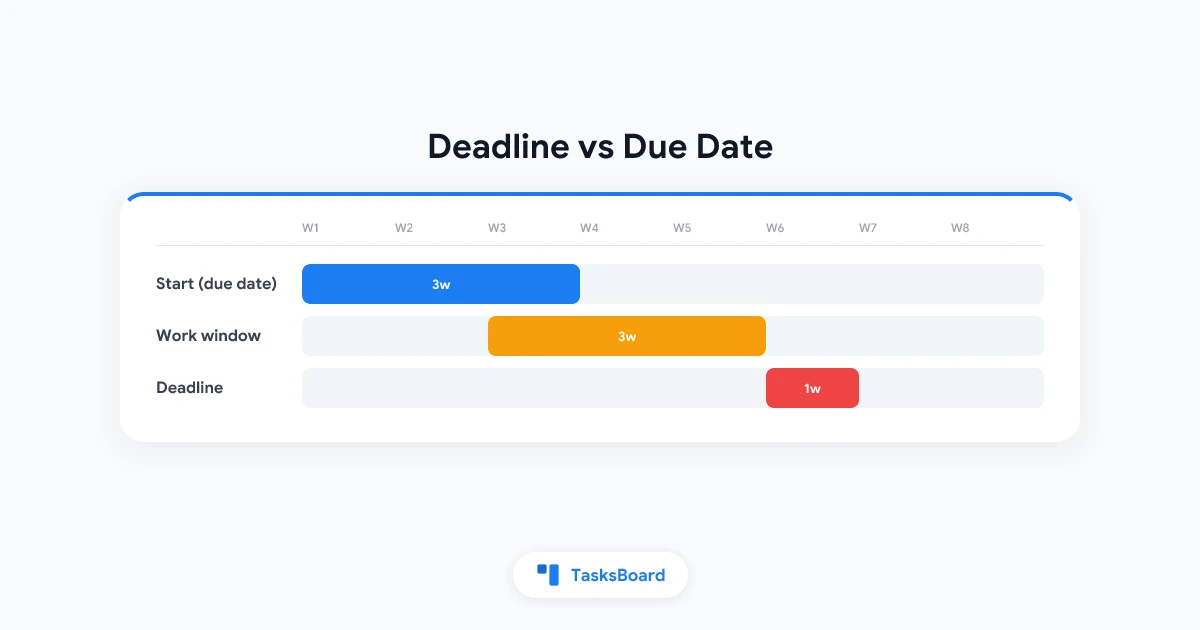
Google Tasks ahora tiene dos campos de fecha y no significan lo mismo. Si alguna vez te has preguntado por qué una tarea aparecía en Calendar pero nunca te avisaba, probablemente esta sea la razón.
Esta guía explica la diferencia entre fecha límite y fecha de vencimiento en Google Tasks de forma sencilla. También verás cómo configurar ambas y cómo combinarlas en una rutina simple.
Fecha y hora de vencimiento: cuándo planeas trabajar
Según el Centro de ayuda de Google Tasks, el campo de fecha y hora indica cuándo planeas dedicar tiempo a la tarea. Piensa en ello como un horario para empezar.
Una vez que lo agregas, la tarea aparece en Google Calendar. Si añades una hora, recibirás una notificación en esa fecha y horario.
- Solo fecha: la tarea aparece como un evento de todo el día en Calendar.
- Fecha y hora: la tarea aparece a esa hora y puede alertarte entonces.
- Repetir: disponible en el mismo campo, con opciones diarias, semanales, mensuales o anuales.
Fecha límite: cuándo debe estar terminada
La fecha límite es el día en que esperas completar la tarea. La documentación de Google indica que las notificaciones de fecha límite llegan a las 9 AM de ese día en tu zona horaria local, y aparecen en la sección de todo el día de Calendar.
El detalle es que la fecha límite es solo día. Como notó Android Authority cuando se lanzó en Android, no puedes establecer una hora para la fecha límite.
| Campo | Significado | Alerta |
|---|---|---|
| Fecha/hora | Cuándo planeas trabajar | A la hora elegida |
| Fecha límite | Cuándo debe estar lista | 9 AM de ese día |
Cómo establecer una fecha y hora de vencimiento
Los pasos son casi idénticos en web y móvil.
- Abre Google Tasks (en el panel lateral de Gmail o Calendar, o en la app móvil).
- Selecciona una tarea o crea una nueva.
- Haz clic o toca Agregar fecha/hora.
- Elige un día y, opcionalmente, añade una hora.
- Guarda.
Solo puedes agregar una fecha cuando editas la tarea, así que al crearla rápido puede requerir un paso extra. Para más sobre alertas, consulta nuestra guía de recordatorios de Google Tasks.
Cómo añadir una fecha límite
En el mismo editor de tareas, busca la opción de fecha límite y elige el día en que esperas terminar. La disponibilidad ha ido llegando por plataformas, así que si no la ves aún, actualiza la app y revisa más tarde.
Una fecha límite es ideal para fechas inflexibles como entregar un informe o pagar una factura. La fecha de vencimiento es mejor para el día que realmente quieres hacer el trabajo.
Una forma sencilla de usar ambas
Esta rutina funciona bien.
- Establece la fecha límite como el día real de entrega.
- Configura la fecha y hora de vencimiento para el día que empezarás.
- Deja un margen entre ambas para no trabajar en el último momento.
Por ejemplo, una propuesta para cliente con fecha límite el viernes tendría fecha de vencimiento el martes a las 10:00. La alerta del martes te avisará para empezar, y la de las 9 AM del viernes será tu red de seguridad.
 Prueba TasksBoard
Visualiza todas tus Google Tasks con sus fechas en un tablero kanban. Arrastra tarjetas entre columnas y ve qué está por vencer.
Comenzar →Problemas comunes con fechas en Google Tasks
No hay alerta para tareas solo con fecha. Una fecha de vencimiento sin hora es un evento de todo el día, así que no hay notificación programada. Añade una hora si quieres un aviso. Si las alertas siguen fallando, lee por qué fallan las notificaciones de Google Tasks.
Tareas recurrentes con subtareas. Google indica que las tareas con subtareas no pueden repetirse. Mantén las tareas recurrentes simples y consulta la guía de tareas recurrentes para patrones.
Tareas vencidas se acumulan. Google Tasks no las mueve automáticamente. Abre el panel de Tasks en Calendar y arrastra cada una a un nuevo día.
Ver fechas en un tablero
Una lista ordenada por fecha está bien para pocas tareas. Con docenas, un tablero da más claridad.
Con TasksBoard, tus listas de Google Tasks se convierten en columnas kanban, así puedes agrupar trabajo por etapa manteniendo las fechas que configuraste en Google. Nuestra guía de tableros kanban muestra cómo.
- Abre Calendar y revisa la fila de todo el día buscando fechas límite.
- Mueve las tareas vencidas a un nuevo día.
- Añade una hora a lo que necesite una alerta específica.
Preguntas frecuentes
Conclusión
La diferencia entre fecha límite y fecha de vencimiento en Google Tasks es simple una vez que la entiendes. La fecha de vencimiento es tu día de trabajo, y la fecha límite es tu meta final.
Configura ambas, añade una hora cuando necesites alertas y revisa Calendar semanalmente. Para verlo todo en un tablero, prueba TasksBoard.
¿Listo para compartir tus Google Tasks?
Empieza con TasksBoard gratis, no se requiere tarjeta de crédito.
Iniciar sesión

