
Exportación de Google Tasks: Cómo hacer copias de seguridad, mover y compartir tus listas

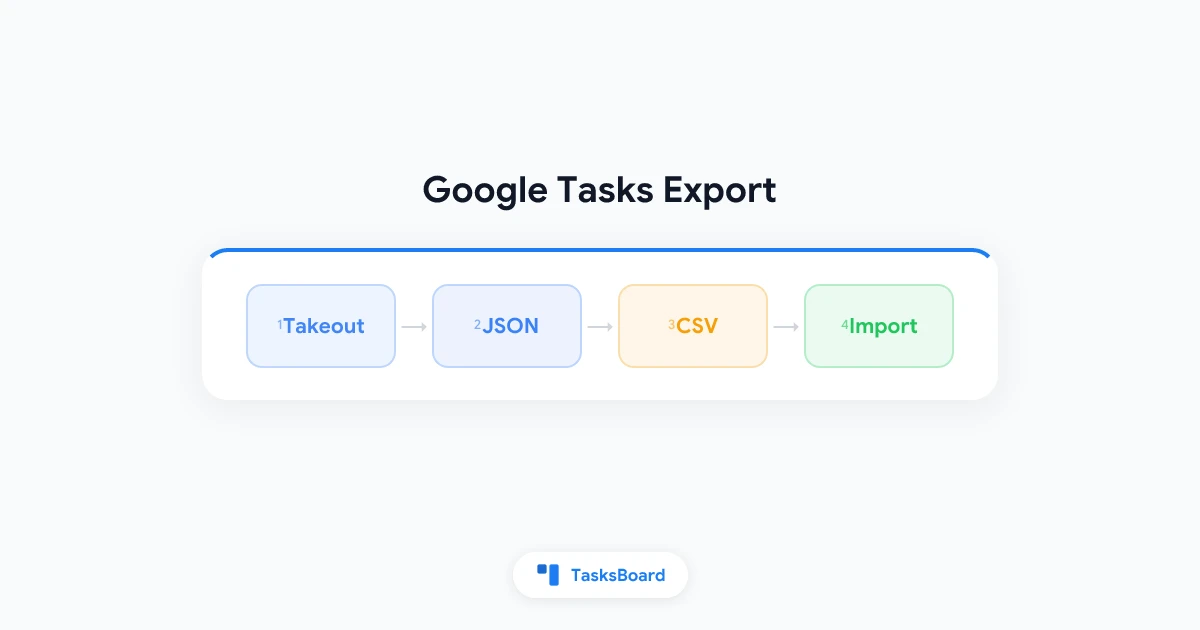
Google Tasks no incluye un botón de exportación de un solo clic. Si necesitas una copia de seguridad, una copia en hoja de cálculo o una forma de mover tareas a otra cuenta, debes utilizar soluciones alternativas. Esta guía cubre todos los métodos prácticos de exportación de Google Tasks en 2026, desde Google Takeout hasta la conversión a CSV y alternativas para equipos.
Puntos clave:
- Sin exportación CSV nativa: Google Tasks no tiene una opción integrada de “Exportar a CSV” dentro de la aplicación.
- Google Takeout funciona: Puedes descargar todas tus tareas como JSON a través de Google Takeout.
- CSV requiere un paso de conversión: El JSON de Takeout se puede convertir a CSV o abrir en Excel con un script sencillo o una herramienta de terceros.
- Compartir es mejor que exportar para equipos: Si tu objetivo es la colaboración, compartir Google Tasks con TasksBoard es más rápido que exportar y volver a importar.
Por qué podrías necesitar exportar Google Tasks
Las personas buscan formas de respaldar o mover sus listas de tareas por algunas razones comunes. Entender la tuya te ayudará a elegir el método correcto.
- Copia de seguridad antes de cambiar de cuenta: Vas a dejar un trabajo o cambiar de una cuenta personal de Gmail a una de Workspace y quieres una copia de tu historial de tareas.
- Informes en hojas de cálculo: Tu gerente quiere el estado de las tareas en Google Sheets o Excel para una revisión semanal.
- Migración a otra aplicación: Estás probando Todoist, Notion u otro gestor de tareas y necesitas tus listas existentes como punto de partida.
- Registro de auditoría: Quieres una instantánea con fecha de lo que tenías pendiente en un momento específico.
Para el trabajo diario en equipo, exportar suele ser el camino lento. La mayoría de los equipos obtienen mejores resultados manteniendo las tareas en Google Tasks y añadiendo una vista kanban compartida encima. Para eso está diseñado TasksBoard.
Qué te permite exportar Google Tasks (y qué no)
Google Tasks es intencionalmente simple. Esa simplicidad se refleja en lo que puedes y no puedes exportar.
Lo que puedes obtener:
- Títulos de tareas, notas, fechas de vencimiento y estado de finalización a través de Google Takeout.
- Nombres de listas y orden de las tareas dentro de cada lista.
- Relaciones de subtareas (tareas principales y secundarias).
Lo que no puedes obtener con un solo clic:
- Un archivo CSV directamente desde tasks.google.com.
- Una copia de seguridad automática programada.
- Exportación selectiva de una sola lista a través de Takeout (exporta todos los datos de Tasks de la cuenta).
Los datos de Google Tasks salen de tu cuenta a través de Google Takeout como JSON. A partir de ahí, los conviertes a CSV o Excel si necesitas un formato de hoja de cálculo.
Si eres nuevo en el ecosistema de productividad de Google, nuestro tutorial de Google Workspace explica cómo se conecta Tasks con Gmail y Calendar.
Cómo exportar Google Tasks con Google Takeout
Google Takeout es el servicio oficial de exportación de datos de Google. Es gratuito, funciona para cuentas personales y de Workspace, e incluye Google Tasks.
Paso 1: Abrir Google Takeout
- Ve a takeout.google.com.
- Inicia sesión con la cuenta de Google que contiene tus tareas.
- Haz clic en Desmarcar todo para empezar desde cero.
Paso 2: Seleccionar solo Google Tasks
- Desplázate hacia abajo y marca la casilla junto a Tasks.
- Haz clic en Se ha incluido toda la información de Tasks si quieres confirmar el alcance.
- Deja todo lo demás sin marcar a menos que necesites datos adicionales.
Paso 3: Configurar la exportación
- Haz clic en Paso siguiente.
- Elige el método de entrega: Enviar enlace de descarga por correo electrónico es la opción más común.
- Establece la frecuencia en Exportar una vez.
- Elige un tipo de archivo: .zip funciona para la mayoría de las personas.
- Establece el tamaño del archivo: si tienes miles de tareas, elige un tamaño dividido mayor (2 GB).
- Haz clic en Crear exportación.
Paso 4: Descargar y descomprimir
Google prepara el archivo. Esto puede tardar minutos u horas dependiendo del tamaño de la cuenta. Cuando llegue el correo electrónico:
- Haz clic en el enlace de descarga antes de que caduque (los enlaces suelen durar aproximadamente una semana).
- Descomprime el archivo en tu computadora.
- Busca una carpeta llamada
Tasksque contiene archivos JSON, uno por cada lista.
Cada archivo JSON contiene las tareas de una sola lista, incluyendo títulos, notas, fechas de vencimiento, estado de finalización y subtareas.
Exportar Google Tasks a CSV o Excel
Takeout te da JSON, no CSV. Para obtener una hoja de cálculo, necesitas un paso más. Aquí tienes tres enfoques.
Opción A: Usar un convertidor de JSON a CSV
Varios convertidores en línea gratuitos aceptan el JSON de Takeout y generan CSV. Antes de subir nada, revisa la política de privacidad de la herramienta si tus tareas contienen datos de trabajo confidenciales.
Un flujo de trabajo típico:
- Exporta a través de Takeout como se describió anteriormente.
- Abre el archivo JSON de la lista que deseas.
- Súbelo a un convertidor de confianza o ejecuta un script local.
- Descarga el CSV resultante.
- Abre el CSV en Excel, Google Sheets o Numbers.
Opción B: Importar JSON a Google Sheets con Apps Script
Si prefieres mantenerte dentro de Google Workspace:
- Crea una nueva hoja de cálculo de Google.
- Abre Extensiones > Apps Script.
- Pega un script corto que analice el JSON de Takeout y escriba filas (título, notas, fecha de vencimiento, estado, nombre de la lista).
- Ejecuta el script y autorízalo una vez.
- Tus tareas aparecerán como filas que puedes filtrar, ordenar y compartir.
Este enfoque es mejor si exportas regularmente y quieres un proceso repetible.
Opción C: Copia manual para listas pequeñas
Para una lista con menos de 30 tareas, la copia manual puede ser más rápida que configurar Takeout.
- Abre la lista en Google Tasks.
- Selecciona y copia los títulos de las tareas en una columna de la hoja de cálculo.
- Añade las fechas de vencimiento y las notas en las columnas adyacentes.
Esto no conserva bien la jerarquía de las subtareas, pero funciona para instantáneas rápidas.
Mover Google Tasks a otra cuenta o aplicación
Exportar suele ser solo la primera mitad de una migración. Aquí te explicamos cómo manejar los destinos comunes.
Exportar Google Tasks a otra cuenta de Google
Google no ofrece una transferencia directa de cuenta a cuenta para Tasks. El camino práctico:
- Exporta con Takeout desde la cuenta de origen.
- Inicia sesión en la cuenta de destino.
- Vuelve a crear las listas manualmente o utiliza un script de migración que lea el JSON y cree tareas a través de la API de Google Tasks.
Para la mayoría de las personas, volver a crear las listas activas (no todas las tareas completadas de hace cinco años) ahorra tiempo.
Exportar Google Tasks a Todoist u otras aplicaciones de tareas
Las aplicaciones de terceros como Todoist, TickTick y Microsoft To Do no importan el JSON de Takeout de forma nativa. Opciones típicas:
- Importación CSV: Convierte el JSON de Takeout a CSV, luego utiliza la función de importación CSV de la aplicación de destino si está disponible.
- Herramientas de migración de terceros: Algunos servicios se especializan en migraciones de Google Tasks. Revisa los permisos cuidadosamente antes de otorgar acceso.
- Empezar de nuevo con estructura: Exporta solo tus listas activas y reconstruye en la nueva aplicación con una organización más limpia.
Si estás comparando si dejar Google Tasks por completo, sopesa lo que pierdes: integración nativa con Gmail, fechas de vencimiento en Calendar y SSO de Workspace. Nuestra guía sobre cómo dividir el trabajo en subtareas muestra cuánta estructura admite Google Tasks cuando se usa bien.
Mantén las tareas en Google Tasks y añade una mejor vista
Muchas solicitudes de exportación provienen de equipos que necesitan visibilidad, no un nuevo motor de tareas. Antes de migrar:
- Prueba un tablero kanban compartido que lea desde Google Tasks.
- Usa TasksBoard para compartir listas con compañeros de equipo en tiempo real.
- Mantén las fechas de vencimiento y recordatorios sincronizados a través de Google Calendar.
Esto evita el ciclo de exportación e importación por completo.
 Prueba TasksBoard
Sáltate el ciclo de exportación. TasksBoard añade tableros kanban compartidos y colaboración en tiempo real sobre tus listas de Google Tasks existentes.
Empezar →Mejores prácticas para copias de seguridad de Google Tasks
Una exportación única es útil. Un hábito de copia de seguridad es mejor.
- Programa exportaciones trimestrales de Takeout si dependes de Google Tasks para datos críticos de proyectos.
- Nombra tus listas claramente antes de exportar para que los nombres de archivo JSON coincidan con nombres de listas significativos.
- Exporta antes de realizar cambios de cuenta, como dejar una empresa o eliminar una dirección de Gmail.
- Almacena las copias de seguridad de forma segura, ya que las notas de las tareas pueden contener contraseñas, nombres de clientes o detalles internos de proyectos.
- Prueba una restauración importando una lista en una cuenta de prueba para confirmar que el proceso funciona.
Para los equipos, el acceso compartido reduce la ansiedad por las copias de seguridad. Cuando todos trabajan desde el mismo tablero sincronizado, no hay un punto único de fallo en la exportación del portátil de una sola persona.
Exportar vs compartir: ¿qué necesitas?
| Objetivo | Mejor enfoque |
|---|---|
| Copia de seguridad personal | Google Takeout |
| Informe en hoja de cálculo | JSON de Takeout a CSV |
| Colaboración en equipo | Tablero compartido de TasksBoard |
| Cambiar a otra aplicación | JSON de Takeout a CSV para importar |
| Mover a una nueva cuenta de Google | Takeout más migración manual o por API |
Si tu problema principal es “mi equipo no puede ver mis tareas”, exportar es la herramienta equivocada. Compartir es la solución. Consulta nuestra guía de listas de tareas para equipos para conocer el camino más rápido.
Preguntas frecuentes
Conclusión
Una exportación de Google Tasks comienza con Google Takeout, no con un botón dentro de la aplicación Tasks. Descarga tus datos como JSON, conviértelos a CSV o Excel si necesitas una hoja de cálculo y utiliza herramientas de migración o pasos manuales para mover tareas a otra cuenta o aplicación.
Para copias de seguridad personales, programa una exportación de Takeout cada pocos meses. Para la colaboración en equipo, sáltate el ciclo de exportación y comparte tus listas directamente. TasksBoard mantiene tus tareas en Google Tasks mientras añade la vista de tablero compartido y la sincronización en tiempo real que tu equipo realmente necesita.
¿Listo para compartir tus Google Tasks?
Empieza con TasksBoard gratis, no se requiere tarjeta de crédito.
Iniciar sesión

