
Barra lateral de Google Tasks en Gmail: Cómo abrirla, usarla y solucionar problemas

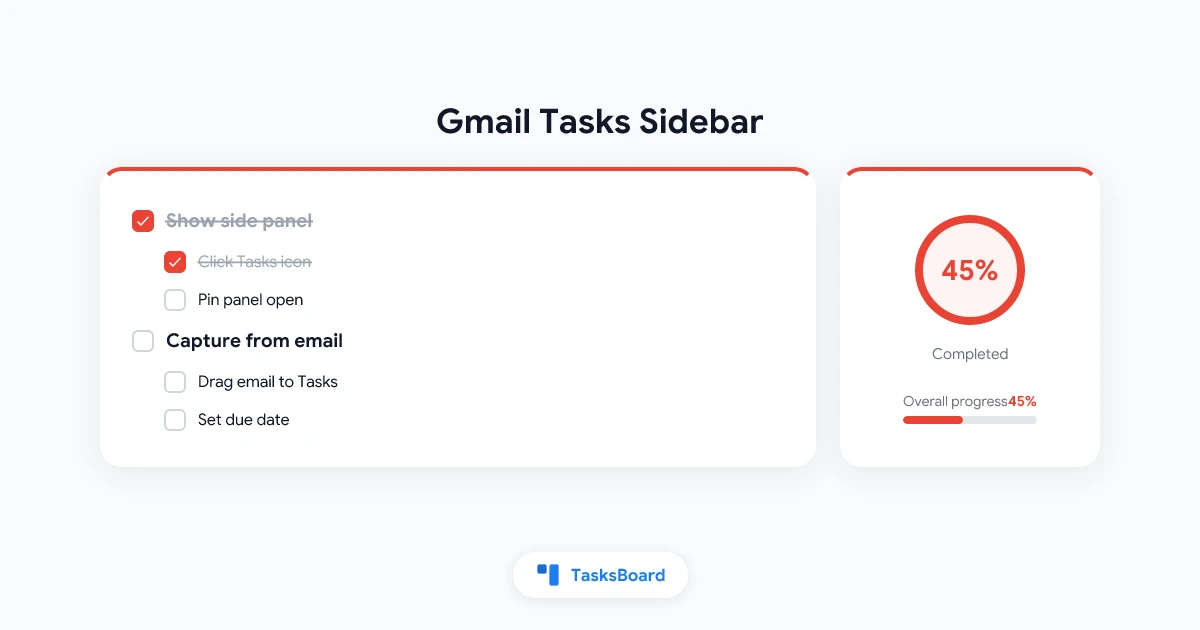
El panel lateral de Google Tasks en Gmail es esa barra estrecha a la derecha de tu bandeja de entrada donde vive tu lista de tareas. No necesitas una app o extensión aparte para abrirlo. Con solo un clic en el ícono azul con el checkmark blanco, tus tareas aparecen mientras revisas correos.
Muchos lo ocultan por accidente o nunca lo anclan. Esta guía explica cómo funciona el panel, cómo volver a mostrarlo, cómo crear un flujo de trabajo diario dentro de Gmail y cuándo el panel integrado se queda corto. Para ver cómo Gmail y Tasks trabajan juntos en general, visita nuestra guía de integración de Google Tasks con Gmail.
En resumen: Haz clic en Mostrar panel lateral abajo a la derecha en Gmail, luego en el ícono de Tasks. Arrastra correos al panel para crear recordatorios. Usa fechas de vencimiento para sincronizar con Calendar. Cuando la lista crezca demasiado, abre tasks.google.com o una vista de pantalla completa de Google Tasks.
Qué es el panel lateral de Tasks en Gmail
El panel derecho de Gmail es un espacio compartido para apps de Google. Calendar, Keep, Tasks, Contactos y complementos viven en la misma barra vertical de íconos. Al hacer clic en Tasks, el panel se expande mostrando tus listas de Google Tasks.
No es una copia separada. El panel muestra los mismos datos que tasks.google.com, la app móvil de Google Tasks y el panel de Tasks en Google Calendar. Si editas una tarea aquí, se actualiza en todos lados en segundos.
Según la documentación de ayuda de Gmail, puedes usar Calendar, Keep y Tasks simultáneamente sin salir de tu bandeja. Esa capacidad de multitarea hace que muchos mantengan Gmail abierto todo el día sin perder el control de sus pendientes.
| Acción en el panel | Qué ocurre |
|---|---|
| Añadir tarea | Nueva entrada en la lista activa |
| Completar tarea | Se mueve a “Completadas”, sincronizando en todos los dispositivos |
| Cambiar de lista | El menú desplegable arriba cambia la lista visible |
| Arrastrar un correo | Crea una tarea vinculada a ese mensaje |
| Establecer fecha | La tarea puede aparecer en Google Calendar |
El panel es estrecho por diseño. Ofrece velocidad y contexto, no un tablero de proyectos completo. Esa limitación se nota al tener más de una docena de tareas activas en múltiples listas.
La bandeja sigue siendo lo principal. El panel lateral es un complemento para capturar y tachar tareas rápidamente mientras gestionas correos.
Cómo abrir el panel lateral de Tasks en Gmail
Google Tasks viene integrado en Gmail para cuentas personales y la mayoría de planes de Google Workspace. No necesitas instalar nada para tener el panel básico.
Paso 1: Mostrar el panel lateral
- Abre Gmail en un navegador de escritorio.
- Mira la esquina inferior derecha de la ventana.
- Si solo ves una flecha pequeña o una barra, haz clic en Mostrar panel lateral.
- Aparecerá una franja vertical con íconos de apps en el borde derecho.
La página de ayuda de Tasks menciona que si Tasks no aparece, expandir el panel lateral es el primer paso a intentar.
Paso 2: Haz clic en el ícono de Tasks
El ícono de Tasks es un círculo azul con un checkmark blanco. Suele estar debajo de Calendar y Keep en la franja de íconos. Haz clic una vez. El panel de Tasks se abrirá a la derecha de tu bandeja.
Los nuevos usuarios verán un mensaje de Comenzar. Luego, se cargarán tus listas existentes desde tu cuenta de Google.
Paso 3: Ancla tu flujo de trabajo
Mantén el panel abierto mientras procesas correos si capturas tareas con frecuencia. Cierra apps individuales con la X arriba del panel expandido, pero deja visible la franja de íconos para volver a Tasks con un clic.
En Google Workspace, la guía del Learning Center lista Gmail, Calendar, Chat, Drive y editores de Docs como apps donde aparece el mismo panel lateral de Tasks. Los pasos son iguales: expande el panel, haz clic en Tasks, añade o edita elementos.
Flujo de trabajo diario en el panel lateral de Gmail
El panel funciona mejor como herramienta de procesamiento de correos, no como planificador de proyectos. Un ciclo simple mantiene correos y tareas alineados sin abrir otra pestaña.
Captura desde el correo
Tienes tres opciones rápidas con el panel de Tasks abierto:
- Arrastrar y soltar: Selecciona un correo en tu bandeja y arrástralo al panel de Tasks. Gmail crea una tarea con el asunto como título y un enlace al mensaje.
- Botón “Añadir a Tasks”: Abre un correo y haz clic en Añadir a Tasks arriba (o Más → Añadir a Tasks si el botón está oculto).
- Atajo de teclado: Selecciona uno o más correos y presiona Shift+T. Requiere tener atajos de teclado de Gmail activados en Configuración.
El correo vinculado es la mejor función. Al volver a la tarea días después, un clic reabre el hilo original. Evitas buscar en la bandeja o copiar contexto en notas.
Organiza con listas y fechas
Usa el menú desplegable arriba del panel para cambiar de lista o crear una nueva. Nómbralas por contexto (Seguimiento a clientes, Finanzas, Esta semana) para mantener el panel fácil de escanear.
Toca Editar en una tarea para añadir detalles, fecha o subtarea. Las tareas con fechas se sincronizan automáticamente con Google Calendar. Esa conexión importa cuando tu lista es en realidad un calendario disfrazado.
Completa y revisa
Haz clic en el círculo junto a una tarea para marcarla como hecha. Abre Completadas abajo del panel para revisar lo terminado. Limpia periódicamente las tareas completadas para evitar saturación.
Mostrar, ocultar y personalizar el panel lateral
El panel lateral es fácil de perder porque Gmail permite colapsarlo por completo. Conocer los controles evita tener que configurarlo repetidamente.
Mostrar u ocultar la franja de íconos
- Mostrar panel lateral: Haz clic en la flecha o barra abajo a la derecha cuando la franja esté oculta.
- Ocultar panel lateral: Cierra cualquier panel de app abierto, luego haz clic en Ocultar panel lateral abajo a la derecha.
- Cerrar solo Tasks: Haz clic en la X del encabezado del panel de Tasks. La franja de íconos sigue visible.
Ocultar la franja da más espacio horizontal para leer hilos largos. Solo recuerda que también ocultará Calendar y Keep hasta que la expandas de nuevo.
Personalizar qué apps aparecen
Algunos diseños de Gmail permiten elegir qué apps de Google aparecen en la franja. Ve a Configuración → Ver toda la configuración → Personalizar bajo Apps en Gmail si tu cuenta muestra esa opción. Asegúrate de que Tasks esté marcado, luego recarga Gmail.
Los administradores de Workspace pueden desactivar Tasks para la organización. Si Tasks nunca aparece después de expandir el panel, pregunta a tu administrador si el servicio está deshabilitado. La documentación para administradores de Google explica el acceso a Tasks a nivel organizacional.
Panel lateral de Gmail vs Google Tasks en pantalla completa
El panel lateral y tasks.google.com muestran las mismas listas. La diferencia es el espacio y el enfoque, no los datos.
| Superficie | Ideal para | Limitación |
|---|---|---|
| Panel lateral de Gmail | Triaje de correos, captura rápida, tareas vinculadas | Ancho reducido, fácil de ocultar |
| tasks.google.com | Listas largas, reordenar, revisión enfocada | Pestaña o ventana separada |
| App móvil de Google Tasks | Tachar tareas en movimiento | No se pueden arrastrar correos en el teléfono |
| TasksBoard | Kanban, tableros compartidos, vista de equipo | Capa externa sobre Google Tasks |
Usa el panel lateral cuando Gmail sea tu base. Cambia a la versión web completa para reorganizar listas largas o trabajar sin distracciones. Instala tasks.google.com como PWA si quieres una ventana independiente sin Gmail.
Cuando necesites columnas, listas compartidas o vista kanban sobre los mismos datos de Google Tasks, las integraciones de TasksBoard añaden colaboración sin salir del ecosistema de Google. Nuestra guía de tableros kanban con Google Tasks explica ese proceso.
 Prueba TasksBoard
Sigue usando el panel lateral de Gmail para capturar. Abre TasksBoard cuando necesites un tablero kanban a pantalla completa, listas compartidas y sincronización en tiempo real con Google Tasks.
Comenzar →Qué no puede hacer el panel lateral (y alternativas)
Google Tasks en el panel lateral de Gmail es deliberadamente simple. Conocer sus límites evita frustraciones.
- Sin vista kanban o tablero: Las tareas solo se muestran en lista vertical. Usa TasksBoard para columnas arrastrables con los mismos datos.
- No se pueden compartir listas nativamente: Las listas personales siguen siendo personales. Los equipos necesitan una capa compartida o herramientas separadas.
- Un nivel de subtareas: Puedes anidar subtareas una vez. Los desgloses más profundos van en notas o herramientas de proyectos.
- Sin campo de prioridad: Reordena manualmente o usa prefijos (
[Hoy],[En espera]) para indicar urgencia. - Sin formato en notas: Solo texto plano en el campo de detalles.
- Gmail móvil no tiene panel lateral: Usa la app de Google Tasks o Añadir a Tasks desde el menú del correo en el teléfono.
Google no publica un límite estricto de tareas o listas. Las listas muy grandes pueden sentirse lentas en el panel estrecho. Divide el trabajo en varias listas o usa una herramienta a pantalla completa cuando el desplazamiento sea incómodo.
Solución de problemas cuando el panel lateral no aparece
Prueba estas soluciones en orden antes de asumir que Tasks está roto.
- Expande el panel lateral. Haz clic en Mostrar panel lateral abajo a la derecha. Es la solución más común.
- Busca el ícono de Tasks en la franja. Desplázate por la lista si tienes muchos complementos instalados.
- Recarga Gmail por completo. Presiona Ctrl+Shift+R (Windows) o Cmd+Shift+R (Mac).
- Prueba otro navegador o ventana de incógnito. A veces las extensiones bloquean scripts del panel.
- Confirma que Tasks está habilitado en tu cuenta. Usuarios de Workspace deben contactar a un administrador si el ícono nunca aparece.
- Prueba Calendar. Abre Google Calendar y haz clic en Tasks en el mismo panel derecho. Si funciona ahí pero no en Gmail, recarga Gmail o borra la caché.
Si Tasks funciona en móvil y en tasks.google.com pero no en Gmail, casi siempre es un panel oculto o un error temporal del navegador, no falta de datos.
Preguntas frecuentes
¿Dónde está el panel lateral de Google Tasks en Gmail?
Está al lado derecho de Gmail en escritorio. Haz clic en Mostrar panel lateral abajo a la derecha si no ves la franja de íconos, luego en el ícono azul de Tasks. El panel se abre junto a tu bandeja.
¿El panel lateral de Gmail es lo mismo que la app de Google Tasks?
Sí. El panel lateral, tasks.google.com, la app móvil y el panel de Tasks en Calendar leen los mismos datos de Google Tasks. Los cambios se sincronizan en todas las superficies con la misma cuenta de Google.
¿Puedo usar el panel lateral de Tasks en Gmail en mi teléfono?
La app móvil de Gmail no muestra el mismo panel lateral. En el teléfono, usa la app de Google Tasks para gestionar listas y selecciona Añadir a Tasks desde el menú de un correo para capturar pendientes.
¿Por qué desapareció mi panel lateral de Tasks en Gmail?
Probablemente lo ocultaste o cerraste Tasks sin reabrirlo. Haz clic en Mostrar panel lateral abajo a la derecha, luego en el ícono de Tasks nuevamente. Los administradores de Workspace también pueden desactivar Tasks para tu organización.
¿Cuándo debería dejar el panel lateral por una herramienta más grande?
Cambia a tasks.google.com o TasksBoard cuando necesites más espacio, columnas kanban, listas compartidas o una ventana persistente. Mantén el panel lateral para captura rápida mientras procesas correos.
Conclusión
El panel lateral de Google Tasks en Gmail coloca tu lista de pendientes donde ya llegan tus solicitudes. Muestra el panel derecho, abre Tasks, arrastra correos a tareas y establece fechas para que Calendar te mantenga responsable. Oculta el panel cuando necesites concentración, pero mantén el flujo lo bastante simple para reabrirlo con un clic.
Cuando el panel se sienta limitado, no necesitas un nuevo sistema de tareas. Necesitas más espacio para los mismos datos. Abre tasks.google.com para listas a pantalla completa, o prueba TasksBoard para tableros kanban y trabajo compartido sobre Google Tasks.
¿Listo para compartir tus Google Tasks?
Empieza con TasksBoard gratis, no se requiere tarjeta de crédito.
Iniciar sesión

