
Atajos de teclado de Google Tasks: Lista completa y cómo usarlos (2026)

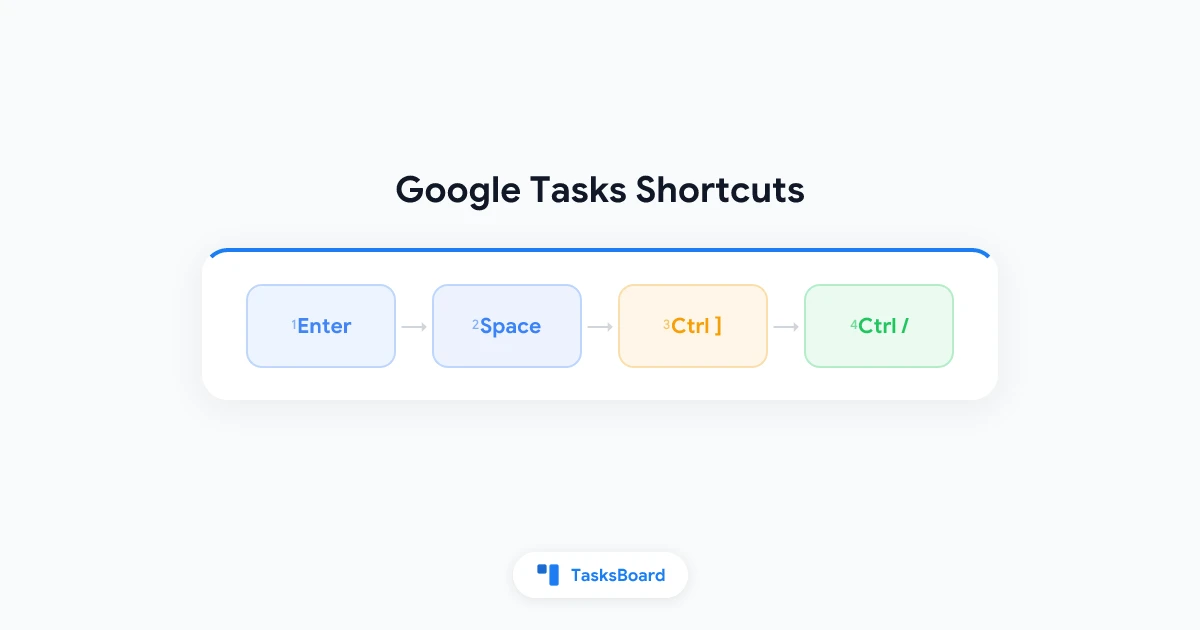
Sí, Google Tasks tiene atajos de teclado y funcionan en la versión web desde tu computadora. Presiona Ctrl + / (o ⌘ + / en Mac) dentro de Google Tasks para ver la lista completa en cualquier momento. Con solo unas teclas, puedes agregar una tarea, marcarla como completada, convertirla en subtarea y reorganizar tu lista sin tocar el mouse.
La mayoría usa Google Tasks haciendo clic en el panel lateral de Gmail o Google Calendar. Eso funciona, pero es lento cuando necesitas anotar cinco cosas rápidamente en una reunión. El teclado es más rápido, y los atajos de Google Tasks están diseñados precisamente para esos momentos.
Esta guía te da la lista completa, muestra cómo activarlos y destaca los atajos que vale la pena memorizar hoy mismo.
¿Realmente existen atajos de teclado en Google Tasks?
Sí, y están en la aplicación web. Según la página oficial de ayuda de Google Tasks, puedes usar atajos de teclado para ahorrar tiempo cuando accedes desde una computadora. Las apps móviles para Android e iPhone están diseñadas para pantallas táctiles, así que estos atajos solo aplican en navegadores de escritorio.
Funcionan en tres lugares, con el mismo comportamiento:
- tasks.google.com: la aplicación web a pantalla completa.
- El panel lateral de Gmail: haz clic en el ícono de Tasks al lado derecho de tu bandeja de entrada.
- El panel lateral de Google Calendar: el mismo panel de Tasks, junto a tu calendario.
No necesitas activar nada. Abre cualquiera de estas opciones, haz clic en una tarea para seleccionarla y los atajos estarán disponibles. Para ver la lista sin salir de la app, presiona Ctrl + / en Windows o Linux, o ⌘ + / en Mac.
Una nota sobre diferencias entre sistemas: Windows y Linux usan la tecla Ctrl, mientras que Mac usa ⌘ (Command) en la mayoría de los atajos. Las acciones son idénticas, solo cambia la tecla modificadora.
Lista completa de atajos de teclado para Google Tasks
Aquí tienes todos los atajos de Google Tasks, agrupados por función. Confirmados con el centro de ayuda de Google y la guía independiente de Make Tech Easier. Usuarios de Mac reemplazan Ctrl con ⌘.
| Acción | Atajo |
|---|---|
| Agregar nueva tarea | Enter |
| Marcar como completada/incompleta | Space |
| Editar tarea seleccionada | Enter |
| Eliminar tarea | Delete o Backspace |
| Terminar edición | Esc o Enter |
| Indentar tarea (convertir en subtarea) | Ctrl + ] |
| Quitar indentación | Ctrl + [ |
| Agregar subtarea | Ctrl + Alt + Enter |
| Mover tarea arriba | Ctrl + Up |
| Mover tarea abajo | Ctrl + Down |
| Mover tarea al inicio | Ctrl + Shift + Up |
| Mover tarea al final | Ctrl + Shift + Down |
| Destacar tarea | s, luego + o = |
| Quitar destacado | s, luego - |
| Mover a otra lista | . o v |
| Imprimir lista | Ctrl + P |
| Deshacer | Ctrl + Z |
| Mostrar todos los atajos | Ctrl + / |
Esa es la lista completa. Notarás que no hay combinaciones complicadas ni teclas especiales. Es corta a propósito, lo cual es bueno porque puedes aprender la mitad útil en una tarde.
Cómo usar los atajos de Google Tasks paso a paso
La forma más rápida de notar la diferencia es capturar varias tareas solo con el teclado. Este flujo convierte cinco minutos de escritura en 30 segundos.
- Abre tasks.google.com en tu navegador, o haz clic en el ícono de Tasks en Gmail.
- Haz clic una vez dentro de tu lista para seleccionar una tarea, luego presiona
Enterpara crear una nueva. - Escribe el título y presiona
Enternuevamente para guardarla y empezar la siguiente. - Sigue escribiendo y presionando
Enterpara completar tu lista. - Presiona
Spaceen cualquier tarea para marcarla como completada.
Ese ritmo de escribir, Enter, escribir, Enter es el mayor ahorro de tiempo en Google Tasks. No tocas el mouse, así que tus manos se quedan en el teclado y tu concentración no se interrumpe.
Si manejas tareas con pasos anidados, los atajos de indentación son tus aliados. Presiona Ctrl + ] para convertir una tarea en subtarea y Ctrl + [ para revertirlo. Para más detalles, lee nuestra guía de subtareas en Google Tasks.
Los atajos que vale la pena memorizar primero
No necesitas los 17 atajos para ser más rápido. Cuatro de ellos cubren la mayoría de las acciones diarias: capturar, priorizar y reorganizar.
Enter para capturar. Maya, líder de proyectos con reuniones consecutivas, solía anotar acciones en papel y pasarlas después. Ahora mantiene el panel de Tasks abierto en Calendar y escribe cada punto con Enter, terminando con una lista limpia en lugar de notas para transcribir.
s luego + para destacar. Los destacados son lo más cercano a niveles de prioridad en Google Tasks. Presiona s seguido de + en las dos o tres tareas importantes del día, y saltarán a una vista especial. Para un sistema completo, nuestra guía de prioridades en Google Tasks muestra cómo implementarlo.
Ctrl + Up y Ctrl + Down para reorganizar. Los planes cambian. En lugar de arrastrar con el mouse, selecciona una tarea y usa Ctrl + Up para subirla o Ctrl + Shift + Up para enviarla al tope de la lista.
Space para completar. La tecla más satisfactoria. Presiona Space y la tarea se marca y pasa a la sección de completadas, sin diálogos de confirmación.
Aprende estos cuatro y cubrirás el 80% del uso diario de Google Tasks sin tocar el mouse.
 Prueba TasksBoard
Mantén tus hábitos rápidos con Google Tasks y añade un tablero kanban a pantalla completa. TasksBoard se sincroniza con tu cuenta de Google y ofrece tableros compartidos, subtareas y columnas arrastrables que el panel lateral no muestra.
Comenzar →Límites del teclado y qué hacer después
Los atajos hacen que Google Tasks sea rápido para una cosa: gestionar items en una sola lista. No ayudan con la visión general. No hay atajos para ver varios proyectos juntos, mover tarjetas en un tablero o asignar tareas a compañeros.
Ese es el límite del panel lateral. Es una lista vertical, así que cuando manejas múltiples proyectos o trabajas en equipo, el teclado no basta.
Aquí entra TasksBoard, un kanban a pantalla completa para Google Tasks. Sigues capturando tareas con los atajos, y TasksBoard las convierte en un tablero visual compartible. Para la configuración completa, ve nuestra guía sobre tableros kanban en Google Tasks.
Usa estos atajos para capturar y organizar rápidamente, luego abre TasksBoard para distribuir las mismas listas en columnas como Por Hacer, En Progreso y Hecho. Como todo se sincroniza con Google Tasks, una tarea que destacas con s, + en el panel aparece en tu tablero, y una tarjeta que mueves en el tablero actualiza la lista en Gmail.
Ambos funcionan en conjunto: teclado para velocidad, tablero compartido para contexto. Si pasas el día en el navegador, nuestra guía de app de escritorio para Google Tasks muestra cómo anclar cualquiera de los dos para tener los atajos a un clic.
Hábitos para memorizar los atajos
Los atajos solo ayudan si los usas. Estos hábitos los convierten en memoria muscular.
- Abre la lista una vez al día. Presiona
Ctrl + /cada mañana durante una semana. Verla repetidamente ayuda a memorizarla. - Elige dos teclas, no diez. Empieza con
EnterySpace. Añades, +yCtrl + Upsolo cuando los primeros sean automáticos. - Mantén Tasks visible. Ancla el panel en Gmail o Calendar para que capturar esté siempre a un atajo de distancia.
- Combina destacados con revisión diaria. Destaca tus tres tareas principales cada mañana y trabaja desde esa vista.
Para flujos más allá del teclado, nuestra guía sobre cómo usar Google Tasks efectivamente cubre listas, fechas e integración con Calendar. Encuentra más tutoriales en el blog de TasksBoard.
Preguntas frecuentes
¿Qué atajos de Google Tasks debería aprender primero?
Comienza con cuatro: Enter para agregar, Space para completar, s + para destacar y Ctrl + Up para subir tareas. Cubren captura, priorización y reorganización, que es lo que más haces diariamente. Presiona Ctrl + / (o ⌘ + / en Mac) para ver la lista completa dentro de la app.
¿Funcionan los atajos en móviles?
No. Son una función web y solo funcionan en computadoras (tasks.google.com o los paneles laterales de Gmail y Calendar). Las apps para Android e iPhone son táctiles, así que no hay atajos incluso con teclado externo.
¿Cómo veo todos los atajos de Google Tasks?
Abre Google Tasks en tu computadora, haz clic en una tarea y presiona Ctrl + / (Windows/Linux) o ⌘ + / (Mac). También puedes ver la lista en la página oficial de ayuda de Google Tasks.
¿Google tiene una app de lista de tareas?
Sí. Google Tasks es la lista integrada en cada cuenta de Google. Está en el panel lateral de Gmail y Calendar, en la web (tasks.google.com) y en apps móviles gratuitas. Soporta listas, fechas, subtareas y tareas recurrentes, y es gratis para cuentas personales y de Google Workspace.
¿Puedo tener atajos con un tablero kanban para Google Tasks?
Sí. TasksBoard se conecta a tu cuenta de Google Tasks y añade un tablero kanban compartible. Sigues usando los atajos estándar en el panel lateral, y TasksBoard muestra esas listas como un tablero visual. Es gratis para empezar en tasksboard.com.
Conclusión
Los atajos de Google Tasks son una función pequeña con gran impacto. Aprende Enter, Space, s + y Ctrl + Up, y gestionarás tu lista sin levantar las manos del teclado. Usa Ctrl + / cuando olvides el resto.
El siguiente paso toma menos de un minuto: abre Google Tasks en tu computadora, haz clic en una tarea y captura cinco líneas usando solo Enter. Cuando eso sea natural, añade una capa visual para convertir tus listas rápidas en un tablero compartible.
¿Listo para una visión que el panel lateral no ofrece? Prueba TasksBoard gratis y convierte tus Google Tasks en un tablero kanban compartido.
¿Listo para compartir tus Google Tasks?
Empieza con TasksBoard gratis, no se requiere tarjeta de crédito.
Iniciar sesión

