

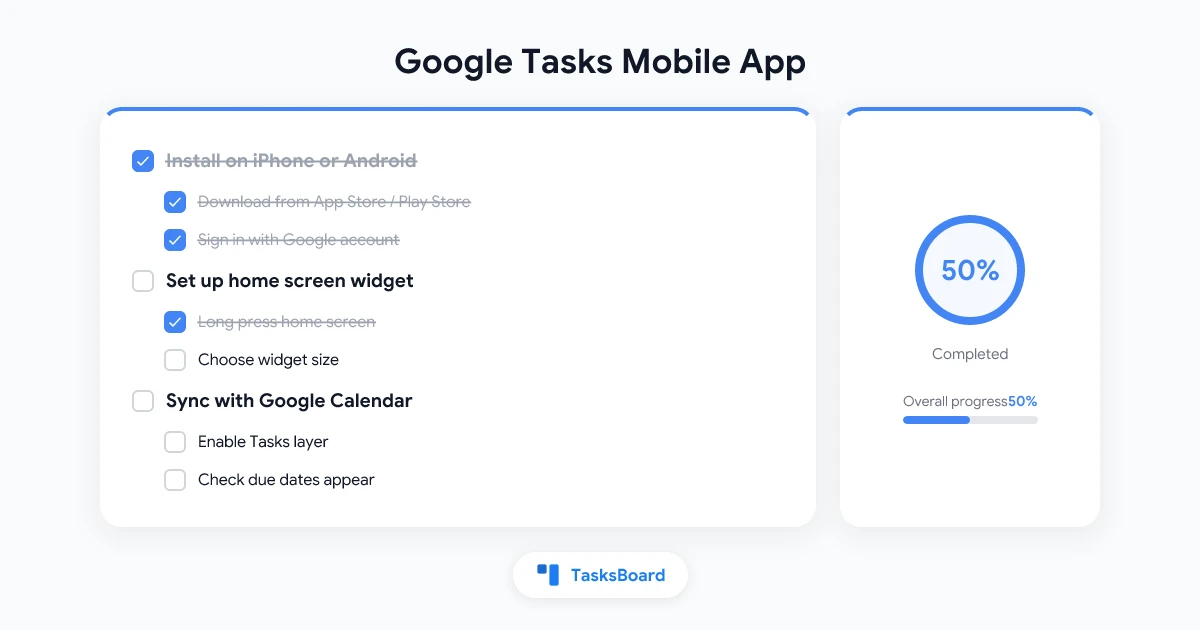
Google Tasks está disponible como una aplicación móvil gratuita tanto para iPhone como para Android. Se sincroniza al instante con Google Calendar y funciona dentro de Gmail, lo que la convierte en una de las apps de tareas mejor integradas para quienes usan los servicios de Google.
Pero muchos usuarios no conocen todo lo que puede hacer la app en móvil. Esta guía cubre cómo descargarla, configurar widgets, activar notificaciones y ser más productivo desde cualquier lugar.
Cómo descargar Google Tasks en iPhone y Android
Empezar lleva menos de dos minutos.
En iPhone (iOS): Abre la App Store y busca “Google Tasks”. La app es desarrollada por Google LLC y es completamente gratis. Toca “Obtener” e inicia sesión con tu cuenta de Google. Tus tareas existentes se sincronizarán automáticamente.
En Android: Abre Google Play Store y busca “Google Tasks”. Muchos dispositivos Android ya la tienen preinstalada. Si no, instálala e inicia sesión con tu cuenta de Google.
Ambas versiones ofrecen las mismas funciones básicas. Tus tareas, listas y fechas límite aparecerán en todos tus dispositivos al instante.
Qué puedes hacer en la app móvil de Google Tasks
La app móvil es minimalista por diseño. Estas son sus funciones principales:
- Crear tareas con título, notas y fecha límite
- Añadir subtareas bajo cualquier tarea principal
- Cambiar entre múltiples listas (Trabajo, Personal, etc.)
- Marcar tareas como completadas con un solo toque
- Establecer fechas límite que aparecen en Google Calendar
- Trabajar sin conexión con sincronización al reconectar
Lo que no hace en móvil: no soporta etiquetas, niveles de prioridad o comentarios integrados. Para eso necesitas una herramienta como TasksBoard que amplía Google Tasks.
Cómo añadir el widget de Google Tasks en iPhone
Los widgets te permiten ver y completar tareas sin abrir la app. Es una de las funciones más útiles para móviles.
Pasos para añadir el widget en iPhone:
- Mantén pulsada cualquier zona vacía de tu pantalla de inicio
- Toca el botón ”+” en la esquina superior izquierda
- Busca “Tasks” en la galería de widgets
- Elige tu tamaño preferido (pequeño, mediano o grande)
- Toca “Añadir widget” y colócalo donde prefieras
Widget en pantalla de bloqueo (iOS 16 y posteriores): Mantén pulsada tu pantalla de bloqueo, toca “Personalizar”, selecciona “Pantalla de bloqueo” y añade un widget de Tasks en la fila inferior. Así verás tus próximas tareas sin desbloquear el teléfono.
El widget se actualiza automáticamente al completar tareas o añadir nuevas.
Cómo añadir el widget de Google Tasks en Android
Los widgets en Android funcionan de forma similar.
Pasos para añadir el widget en Android:
- Mantén pulsada cualquier zona vacía de tu pantalla de inicio
- Toca “Widgets” en el menú que aparece
- Busca “Tasks” (o usa el buscador)
- Mantén pulsado el widget y arrástralo a tu pantalla
- Redimensiona arrastrando los bordes
Para más detalles sobre widgets en todas las plataformas, consulta nuestra guía de widgets de Google Tasks.
 Prueba TasksBoard
Organiza tus Google Tasks en un tablero kanban desde cualquier dispositivo. Comparte listas con tu equipo, asigna tareas y haz seguimiento en tiempo real.
Empezar →Cómo activar notificaciones de Google Tasks en móvil
Por defecto, Google Tasks envía notificaciones push cuando una tarea vence. Pero a veces los ajustes del sistema las bloquean, especialmente en Android.
En iPhone: Ve a Ajustes, luego “Notificaciones”, busca “Tasks” y asegúrate de que “Permitir notificaciones” está activado. Configura las alertas como “Entrega inmediata” para recibirlas justo al vencer.
En Android: Ve a Ajustes del teléfono, luego “Aplicaciones”, busca “Tasks” y toca “Notificaciones”. Activa todas las categorías. También verifica que la Optimización de batería no esté en “Restringido” para la app Tasks, ya que puede bloquear alertas en segundo plano.
Importante: Google Tasks solo envía notificaciones al vencer la tarea, no con anticipación. Si quieres recordatorios previos (30 minutos antes, por ejemplo), debes crear un evento en Google Calendar. Nuestro artículo sobre notificaciones de Google Tasks explica este proceso.
Trabajar con múltiples listas en móvil
La app móvil de Google Tasks soporta múltiples listas, útil para separar tareas personales y laborales.
Para cambiar entre listas, toca el nombre de la lista en la parte inferior y selecciona otra. También puedes crear una nueva lista tocando el icono ”+” junto al nombre.
Consejos para gestionar listas en móvil:
- Mantén tareas laborales en una lista y personales en otra
- Usa listas diferentes como carpetas de proyectos
- Las listas archivadas están ocultas pero siguen siendo buscables
Para una guía completa, visita múltiples listas en Google Tasks.
Usar Google Tasks en móvil con otras apps de Google
La app móvil se integra naturalmente con otras apps que ya usas.
Gmail en móvil: Abre Gmail en tu teléfono, toca cualquier email y pulsa el botón “Añadir a Tasks” (icono de reloj). Esto crea una tarea vinculada a ese correo, igual que en escritorio.
Google Calendar en móvil: Cualquier tarea con fecha límite aparece en Google Calendar. Abre la app Calendar y busca la capa “Tasks” en el menú lateral. Tócala para ver tus tareas junto a tus eventos.
Google Assistant: Di “Oye Google, añade una tarea a mi lista de Tasks: [nombre de la tarea]”. La tarea aparecerá al instante en la app.
Modo offline: Usar Google Tasks sin internet
La app móvil de Google Tasks funciona sin conexión. Las tareas que crees o completes offline se sincronizarán la próxima vez que tu teléfono tenga internet.
Esto la hace fiable para viajes o zonas con cobertura irregular. Para un análisis completo de lo que funciona sin conexión, consulta nuestra guía offline de Google Tasks.
Cuando Google Tasks móvil no es suficiente
La app nativa de Google Tasks funciona bien para listas personales. Pero los equipos pronto encuentran limitaciones.
No hay forma de compartir listas desde la app móvil. No se pueden asignar tareas a colegas. No hay vista kanban, ni hora de vencimiento (solo fecha), ni comentarios en tareas.
TasksBoard resuelve estos problemas. Lee directamente tus datos de Google Tasks y añade un tablero kanban compartido. Puedes invitar a compañeros, asignar tareas y hacer seguimiento, manteniendo Google Tasks como base. Los cambios se sincronizan al instante con la app de Google Tasks.
Usar TasksBoard en tu teléfono
No hay una app nativa de TasksBoard, ni está planeada: Google ya ofrece el cliente oficial para iOS y Android. TasksBoard ofrece una web app optimizada para móviles. Abre tasksboard.com/app en Chrome o Safari e inicia sesión con tu cuenta de Google.
Diseño para móvil. En pantallas pequeñas el tablero muestra una lista por pantalla:
- Desliza izquierda/derecha para moverte entre listas. Una tarjeta superior muestra el nombre del tablero y puntos por lista; toca el nombre para saltar a cualquier lista.
- Añade tareas desde el campo inferior (“Añadir tarea a…”). Escribe un título y toca el más. La tarea va al inicio de la lista visible; en “Vence hoy” se asigna la fecha actual.
- Abre una tarea tocándola. El editor se abre en pantalla completa con título, detalles, fecha, etiquetas, archivos y asignados. Toca “Hecho” o la flecha atrás para guardar.
- Mueve una tarea con “Mover a otra lista” en el menú de tres puntos. Un panel muestra todas las listas disponibles.
- La barra inferior tiene cinco pestañas: “Tableros” para cambiar, “Buscar” con filtros, “Vence hoy” y “Asignadas a mí” para listas inteligentes, y “Menú” con ajustes, suscripción, “Añadir a pantalla de inicio”, ayuda y cerrar sesión.
En tabletas, el tablero muestra dos listas por pantalla, con controles superiores, funcionando igual que en ordenador.
Todo se sincroniza con Google Tasks como en escritorio: etiquetas, fechas, subtareas, listas compartidas. La app de Google Tasks sigue mostrando las mismas listas y tareas, aunque no reconoce tableros, colores de lista o compartidos.
Añade TasksBoard a tu pantalla de inicio. Para abrirla como una app, con icono propio y sin barras de navegador:
- En Android, abre el menú de tres puntos en Chrome y toca “Añadir a pantalla de inicio” (o “Instalar app”).
- En iPhone/iPad, toca el botón compartir en Safari y elige “Añadir a pantalla de inicio”.
TasksBoard muestra esta sugerencia una vez al abrir el tablero en móvil. También está en la pestaña “Menú”. Una vez instalado en Android, TasksBoard aparece en el menú compartir: comparte un enlace o texto desde otra app a TasksBoard y se abrirá una nueva tarea con ese contenido, lista para guardar.
El centro de ayuda tiene el tutorial completo: usar TasksBoard en móvil.
¿Necesitas funciones para equipos en móvil?
TasksBoard añade tableros kanban, asignación de tareas y colaboración en tiempo real a tus Google Tasks. Gratis para empezar, funciona en cualquier dispositivo.
Prueba TasksBoard gratis →Consejos para sacarle más partido a Google Tasks en móvil
Algunos hábitos que hacen la app móvil mucho más útil:
Usa el botón flotante de añadir rápido. El botón azul ”+” en la esquina inferior derecha es la forma más rápida de añadir tareas. Tócalo, escribe tu tarea y guarda. Tarda dos segundos.
Entrada por voz. Toca el micrófono en tu teclado mientras escribes una tarea para dictarla. Ideal cuando no puedes usar las manos.
Desliza para completar. Desliza una tarea a la derecha para marcarla como hecha. A la izquierda para borrarla. Estos gestos funcionan en iPhone y Android.
Ordena por fecha. Toca el menú de tres puntos arriba de cualquier lista y elige “Ordenar por fecha”. Así las tareas próximas o vencidas aparecerán primero.
Agrupa por lista en Calendar. Si usas mucho Google Calendar, activa la capa Tasks en ajustes. Cada lista tendrá su color en tu vista de calendario.
Preguntas frecuentes
Conclusión
La app móvil de Google Tasks es una herramienta limpia, rápida y gratis para quienes viven en el ecosistema Google. Maneja bien lo básico: crear tareas, poner fechas, gestionar listas y sincronizar entre dispositivos.
Para uso personal, es más que suficiente. Para equipos o quienes quieran vista kanban, tableros compartidos y asignaciones, TasksBoard añade esas funciones sobre tus datos de Google Tasks. Tus tareas siguen en Google Tasks, y obtienes una capa de colaboración completa.
Descarga Google Tasks en tu móvil, configura un widget y empieza con una lista. Cuando se convierta en hábito, podrás añadir más funciones según crezcan tus necesidades.


