
Sabes que anotaste esa tarea. Pero no recuerdas en qué lista está. Abres Google Tasks buscando un cuadro de búsqueda.
No está ahí. La función de búsqueda en Google Tasks, en el sentido de escribir una palabra y obtener coincidencias, no aparece descrita en las páginas de ayuda de Google. Esta guía muestra alternativas y cómo configurar tu sistema para que casi no la necesites.
¿Tiene Google Tasks una función de búsqueda?
No según la documentación oficial de Google. La página de ayuda de Google Tasks explica cómo mover tareas, ordenar listas y ver elementos completados, pero no menciona búsqueda por palabras clave.
Android Authority reportó que apareció una barra de búsqueda en versiones de prueba de la app, pero es solo un rumor de versiones no publicadas. No cuentes con ello.
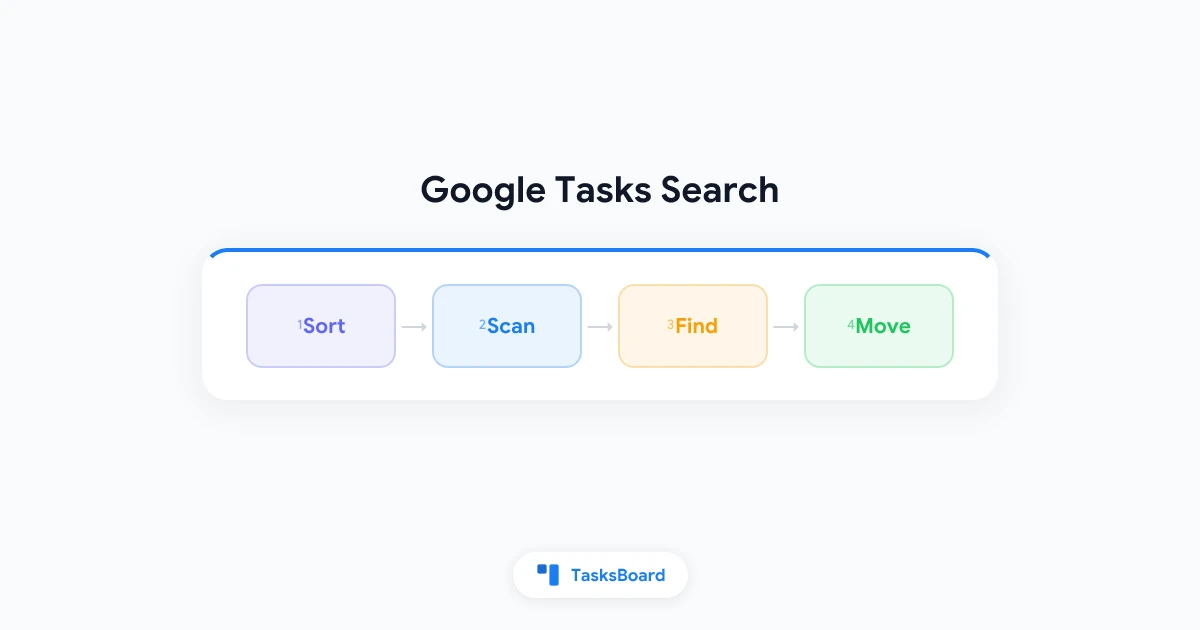
Por ahora, encontrar una tarea requiere navegar inteligentemente. Estas son las herramientas disponibles actualmente.
Encuentra tareas con las vistas integradas
Google ofrece algunas formas de filtrar sin escribir palabras clave:
- Ordena la lista: usa las opciones para ordenar por Mi orden, Fecha, Vencimiento, Favoritos recientes o Título. Ordenar por Título es lo más parecido a un escaneo rápido.
- Revisa la sección Pasadas: las tareas no completadas que olvidaste aparecen arriba.
- Abre Completadas: haz clic en la flecha junto a Completadas para ver lo que ya terminaste. Nuestra guía de tareas completadas profundiza en esto.
- Mira la ventana de 365 días: las tareas pendientes del último año aparecen en tu día actual en Calendar.
- Otra lista: revisa cada lista en el menú lateral
- Completadas: quizás la marcaste por error
- Pasadas: las tareas vencidas se acumulan arriba
- Subtareas: puede estar anidada bajo una tarea principal
Usa tu navegador para buscar en listas largas
Un truco rápido: en la versión web, abre la lista y presiona Ctrl+F (Cmd+F en Mac). Tu navegador resaltará las coincidencias en la página.
Esto solo funciona para tareas visibles. Las completadas permanecen ocultas hasta que expandas esa sección, así que ábrela primero.
Además, solo busca en una lista a la vez. Si tienes muchas listas, deberás repetir la búsqueda en cada una.
Mantén tus listas lo suficientemente cortas
La búsqueda importa menos cuando las listas son breves. Según la ayuda de Google Tasks, puedes tener hasta 20,000 tareas pendientes por lista y 100,000 en total. Nadie quiere revisar algo cercano a eso.
Algunos hábitos mantienen las listas legibles:
- Limita cada lista a un área. Trabajo, hogar y mandados son mejor que una bandeja de entrada gigante.
- Usa títulos buscables. Empieza con el proyecto o persona, como “Acme: enviar factura”.
- Añade fechas. Las tareas con fecha aparecen en Calendar, evitando búsquedas.
- Revisa semanalmente. Mueve o elimina tareas que nunca harás.
Si manejas varias listas, nuestra guía de listas múltiples en Google Tasks muestra cómo estructurarlas.
Mueve una tarea cuando la encuentres
Si encuentras una tarea en la lista equivocada, muévela. En la web, arrástrala a otra lista o usa Opciones de tarea para seleccionar una lista.
Una advertencia: Google indica que no puedes mover tareas recurrentes a otra lista. Si esto te afecta, consulta nuestra guía de tareas recurrentes para soluciones.
 Prueba TasksBoard
Visualiza todas tus listas de Google Tasks como columnas kanban. Cuando todas las listas están en una pantalla, encontrar una tarea es cuestión de un vistazo.
Comenzar →Ve todas las listas a la vez
El verdadero problema es que Google Tasks muestra una lista a la vez. Debes abrir cada una para buscar.
Una vista de tablero lo soluciona. En TasksBoard, cada lista de Google Tasks se convierte en una columna, permitiéndote escanear todo junto. Tus datos permanecen en Google Tasks, sin necesidad de migración. Lee más en nuestra guía de tableros kanban para Google Tasks.
| Necesidad | Google Tasks | Vista de tablero |
|---|---|---|
| Revisar todas las listas | Abrir cada lista | Todas las columnas en una pantalla |
| Mover una tarea | Arrastrar al menú lateral | Arrastrar entre columnas |
Opciones de búsqueda de terceros
Si necesitas búsqueda por palabras clave, existen extensiones como “Search G. Calendar Tasks” en Chrome Web Store, que busca en títulos y detalles. Es una herramienta externa para Chrome en escritorio, así que revisa sus permisos antes de instalarla.
Preguntas frecuentes
Conclusión
La búsqueda en Google Tasks es limitada hoy, pero algunos hábitos ayudan: mantén listas cortas, usa títulos claros, añade fechas y aprovecha el ordenamiento y la búsqueda del navegador.
Para dejar de buscar entre listas, prueba TasksBoard y visualiza todas tus tareas en un solo tablero.