
Modo escuro no Google Tasks: como ativar em qualquer dispositivo

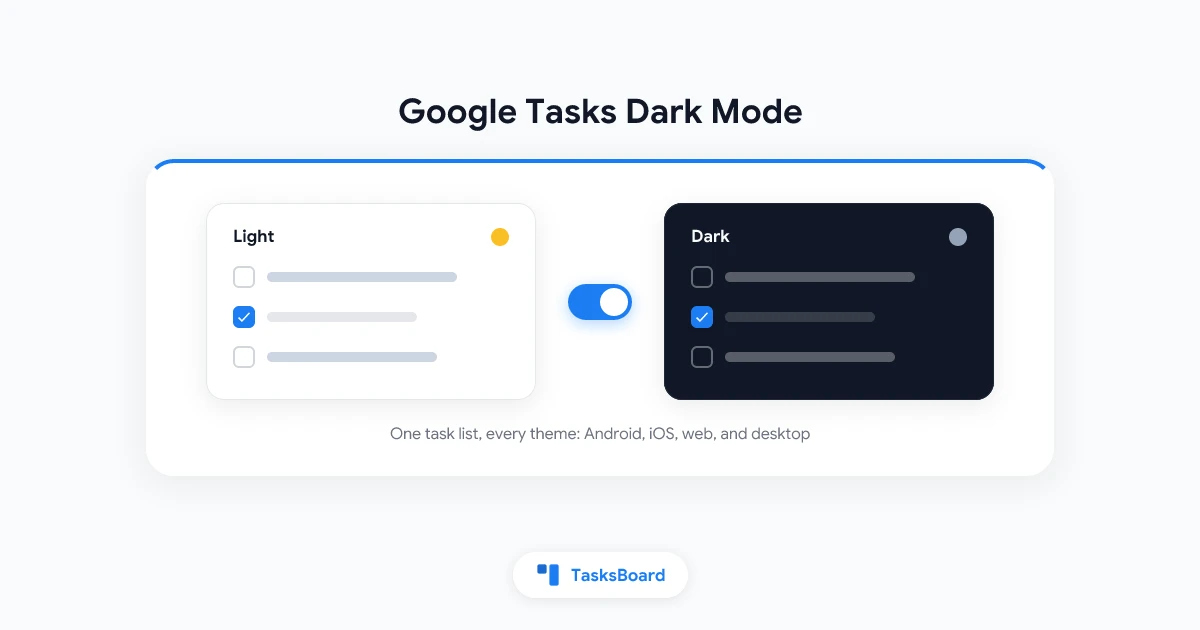
Nos últimos dois anos, o Google vem transformando o Workspace para o lado sombrio. O Drive ganhou um tema escuro nativo na web em abril de 2024, e o Google Calendar seguiu com uma reformulação visual completa e modo escuro em outubro de 2024, com os editores acompanhando desde então.
O Google Tasks é o ponto fora da curva. Não existe um único botão de google tasks dark mode, porque o Tasks vive dentro do Gmail, Calendar, um aplicativo web independente e dois apps móveis, cada um com seu próprio controle de tema.
Este guia explica cada configuração: Android, iPhone e iPad, tasks.google.com, o painel lateral do Gmail e Calendar. Também mostra a única lacuna que o Google ainda não preencheu: um quadro em tela cheia com tema escuro no desktop.
O Google Tasks tem modo escuro?
Sim, mas de forma fragmentada. Algumas interfaces têm configuração própria, outras herdam do aplicativo em que estão inseridas e nenhuma conversa entre si.
Aqui está o panorama completo antes de vermos cada configuração:
| Onde você usa o Tasks | Tem modo escuro | Onde fica a opção |
|---|---|---|
| App Android | Sim | Configuração de tema no app |
| App iPhone e iPad | Sim | Segue o modo escuro do iOS |
| tasks.google.com | Sim | Opção de tema no aplicativo web |
| Tasks no Google Calendar | Sim | Configuração de Aparência do Calendar |
| Painel lateral do Gmail | Parcial | Tema do Gmail mais opção por tema |
| Quadro em tela cheia no desktop | Não pelo Google | Alternador de tema do TasksBoard |
Os passos abaixo vêm das instruções oficiais do Google sobre tema escuro, com as particularidades que encontramos ao testar cada interface.
Ativar modo escuro no app Google Tasks para Android
O Android é a única plataforma onde o Google Tasks tem sua própria configuração de tema. Funciona no Android 7.0 e versões superiores.
- Abra o app Google Tasks
- Toque na sua foto de perfil no canto superior direito
- Toque em Configurações
- Toque em Tema, depois escolha Escuro
Você também pode selecionar Padrão do sistema para que o Tasks siga o horário dia/noite do seu celular. Uma observação: o widget e as notificações do Tasks seguem as configurações de exibição do Android, não o tema do app, então configure seu sistema para modo escuro se quiser tudo combinando.
Se você gerencia tarefas principalmente pelo celular, nosso guia do app móvel do Google Tasks cobre widgets, notificações e comportamento offline com mais detalhes.
Ativar modo escuro no iPhone e iPad
Não há opção de tema no app iOS. O Google Tasks simplesmente segue a aparência do sistema no iOS 13 e versões superiores.
- Abra Ajustes no seu iPhone ou iPad
- Toque em Tela e Brilho
- Selecione Escuro
- Abra o app Tasks e ele será exibido em tema escuro
Lembre-se que isso muda todos os apps do seu dispositivo, não apenas o Tasks. Uma solução prática é usar o agendamento Automático, que mantém o modo claro durante o dia e muda sua lista de tarefas para escuro após o pôr do sol.
Ativar modo escuro do Google Tasks na web
A web é onde surgem mais reclamações sobre modo escuro, porque o Tasks aparece em três lugares diferentes e cada um tem seu tema separado. Um Gmail escuro com um painel de tarefas branco é o resultado clássico.
No tasks.google.com
O aplicativo web independente do Google Tasks ganhou opção de tema na mesma leva que trouxe o modo escuro do Calendar. Acesse tasks.google.com, abra o menu de configurações na barra superior e escolha a aparência escura.
Esta é a melhor opção nativa do Google em computadores. Você tem um layout mais amplo que o painel lateral e o tema fica restrito a este app sem afetar Gmail ou Calendar.
No painel lateral do Gmail
O painel do Tasks no Gmail segue o tema do Gmail, então a correção acontece nas configurações do Gmail, não no Tasks.
- Abra o Gmail e clique na engrenagem de Configurações no canto superior direito
- Ao lado de Tema, selecione Ver todos
- Escolha Escuro, depois clique em Salvar
- Atualize a aba do navegador
Em alguns temas, o Gmail também oferece uma opção de Fundo do texto dentro da janela de temas. Se você vir essa opção, defina como Escuro também, atualize e o painel do Tasks perderá seu fundo branco. Se não vir, esse tema não permite redesenhar o painel, o que explica a aparência mista que muitos usuários relatam.
O painel lateral tem mais peculiaridades além do tema. Nosso guia do painel lateral do Google Tasks no Gmail cobre o resto.
No Google Calendar
O Calendar é o mais simples dos três. Sua configuração de aparência cobre explicitamente o Tasks.
- Abra o Google Calendar e clique no menu Configurações no canto superior direito
- Clique em Aparência
- Selecione Escuro, depois clique em Concluído
O Google confirma que o tema escuro se aplica ao Tasks dentro do Calendar e no painel lateral. Se você planeja sua semana pelo Calendar, esta única configuração cuida tanto dos seus eventos quanto da lista de tarefas, e nosso guia de integração do Google Tasks com o Calendar mostra como aproveitar melhor esse par.
Tenha um verdadeiro app desktop com modo escuro para o Google Tasks
Tudo isso ainda deixa uma lacuna. O Google não oferece uma experiência em tela cheia para o Tasks no desktop, então não há o que tematizar quando você quer todo seu espaço de trabalho escuro em um monitor grande.
O TasksBoard preenche essa lacuna. Ele transforma suas listas do Google Tasks em um quadro kanban em tela cheia no navegador e vem com um alternador de temas adequado: abra o menu do app, escolha Tema e selecione Claro, Escuro ou Sistema. O quadro escuro faz parte do plano gratuito.
 Experimente o TasksBoard
Veja todas as suas listas do Google Tasks em um quadro escuro em tela cheia. Mesmos dados, mesma sincronização, sem mais retângulos brancos às 23h.
Começar →Como o TasksBoard lê e grava os mesmos dados do Google Tasks, o tema é puramente visual. Marque uma tarefa no quadro escuro e ela será concluída no Gmail, Calendar e app do celular instantaneamente.
A opção Sistema merece destaque. Combine-a com o agendamento de modo escuro do seu sistema operacional e seu quadro de tarefas muda para escuro automaticamente no pôr do sol, sem cliques extras. Para o panorama completo sobre configurações de desktop, veja nosso guia de app desktop para o Google Tasks, e se você é novo em visualizações de quadro, comece com o guia de quadro kanban para o Google Tasks.
Pequenos hábitos que ajudam no modo escuro
O modo escuro é parcialmente conforto e parcialmente praticidade. Alguns hábitos fazem funcionar melhor:
- Use agendamentos do sistema sempre que possível. iOS, Android e o tema Sistema do TasksBoard suportam seguir o sistema operacional, então a troca dia/noite acontece sozinha.
- Ajuste seu monitor ao ambiente. Interfaces escuras são mais confortáveis para os olhos em luz baixa. Em um escritório iluminado, modo claro com brilho reduzido costuma ser mais legível.
- Espere pequenos ganhos de bateria em OLED. Pixels escuros consomem menos energia em telas OLED, o que ajuda em celulares durante dias longos, embora o efeito seja modesto.
Nada disso requer novas ferramentas. É basicamente sobre mudar os seis botões deste artigo uma vez e deixar os agendamentos fazerem o trabalho.
Perguntas frequentes
O Google Tasks tem modo escuro na web?
Sim, em três lugares separados. O app independente em tasks.google.com tem sua própria opção de tema, o painel lateral do Gmail segue o tema do Gmail e o Tasks dentro do Google Calendar segue a configuração de Aparência do Calendar. Cada um é configurado independentemente.
Por que meu painel do Tasks ainda está branco depois de ativar o modo escuro do Gmail?
Alguns temas do Gmail tematizam a caixa de entrada mas não o painel lateral. Abra a janela de temas, procure a opção Fundo do texto, defina como Escuro e atualize a aba. Se o tema escolhido não oferecer essa opção, o painel mantém seu fundo claro até você escolher outro tema.
O tema escuro sincroniza entre meus dispositivos?
Não. Cada interface armazena sua própria preferência, então seu app Android, iPhone, tasks.google.com, Gmail e Calendar precisam ser configurados separadamente. Usar opções de padrão do sistema onde disponível é o mais próximo de um botão global.
O modo escuro no TasksBoard é gratuito?
Sim. O alternador de temas com opções Claro, Escuro e Sistema está disponível no plano gratuito. Abra o menu do app, escolha Tema e selecione o modo desejado. O premium adiciona extras visuais como fundos e cores personalizados para listas, mas o modo escuro em si não custa nada.
O modo escuro economiza bateria?
Em celulares com telas OLED, sim, porque pixels escuros consomem menos energia. A economia depende do brilho e do tempo que o app fica aberto, então considere um bônus agradável, não um motivo por si só. Em telas LCD a diferença é insignificante.
Conclusão
Não existe um único botão de google tasks dark mode, mas cobrir tudo leva cerca de cinco minutos. Configure o tema do app Android ou a aparência do sistema no iOS, mude o botão em tasks.google.com, escureça o tema e o fundo de texto do Gmail e defina a aparência do Calendar como escura.
Isso cobre todas as interfaces do Google. Para a peça faltante, um quadro escuro em tela cheia no desktop, o TasksBoard adiciona temas Claro, Escuro e Sistema sobre os mesmos dados do Google Tasks, gratuito para começar e sincronizado com todos os outros lugares que você acabou de configurar.
Pronto para compartilhar suas tarefas do Google?
Comece a usar o TasksBoard gratuitamente, sem necessidade de cartão de crédito.
Entrar

