
Prazo vs Data de Vencimento no Google Tasks: Entenda as Diferenças

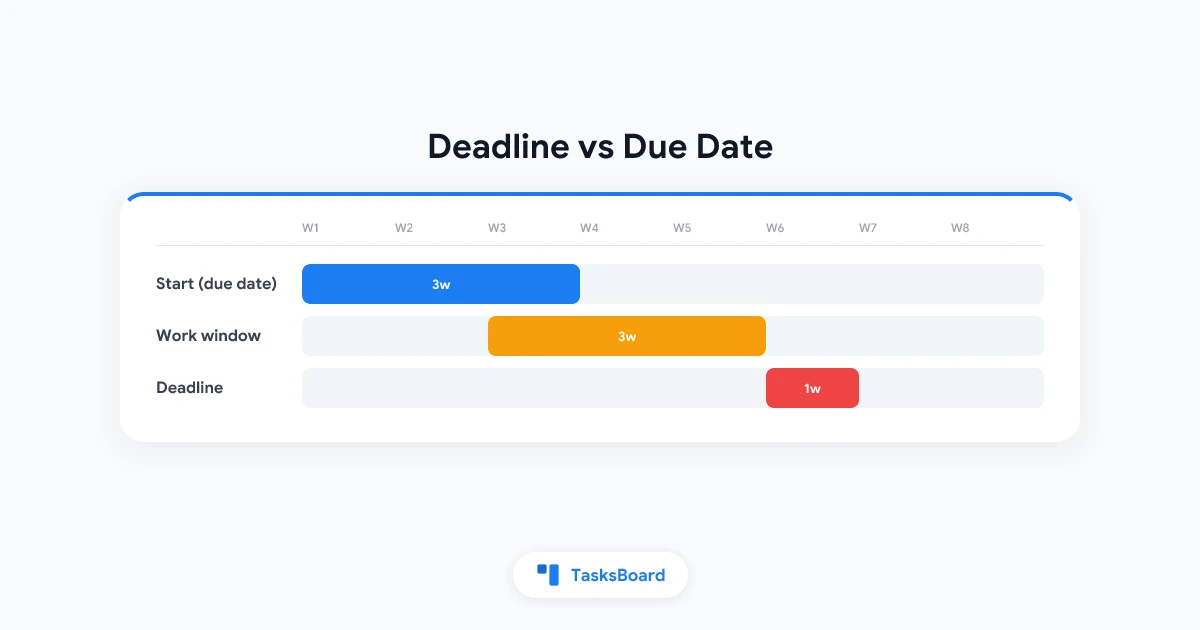
O Google Tasks agora tem dois campos de data, e eles não são a mesma coisa. Se você já se perguntou por que uma tarefa apareceu no Calendário mas nunca te avisou, provavelmente é por isso.
Este guia explica a diferença entre prazo e data de vencimento no Google Tasks de forma simples. Você também vai aprender como configurar ambos e como combiná-los em uma rotina eficiente.
Data e hora de vencimento: quando você planeja trabalhar
De acordo com o Centro de Ajuda do Google Tasks, o campo de data e hora é quando você planeja dedicar tempo à tarefa. Pense nisso como um horário para começar.
Ao adicionar, a tarefa aparece no Google Calendar. Se você definir um horário, receberá uma notificação naquela data e hora específicas.
- Apenas data: a tarefa aparece como um item de dia inteiro no Calendário.
- Data e hora: a tarefa aparece naquele horário e pode te alertar.
- Repetir: opções disponíveis no mesmo campo (diária, semanal, mensal ou anual).
Prazo: quando a tarefa deve ser concluída
O prazo é a data em que você precisa terminar a tarefa. Segundo a documentação do Google, as notificações de prazo chegam às 9h da manhã no seu fuso horário local, e aparecem na seção de dia inteiro do Calendário.
A limitação é que o prazo só aceita data. Como o Android Authority destacou quando o recurso chegou no Android, não é possível definir um horário específico.
| Campo | Significado | Alerta |
|---|---|---|
| Data/hora | Quando planeja trabalhar | No horário escolhido |
| Prazo | Quando deve ser concluído | 9h da manhã |
Como definir data e hora de vencimento
Os passos são quase idênticos no navegador e no celular.
- Abra o Google Tasks (no painel lateral do Gmail ou Calendar, ou no app móvel).
- Selecione uma tarefa ou crie uma nova.
- Clique ou toque em Adicionar data/hora.
- Escolha um dia e, opcionalmente, um horário.
- Salve.
Você só pode adicionar uma data ao editar a tarefa, então uma adição rápida pode precisar de um toque extra. Para mais sobre alertas, veja nosso guia de lembretes do Google Tasks.
Como adicionar um prazo
No mesmo editor de tarefas, procure a opção de prazo e escolha a data de conclusão. Como o recurso está sendo liberado gradualmente, se você não vir a opção ainda, atualize o app e verifique depois.
O prazo é ideal para datas inflexíveis como entregas de relatório ou contas. A data de vencimento é melhor para o dia em que você realmente quer trabalhar na tarefa.
Como usar os dois juntos
Veja uma rotina que funciona bem:
- Defina o prazo como a data real de conclusão.
- Defina a data e hora de vencimento para quando você vai começar.
- Deixe um intervalo entre eles para nunca deixar para a última hora.
Por exemplo, uma proposta para cliente com prazo na sexta teria data de vencimento na terça às 10h. O alerta de terça avisa para começar, e o das 9h de sexta serve como rede de segurança.
 Experimente o TasksBoard
Veja todas as suas tarefas do Google com datas em um quadro kanban. Arraste cards entre colunas e identifique o que está perto do vencimento.
Começar →Problemas comuns com datas no Google Tasks
Sem alerta para tarefa só com data. Uma data sem horário é um item de dia inteiro, então não gera notificação. Adicione um horário se quiser ser avisado. Se os alertas ainda falharem, veja por que as notificações do Google Tasks param de funcionar.
Tarefas recorrentes com subtarefas. O Google afirma que tarefas com subtarefas não podem ser recorrentes. Mantenhas tarefas repetitivas simples e consulte o guia de tarefas recorrentes para padrões.
Tarefas atrasadas acumuladas. O Google Tasks não as atualiza automaticamente. Abra o painel de Tasks no Calendar e arraste cada uma para um novo dia.
Visualizando datas em um quadro
Uma lista ordenada por data funciona para poucas tarefas. Com dezenas delas, um quadro oferece mais clareza.
Com o TasksBoard, suas listas do Google Tasks viram colunas kanban, permitindo agrupar trabalho por estágio mantendo as datas definidas. Nosso guia de quadro kanban mostra como.
- Abra o Calendar e verifique a linha de dia inteiro para prazos.
- Mova tarefas atrasadas para um novo dia.
- Adicione horário a qualquer item que precise de alerta.
Perguntas Frequentes
Conclusão
A diferença entre prazo e data de vencimento no Google Tasks fica clara quando você entende: a data de vencimento é seu dia de trabalho, e o prazo é sua linha de chegada.
Defina ambos, adicione horário quando precisar de alerta e revise o Calendar semanalmente. Para ver tudo em um quadro, experimente o TasksBoard.
Pronto para compartilhar suas tarefas do Google?
Comece a usar o TasksBoard gratuitamente, sem necessidade de cartão de crédito.
Entrar

