
Exportação do Google Tasks: Como fazer backup, mover e compartilhar suas listas

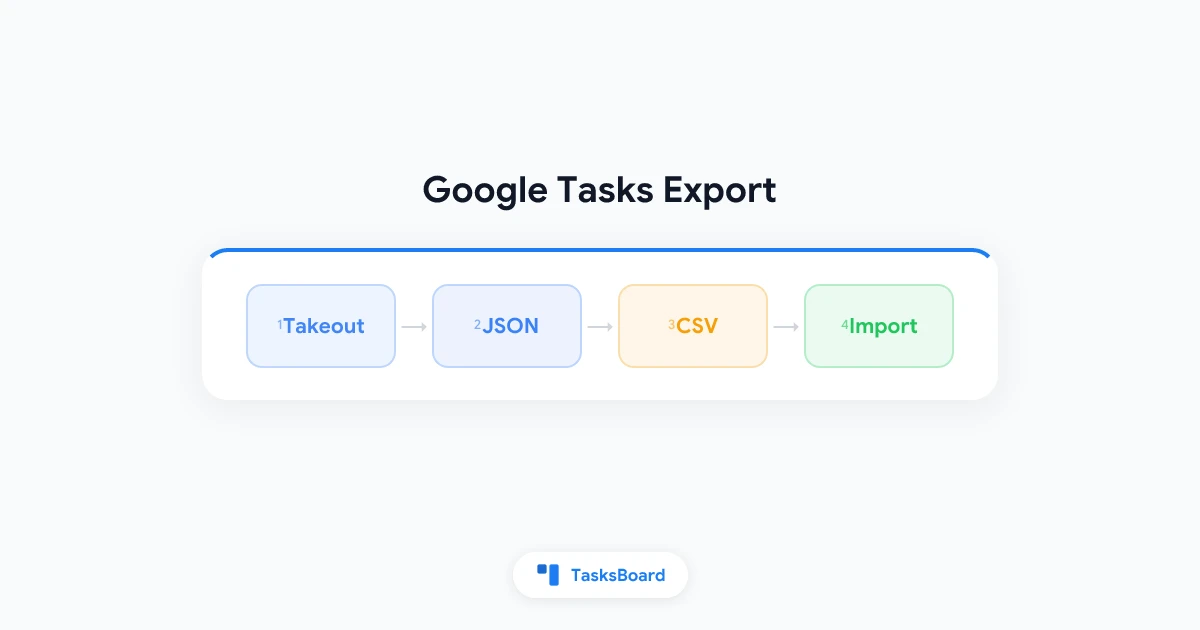
O Google Tasks não inclui um botão de exportação com um clique. Se você precisa de um backup, de uma cópia em planilha ou de uma maneira de mover tarefas para outra conta, você terá que usar soluções alternativas. Este guia cobre todos os métodos práticos de exportação do Google Tasks em 2026, desde o Google Takeout até a conversão para CSV e alternativas amigáveis para equipes.
Principais pontos:
- Sem exportação nativa para CSV: O Google Tasks não possui uma opção integrada de “Exportar para CSV” dentro do aplicativo.
- O Google Takeout funciona: Você pode baixar todas as suas tarefas como JSON através do Google Takeout.
- CSV requer uma etapa de conversão: O JSON do Takeout pode ser convertido para CSV ou aberto no Excel com um script simples ou uma ferramenta de terceiros.
- Compartilhar é melhor que exportar para equipes: Se o seu objetivo é colaboração, compartilhar o Google Tasks com o TasksBoard é mais rápido do que exportar e importar novamente.
Por que você pode precisar exportar o Google Tasks
As pessoas procuram maneiras de fazer backup ou mover suas listas de tarefas por alguns motivos comuns. Entender o seu motivo ajuda a escolher o método certo.
- Backup antes de trocar de conta: Você está deixando um emprego ou mudando de uma conta pessoal do Gmail para uma conta do Workspace e deseja uma cópia do seu histórico de tarefas.
- Relatórios em planilha: Seu gerente deseja o status das tarefas no Google Sheets ou Excel para uma revisão semanal.
- Migração para outro aplicativo: Você está testando o Todoist, Notion ou outro gerenciador de tarefas e precisa de suas listas existentes como ponto de partida.
- Trilha de auditoria: Você deseja um instantâneo datado do que estava pendente em um momento específico.
Para o trabalho diário em equipe, a exportação geralmente é o caminho lento. A maioria das equipes obtém melhores resultados mantendo as tarefas no Google Tasks e adicionando uma visualização kanban compartilhada. É para isso que o TasksBoard foi criado.
O que o Google Tasks permite exportar (e o que não permite)
O Google Tasks é intencionalmente simples. Essa simplicidade reflete no que você pode e não pode exportar.
O que você pode obter:
- Títulos de tarefas, notas, datas de vencimento e status de conclusão via Google Takeout
- Nomes de listas e ordenação de tarefas dentro de cada lista
- Relacionamentos de subtarefas (tarefas pai e filho)
O que você não pode obter com um único clique:
- Um arquivo CSV diretamente do tasks.google.com
- Um backup automático agendado
- Exportação seletiva de apenas uma lista através do Takeout (ele exporta todos os dados de Tarefas da conta)
Os dados do Google Tasks saem da sua conta através do Google Takeout como JSON. A partir daí, você converte para CSV ou Excel se precisar de um formato de planilha.
Se você é novo no ecossistema de produtividade do Google, nosso tutorial do Google Workspace explica como o Tasks se conecta ao Gmail e ao Calendar.
Como exportar o Google Tasks com o Google Takeout
O Google Takeout é o serviço oficial de exportação de dados do Google. Ele é gratuito, funciona para contas pessoais e do Workspace e inclui o Google Tasks.
Passo 1: Abra o Google Takeout
- Vá para takeout.google.com.
- Faça login com a conta do Google que contém suas tarefas.
- Clique em Desmarcar tudo para começar do zero.
Passo 2: Selecione apenas o Google Tasks
- Role para baixo e marque a caixa ao lado de Tasks.
- Clique em Todos os dados do Tasks incluídos se quiser confirmar o escopo.
- Deixe todo o resto desmarcado, a menos que precise de dados adicionais.
Passo 3: Configure a exportação
- Clique em Próxima etapa.
- Escolha o método de entrega: Enviar link de download por e-mail é a opção mais comum.
- Defina a frequência como Exportar uma vez.
- Escolha um tipo de arquivo: .zip funciona para a maioria das pessoas.
- Defina o tamanho do arquivo: se você tiver milhares de tarefas, escolha um tamanho de divisão maior (2 GB).
- Clique em Criar exportação.
Passo 4: Baixe e descompacte
O Google prepara o arquivo. Isso pode levar minutos ou horas, dependendo do tamanho da conta. Quando o e-mail chegar:
- Clique no link de download antes que ele expire (os links geralmente duram cerca de uma semana).
- Descompacte o arquivo no seu computador.
- Procure por uma pasta
Taskscontendo arquivos JSON, um para cada lista.
Cada arquivo JSON contém as tarefas de uma única lista, incluindo títulos, notas, datas de vencimento, status de conclusão e subtarefas.
Exportar o Google Tasks para CSV ou Excel
O Takeout fornece JSON, não CSV. Para obter uma planilha, você precisa de mais uma etapa. Aqui estão três abordagens.
Opção A: Use um conversor de JSON para CSV
Vários conversores online gratuitos aceitam o JSON do Takeout e geram CSV. Antes de enviar qualquer coisa, verifique a política de privacidade da ferramenta se suas tarefas contiverem dados de trabalho confidenciais.
Um fluxo de trabalho típico:
- Exporte via Takeout conforme descrito acima.
- Abra o arquivo JSON da lista que você deseja.
- Envie-o para um conversor confiável ou execute um script local.
- Baixe o CSV resultante.
- Abra o CSV no Excel, Google Sheets ou Numbers.
Opção B: Importar JSON para o Google Sheets com Apps Script
Se você prefere permanecer dentro do Google Workspace:
- Crie uma nova planilha no Google Sheets.
- Abra Extensões > Apps Script.
- Cole um script curto que analisa o JSON do Takeout e escreve as linhas (título, notas, data de vencimento, status, nome da lista).
- Execute o script e autorize-o uma vez.
- Suas tarefas aparecerão como linhas que você pode filtrar, classificar e compartilhar.
Essa abordagem é melhor se você exporta regularmente e deseja um processo repetível.
Opção C: Cópia manual para listas pequenas
Para uma lista com menos de 30 tarefas, a cópia manual pode ser mais rápida do que configurar o Takeout.
- Abra a lista no Google Tasks.
- Selecione e copie os títulos das tarefas para uma coluna da planilha.
- Adicione datas de vencimento e notas em colunas adjacentes.
Isso não preserva bem a hierarquia de subtarefas, mas funciona para instantâneos rápidos.
Mover o Google Tasks para outra conta ou aplicativo
A exportação geralmente é apenas a primeira metade de uma migração. Veja como lidar com destinos comuns.
Exportar o Google Tasks para outra conta do Google
O Google não oferece uma transferência direta de conta para conta para o Tasks. O caminho prático:
- Exporte com o Takeout da conta de origem.
- Faça login na conta de destino.
- Recrie as listas manualmente ou use um script de migração que lê o JSON e cria tarefas via API do Google Tasks.
Para a maioria dos indivíduos, recriar listas ativas (não todas as tarefas concluídas de cinco anos atrás) economiza tempo.
Exportar o Google Tasks para o Todoist ou outros aplicativos de tarefas
Aplicativos de terceiros como Todoist, TickTick e Microsoft To Do não importam o JSON do Takeout nativamente. Opções típicas:
- Importação CSV: Converta o JSON do Takeout para CSV e, em seguida, use o recurso de importação CSV do aplicativo de destino, se disponível.
- Ferramentas de migração de terceiros: Alguns serviços são especializados em migrações do Google Tasks. Revise as permissões cuidadosamente antes de conceder acesso.
- Começar do zero com estrutura: Exporte apenas suas listas ativas e reconstrua no novo aplicativo com uma organização mais limpa.
Se você está comparando se deve deixar o Google Tasks, avalie o que você perde: integração nativa com o Gmail, datas de vencimento no Calendar e SSO do Workspace. Nosso guia sobre dividir o trabalho em subtarefas mostra quanta estrutura o Google Tasks já suporta quando você o utiliza bem.
Mantenha as tarefas no Google Tasks e adicione uma visualização melhor
Muitas solicitações de exportação vêm de equipes que precisam de visibilidade, não de um novo motor de tarefas. Antes de migrar:
- Experimente um quadro kanban compartilhado que lê do Google Tasks
- Use o TasksBoard para compartilhar listas com colegas de equipe em tempo real
- Mantenha datas de vencimento e lembretes sincronizados através do Google Calendar
Isso evita o ciclo de exportação e importação completamente.
 Experimente o TasksBoard
Pule o ciclo de exportação. O TasksBoard adiciona quadros kanban compartilhados e colaboração em tempo real sobre suas listas existentes do Google Tasks.
Começar agora →Melhores práticas para backups do Google Tasks
Uma exportação única é útil. Um hábito de backup é melhor.
- Agende exportações trimestrais pelo Takeout se você depende do Google Tasks para dados críticos de projetos.
- Nomeie suas listas claramente antes de exportar para que os nomes dos arquivos JSON correspondam a nomes de listas significativos.
- Exporte antes de mudanças na conta, como sair de uma empresa ou excluir um endereço do Gmail.
- Armazene backups com segurança, pois as notas das tarefas podem conter senhas, nomes de clientes ou detalhes internos de projetos.
- Teste uma restauração importando uma lista para uma conta de teste para confirmar se o processo funciona.
Para equipes, o acesso compartilhado reduz a ansiedade com backups. Quando todos trabalham a partir do mesmo quadro sincronizado, não há um ponto único de falha na exportação do laptop de uma pessoa.
Exportação vs compartilhamento: o que você precisa?
| Objetivo | Melhor abordagem |
|---|---|
| Backup pessoal | Google Takeout |
| Relatório em planilha | JSON do Takeout para CSV |
| Colaboração em equipe | Quadro compartilhado do TasksBoard |
| Mudar para outro aplicativo | JSON do Takeout para CSV para importar |
| Mover para uma nova conta Google | Takeout mais migração manual ou via API |
Se o seu principal problema é “minha equipe não consegue ver minhas tarefas”, exportar é a ferramenta errada. Compartilhar é a solução. Veja nosso guia de lista de tarefas em equipe para o caminho mais rápido.
Perguntas frequentes
Conclusão
Uma exportação do Google Tasks começa com o Google Takeout, não com um botão dentro do aplicativo Tasks. Baixe seus dados como JSON, converta para CSV ou Excel se precisar de uma planilha e use ferramentas de migração ou etapas manuais para mover tarefas para outra conta ou aplicativo.
Para backups pessoais, agende uma exportação pelo Takeout a cada poucos meses. Para colaboração em equipe, pule o ciclo de exportação e compartilhe suas listas diretamente. O TasksBoard mantém suas tarefas no Google Tasks enquanto adiciona a visualização de quadro compartilhado e a sincronização em tempo real que sua equipe realmente precisa.
Pronto para compartilhar suas tarefas do Google?
Comece a usar o TasksBoard gratuitamente, sem necessidade de cartão de crédito.
Entrar

