
Google Tasks para Estudantes: Como Criar um Planejador de Estudos Eficaz

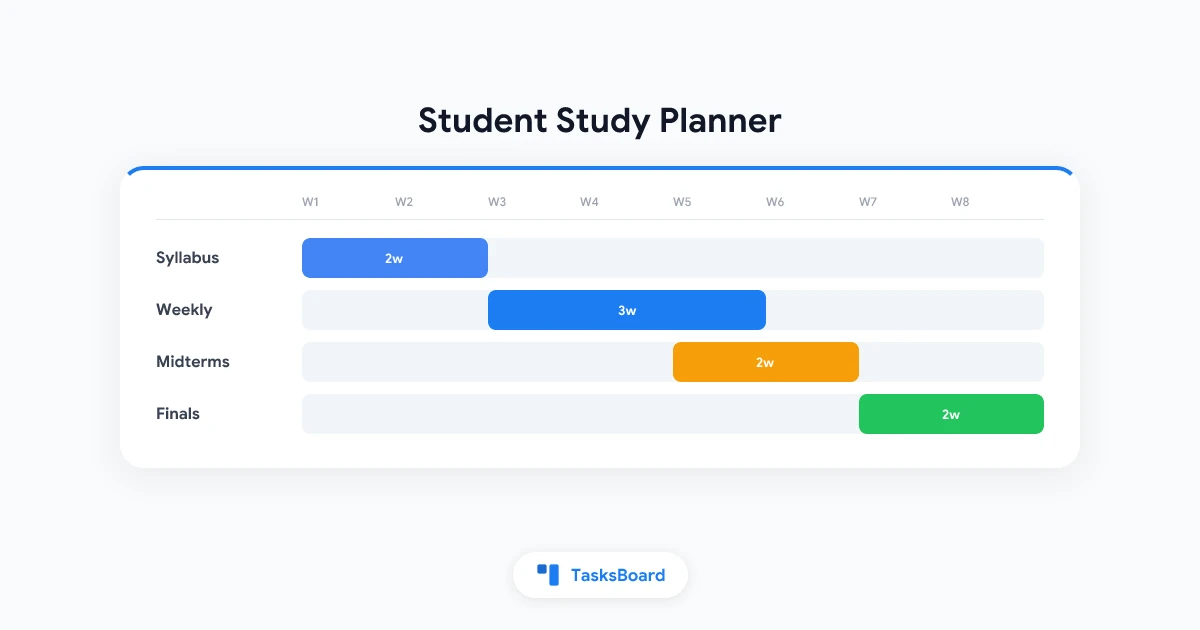
Você já tem Gmail, Google Calendar e provavelmente um PDF da ementa que abriu uma vez. O que pode estar faltando é um planejador de estudos com Google Tasks para estudantes que transforma aquelas datas de entrega espalhadas em um plano semanal que você pode seguir sem abrir cinco aplicativos diferentes.
O Google Tasks é gratuito, sincroniza entre seu celular e laptop, e vive dentro dos aplicativos Google que você já usa para a faculdade. Não é um planejador acadêmico completo com horários e controle de notas. É uma lista de ações leve que combina bem com o Calendar quando você precisa de lembretes, checkboxes e uma visão clara do que ainda está pendente.
Este guia mostra como configurar o Google Tasks para um semestre inteiro: uma lista por disciplina, blocos de estudo no Calendar, subtarefas para projetos grandes e uma revisão semanal simples que leva menos tempo que um episódio de série.
Por que o Google Tasks funciona como planejador de estudos para estudantes
A maioria dos estudantes não precisa de mais uma conta em outro app. Eles precisam de um sistema que capture tarefas rapidamente e mostre prazos antes que o pânico chegue.
O Google Tasks se encaixa nesse papel porque já está na sua conta Google. De acordo com o Google Workspace, as tarefas sincronizam entre Gmail, Calendar, Chat e Docs. Adicione uma data de entrega e a tarefa aparece no seu calendário. Marque as urgentes com estrela. Divida um trabalho em subtarefas sem sair da barra lateral.
| O que estudantes precisam | Como o Google Tasks resolve |
|---|---|
| Organizar tarefas por disciplina | Listas separadas por matéria |
| Ver prazos no calendário | Datas de entrega sincronizam com o Google Calendar |
| Dividir projetos grandes em etapas | Um nível de subtarefas por tarefa |
| Capturar trabalhos do email | Arraste mensagens do Gmail para o Tasks |
| Lembretes no celular | Notificações do Google Calendar para tarefas com data |
A simplicidade é intencional. O Google Tasks não tem um livro de notas integrado, não sincrona nativamente com o Google Classroom e não tem um quadro kanban na visualização padrão. Para muitos estudantes, especialmente os que usam Gmail gratuito ou Google Workspace da universidade, essa simplicidade é o diferencial. Você ganha estrutura sem precisar aprender uma nova filosofia de produtividade.
Se quiser uma visão mais ampla de opções além do Google Tasks, veja nosso guia de planejadores de estudo. Este artigo foca apenas na configuração do Google Tasks.
Configure a estrutura do semestre no Google Tasks
Comece uma vez no início do período. O objetivo é espelhar como seu cérebro já organiza o trabalho da faculdade: por disciplina, depois por prazo, depois pela próxima ação.
Crie uma lista por disciplina
Abra o Google Tasks pelo Gmail, Calendar ou tasks.google.com. Clique no menu suspenso ao lado de Minhas tarefas, depois em Criar nova lista. Nomeie cada lista com o código ou nome da disciplina, como BIOL 201 ou Tese de História.
Por que listas separadas importam: uma única caixa de entrada com todas as tarefas de todas as disciplinas fica sobrecarregada rapidamente. A EmpowerED observa que listas muito longas podem criar uma barreira involuntária para estudantes que já se sentem atrasados. Uma lista por matéria mantém cada visualização curta e fácil de escanear.
Quarta lista opcional:
- Admin para prazos de matrícula, bolsa ou atividades extracurriculares não vinculadas a uma disciplina
Adicione todos os prazos da ementa
Para cada disciplina, adicione uma tarefa por entrega importante:
- Listas de exercícios e relatórios de laboratório
- Provas e testes
- Trabalhos e apresentações
- Marcos de projetos em grupo
Defina a data de entrega como o prazo real de submissão, não o dia que você espera terminar. O Google Calendar mostrará esses itens como eventos de dia inteiro. Para detalhes sobre como as datas sincronizam entre apps, veja nosso guia de integração do Google Tasks com o Calendar.
Marque com estrela o que importa esta semana
O Google Tasks permite marcar tarefas importantes para destacá-las em qualquer lista. Use estrelas com moderação. Se tudo é urgente, nada é.

- Listas: Uma por disciplina mais lista Admin opcional
- Tarefas: Todos os prazos da ementa com datas reais
- Subtarefas: Divida qualquer coisa com mais de uma semana
- Estrelas: Marque as 3 prioridades desta semana por disciplina
Combine Google Tasks com Google Calendar para planejamento semanal
Um planejador de estudos só funciona se estiver conectado ao momento em que você realmente estuda. O Google Calendar cuida do tempo fixo. O Google Tasks cuida do trabalho flexível.
O guia de agenda estudantil da Tailor Joy recomenda bloquear tempo no Calendar primeiro, depois acompanhar tarefas no Tasks. Essa divisão em duas etapas evita que seu calendário vire uma lista de afazeres bagunçada, mantendo os checkboxes para o trabalho acadêmico.
Eventos vs tarefas: uma regra simples
| Use um evento no Calendar para | Use uma tarefa no Google Tasks para |
|---|---|
| Aulas, laboratórios e horários de atendimento | Leituras que podem ser movidas entre dias |
| Esportes, turnos de trabalho e deslocamento | Listas de exercícios e trabalhos |
| Datas de prova que precisam estar visíveis | Sessões de estudo com duração flexível |
| Reuniões em grupo com horário fixo | Follow-ups de email com professores |
Se o tempo de estudo tem um horário fixo, crie um evento no Calendar para o bloco e adicione tarefas relacionadas com prazos dentro daquela semana. Você protege o tempo na grade e acompanha a conclusão no Tasks.
Bloqueie tempo para sessões de estudo
Todo domingo, abra o Calendar e adicione blocos de estudo recorrentes ou únicos:
- Blocos de foco (90 minutos) para redação e listas de exercícios
- Blocos de revisão (30 minutos) para flashcards e anotações de aula
- Blocos administrativos (20 minutos) para email e checagem do LMS
Para um passo a passo completo, leia nosso guia de bloqueio de tempo.
Ative notificações de tarefas
De acordo com a Ajuda do Google Calendar, tarefas com data e hora específicas disparam notificações no momento definido. Tarefas com data mas sem hora geralmente notificam às 9:00 da manhã. Tarefas com campo de prazo notificam às 9:00 no dia do prazo no seu fuso horário.
Dica prática para estudantes: adicione data e hora para qualquer coisa que vence antes do meio-dia. Um lembrete padrão às 9:00 é fácil de dormir através.
Divida trabalhos em subtarefas que estudantes possam concluir
Trabalhos grandes falham quando permanecem como um único item até a noite anterior. O Google Tasks suporta um nível de subtarefas por tarefa principal. Isso é suficiente para a maioria das matérias se você dimensionar as etapas corretamente.
Exemplo de tarefa principal: Trabalho de pesquisa para 15 de março
Subtarefas:
- Encontrar 5 fontes acadêmicas
- Escrever esqueleto
- Rascunhar seções principais
- Escrever introdução e conclusão
- Revisar e corrigir
- Entregar no LMS
Treine-se para planejar etapas que levem cerca de 15 a 20 minutos cada. Pedaços menores reduzem a procrastinação e combinam com como a maioria dos estudantes realmente estuda entre aulas.
Limites de subtarefas importantes
O Google documenta essas regras na Ajuda do Tasks:
- Um nível de aninhamento: subtarefas não podem ter suas próprias subtarefas
- Sem repetição em tarefas com subtarefas: trabalhos semanais recorrentes precisam ser uma tarefa única ou um fluxo separado
- Sem datas individuais em subtarefas: apenas a tarefa principal tem a data no calendário
- Alta capacidade: até 100.000 tarefas no total e 20.000 tarefas não concluídas por lista
Para mais detalhes sobre trabalhar dentro desses limites, veja nosso guia de subtarefas no Google Tasks.
Capture trabalhos do Gmail e emails do Classroom
Professores e plataformas LMS frequentemente notificam por email. O Google Tasks facilita a captura se você criar o hábito.
Do Gmail
- Abra o email com o trabalho no Gmail
- Abra o painel do Tasks à direita
- Arraste o email para sua lista da disciplina, ou use Adicionar ao Tasks na barra de ferramentas
- Edite o título, defina a data de entrega e adicione subtarefas se necessário
Funciona bem para notificações do Google Classroom e encaminhamentos manuais de Canvas ou Blackboard. Não há importação automática do Classroom para o Tasks. Você adiciona cada trabalho manualmente ou usa uma ferramenta de automação se sua faculdade permitir.
Tarefas semanais recorrentes
Revisões de caderno, posts de discussão ou preparação de laboratório podem usar Repetir em uma tarefa única sem subtarefas. Abra o seletor de datas, escolha Repetir e defina a frequência diária ou semanal. Lembre-se que tarefas principais com subtarefas não podem repetir, então mantenha itens recorrentes como tarefas únicas.
Quando adicionar o TasksBoard ao seu planejador de estudos
O Google Tasks lida bem com captura e prazos. Ele tem dificuldade quando você quer uma visão visual do progresso em quatro ou cinco disciplinas ao mesmo tempo.
O TasksBoard funciona em cima dos seus dados existentes do Google Tasks. Não substitui suas listas. Adiciona um quadro kanban, layout em tela cheia e quadros compartilhados para projetos em grupo, sincronizando de volta com o Google Tasks.
Experimente o TasksBoard
Veja todas as disciplinas em um quadro. Mova trabalhos de Para Fazer para Feito sem perder a sincronização com o Google Tasks.
Começar →Use o TasksBoard quando:
- Você precisa lidar com múltiplas disciplinas e quer colunas como Para Fazer, Em Progresso e Feito
- Um projeto em grupo precisa de uma visão compartilhada de quem é responsável por qual parte
- A barra lateral do Gmail parece pequena demais durante a época de provas
Para detalhes de configuração, leia nosso guia de quadro kanban no Google Tasks.
Passo a passo: sua primeira semana com Google Tasks como planejador de estudos
Siga esta sequência uma vez. Depois disso, a manutenção cai para alguns minutos por dia.
- Crie listas por disciplina no Google Tasks (5 minutos)
- Adicione prazos da ementa com datas de entrega para cada item avaliado (20 a 30 minutos)
- Adicione subtarefas a qualquer coisa com mais de uma semana de prazo (10 minutos por trabalho grande)
- Bloqueie tempo de estudo no Google Calendar para a semana seguinte (10 minutos)
- Capture novos trabalhos do email conforme chegam (30 segundos cada)
- Revisão dominical: mova tarefas incompletas, atualize estrelas, ajuste blocos de estudo (15 minutos)
- Checagem matinal diária: abra o Tasks ou Calendar, confirme as 3 ações principais do dia (2 minutos)
Estudantes que já usam o Google Workspace diariamente costumam manter isso por mais tempo que um aplicativo dedicado porque o atrito é baixo. Você não está mantendo um segundo sistema. Está adicionando estrutura ao que já abre para email e agenda.
Para hábitos gerais de produtividade além dos estudos, nosso guia de como usar o Google Tasks efetivamente cobre processamento de caixa de entrada e organização de listas com mais profundidade.
FAQ
O Google Tasks é gratuito para estudantes?
O Google Classroom sincroniza automaticamente com o Google Tasks?
Posso usar o Google Tasks no celular entre aulas?
Como isso é diferente de um aplicativo dedicado de planejador de estudos?
E se eu precisar de um quadro visual para todas as disciplinas?
Construa seu planejador de estudos esta semana
Um planejador de estudos com Google Tasks para estudantes não requer organização perfeita no primeiro dia. Requer uma configuração repetível: listas por disciplina, prazos da ementa, blocos no Calendar e uma breve revisão semanal.
Comece com uma disciplina se o semestre inteiro parecer pesado. Adicione o resto quando o hábito estiver consolidado. Quando a barra lateral parecer pequena ou você quiser uma visão em quadro para a época de provas, abra o TasksBoard em cima das listas que já construiu.
Suas notas melhoram quando os prazos param de te surpreender. O Google Tasks te dá a lista de verificação. O Calendar te dá o tempo. Juntos eles formam um planejador de estudos que você pode realmente manter o semestre inteiro.
Veja mais guias do Google Tasks no blog do TasksBoard.
Pronto para compartilhar suas tarefas do Google?
Comece a usar o TasksBoard gratuitamente, sem necessidade de cartão de crédito.
Entrar

