
Barra lateral do Google Tasks no Gmail: Como abrir, usar e corrigir o painel

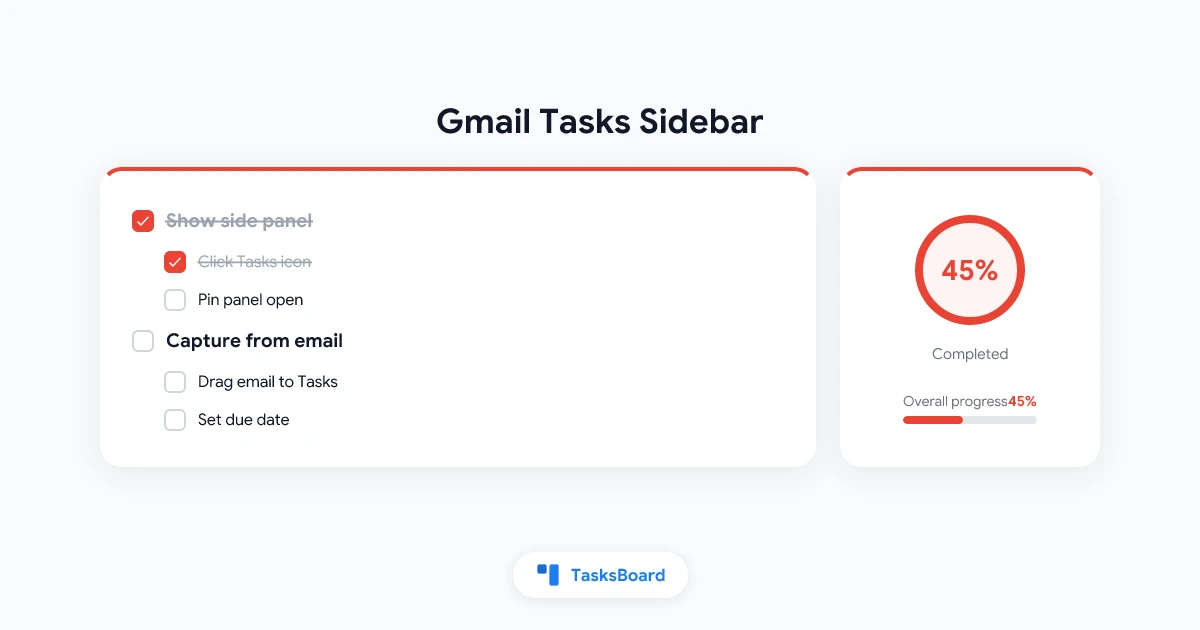
O painel lateral do Google Tasks no Gmail é aquela coluna estreita no lado direito da sua caixa de entrada onde sua lista de tarefas fica visível enquanto você lê e-mails. Você não precisa de um aplicativo ou extensão separada para acessá-lo. Basta clicar no ícone azul com um visto branco e suas tarefas aparecem ali mesmo.
Muitas pessoas escondem o painel sem querer ou nunca fixam o Tasks lá. Este guia explica como o painel funciona, como mostrá-lo novamente, como criar um fluxo de trabalho diário dentro do Gmail e quando o painel integrado deixa de ser suficiente. Para entender melhor como Gmail e Tasks trabalham juntos, veja nosso guia de integração do Google Tasks com Gmail.
Resumo rápido: Clique em Mostrar painel lateral no canto inferior direito do Gmail, depois no ícone do Tasks. Arraste e-mails para o painel para criar lembretes. Use datas de vencimento para sincronizar com o Calendar. Quando a lista ficar grande demais, acesse tasks.google.com ou uma visualização em tela cheia do Google Tasks.
O que é o painel lateral do Tasks no Gmail
O painel direito do Gmail é uma área compartilhada para aplicativos do Google. Calendar, Keep, Tasks, Contatos e extensões ficam todos na mesma coluna de ícones. Quando você clica em Tasks, o painel se expande e mostra suas listas do Google Tasks.
Não é uma cópia das tarefas armazenadas apenas no Gmail. O painel acessa os mesmos dados que tasks.google.com, o app mobile do Google Tasks e o painel do Tasks no Google Calendar. Edite uma tarefa no painel e ela será atualizada em todos os lugares em segundos.
Segundo a documentação de ajuda do Gmail, você pode usar Calendar, Keep e Tasks lado a lado sem sair da sua caixa de entrada. Essa integração é o principal motivo pelo qual muitas pessoas deixam o Gmail aberto o dia todo e ainda assim mantêm suas tarefas em dia.
| Ação no painel | O que acontece |
|---|---|
| Adicionar tarefa | Novo item aparece na lista ativa |
| Completar tarefa | Item vai para “Concluídas” e sincroniza em todos dispositivos |
| Trocar de lista | Menu no topo muda qual lista é exibida |
| Arrastar e-mail | Cria tarefa vinculada à mensagem |
| Definir data | Tarefa pode aparecer no Google Calendar |
O painel é estreito por design. Você ganha velocidade e contexto, não um painel de projetos complexos. Essa limitação fica clara quando você tem mais de uma dúzia de itens ativos em várias listas.
A caixa de entrada é o foco principal. O painel lateral é um complemento para capturar e marcar tarefas rapidamente enquanto você processa e-mails.
Como abrir o painel do Tasks no Gmail
O Google Tasks já vem integrado ao Gmail para contas pessoais e na maioria dos planos do Google Workspace. Você não precisa instalar nada para usar o painel básico.
Passo 1: Mostrar o painel lateral
- Acesse Gmail em um navegador desktop.
- Olhe para o canto inferior direito da janela.
- Se você só vir uma pequena seta ou barra, clique em Mostrar painel lateral.
- Uma faixa vertical de ícones de apps aparecerá na borda direita.
A página de ajuda do Tasks menciona que, se o Tasks não estiver visível, expandir o painel lateral é a primeira solução a tentar.
Passo 2: Clique no ícone do Tasks
O ícone do Tasks é um círculo azul com um visto branco. Geralmente fica abaixo do Calendar e do Keep na faixa de ícones. Clique nele uma vez. O painel do Tasks abrirá ao lado da sua caixa de entrada.
Usuários novos podem ver um prompt de Introdução. Depois disso, suas listas existentes serão carregadas da sua conta do Google.
Passo 3: Fixe seu fluxo de trabalho
Mantenha o painel aberto enquanto processa e-mails se você costuma criar tarefas. Feche apps individuais com o X no topo do painel expandido, mas deixe a faixa de ícones visível para que o Tasks volte com um clique.
No Google Workspace, o guia do Learning Center lista Gmail, Calendar, Chat, Drive e editores do Docs como apps onde o mesmo painel do Tasks aparece. Os passos são os mesmos do Gmail: expanda o painel, clique em Tasks, adicione ou edite itens.
Fluxo de trabalho diário no painel do Gmail
O painel funciona melhor como uma ferramenta de processamento de e-mails, não como um planejador de projetos. Um loop simples mantém e-mails e tarefas alinhados sem abrir outra aba.
Capture a partir de e-mails
Você tem três opções rápidas com o painel do Tasks aberto:
- Arraste e solte: Selecione um e-mail na sua caixa de entrada e arraste-o para o painel do Tasks. O Gmail cria uma nova tarefa com o assunto do e-mail como título e um link de volta para a mensagem.
- Botão “Adicionar ao Tasks”: Abra um e-mail e clique em Adicionar ao Tasks no topo (ou Mais → Adicionar ao Tasks se o botão estiver oculto).
- Atalho de teclado: Selecione um ou mais e-mails e pressione Shift+T. Isso requer atalhos do Gmail ativados nas Configurações.
O link para o e-mail é o diferencial. Quando você voltar à tarefa dias depois, um clique reabre a mensagem original. Você evita buscar na caixa de entrada ou copiar contexto para notas.
Organize com listas e prazos
Use o menu no topo do painel para trocar de lista ou criar uma nova. Nomeie listas por contexto (Acompanhamentos, Finanças, Esta semana) para manter o painel organizado.
Clique em Editar em uma tarefa para adicionar detalhes, uma data de vencimento ou uma subtarefa. Tarefas com datas são sincronizadas automaticamente com o Google Calendar. Essa conexão é importante quando sua lista no painel é na verdade uma agenda disfarçada.
Complete e revise
Clique no círculo ao lado de uma tarefa para marcá-la como concluída. Abra Concluídas na parte inferior do painel para revisar o que foi feito. Limpe itens concluídos periodicamente para evitar bagunça.
Mostrar, ocultar e personalizar o painel lateral
O painel some facilmente porque o Gmail permite recolhê-lo completamente. Conhecer os controles evita ter que reconfigurar.
Mostrar ou ocultar a faixa de ícones
- Mostrar painel lateral: Clique na seta ou barra no canto inferior direito quando a faixa estiver oculta.
- Ocultar painel lateral: Feche qualquer painel de app aberto, depois clique em Ocultar painel lateral no canto inferior direito.
- Fechar só o Tasks: Clique no X no cabeçalho do painel do Tasks. A faixa de ícones permanece visível.
Ocultar a faixa libera espaço horizontal para ler threads longas. Só lembre que uma faixa oculta também esconde Calendar e Keep até você expandi-la novamente.
Personalizar quais apps aparecem
Alguns layouts do Gmail permitem escolher quais apps do Google aparecem na faixa. Acesse Configurações → Ver todas as configurações → Personalizar em Apps no Gmail se sua conta tiver essa opção. Certifique-se de que Tasks esteja marcado, então recarregue o Gmail.
Administradores do Workspace podem desativar o Tasks para a organização. Se o Tasks nunca aparecer depois de expandir o painel, pergunte ao seu administrador de TI se o serviço está desligado. A documentação para admins explica como gerenciar o acesso ao Tasks.
Painel do Gmail vs Google Tasks em tela cheia
O painel e tasks.google.com mostram as mesmas listas. A diferença está no espaço e no foco, não nos dados.
| Superfície | Melhor para | Limitação |
|---|---|---|
| Painel do Gmail | Triagem de e-mails, captura rápida, tarefas vinculadas | Largura estreita, fácil de ocultar |
| tasks.google.com | Listas longas, reorganização, revisão focada | Aba ou janela separada |
| App mobile do Google Tasks | Concluir tarefas em movimento | Não dá para arrastar e-mails no celular |
| TasksBoard | Kanban, quadros compartilhados, visão em equipe | Camada de terceiros sobre o Google Tasks |
Use o painel quando o Gmail for sua base. Mude para o site completo quando precisar reorganizar uma lista longa ou trabalhar sem distrações. Instale tasks.google.com como um Progressive Web App se quiser uma janela independente sem o Gmail ao lado.
Quando precisar de colunas, listas compartilhadas ou um quadro kanban sobre os mesmos dados do Google Tasks, as integrações do TasksBoard adicionam essas funcionalidades sem sair do ecossistema Google. Nosso guia de quadro kanban no Google Tasks explica como fazer essa transição.
 Experimente o TasksBoard
Continue usando o painel do Gmail para capturar tarefas. Abra o TasksBoard quando precisar de um quadro kanban em tela cheia, listas compartilhadas e sincronização em tempo real com o Google Tasks.
Começar →O que o painel não faz (e alternativas)
O Google Tasks no painel do Gmail é propositalmente simples. Saber as limitações evita frustrações.
- Sem visualização kanban ou quadro: As tarefas só aparecem como lista vertical. Use TasksBoard para colunas arrastáveis com os mesmos dados.
- Não compartilha listas nativamente: Listas pessoais permanecem pessoais. Equipes precisam de uma camada compartilhada ou ferramentas separadas.
- Um nível de subtarefas: Você pode aninhar subtarefas uma vez. Divisões mais complexas ficam para notas ou ferramentas de projeto.
- Sem campo de prioridade: Reordene manualmente ou use prefixos (
[Hoje],[Aguardando]) para sinalizar urgência. - Sem formatação em notas: Apenas texto simples no campo de detalhes.
- Gmail mobile não tem painel lateral: Use o app Google Tasks ou Adicionar ao Tasks no menu do e-mail no celular.
O Google não divulga um limite rígido para o número de listas ou tarefas. Listas muito grandes podem ficar lentas no painel estreito. Divida o trabalho em várias listas ou migre projetos complexos para uma ferramenta em tela cheia quando a rolagem ficar cansativa.
Solução de problemas quando o painel não aparece
Tente estas correções em ordem antes de assumir que o Tasks está quebrado.
- Expanda o painel lateral. Clique em Mostrar painel lateral no canto inferior direito. Esta é a correção mais comum.
- Procure o ícone do Tasks na faixa. Role a lista de ícones se tiver muitas extensões instaladas.
- Recarregue o Gmail. Pressione Ctrl+Shift+R (Windows) ou Cmd+Shift+R (Mac).
- Tente outro navegador ou janela anônima. Extensões às vezes bloqueiam scripts do painel.
- Confirme se o Tasks está ativado na sua conta. Usuários do Workspace devem contatar um admin se o ícone nunca aparecer.
- Teste no Calendar. Abra o Google Calendar e clique em Tasks no mesmo painel direito. Se funcionar lá mas não no Gmail, recarregue o Gmail ou limpe o cache.
Se o Tasks funciona no celular e em tasks.google.com mas não no Gmail, o problema quase sempre é um painel oculto ou um erro na sessão do navegador, não dados faltando.
Perguntas frequentes
Onde fica o painel do Google Tasks no Gmail?
Ele está no lado direito do Gmail no desktop. Clique em Mostrar painel lateral no canto inferior direito se não vir a faixa de ícones, depois clique no ícone azul do Tasks. O painel abre ao lado da sua caixa de entrada.
O painel do Gmail é o mesmo que o app Google Tasks?
Sim. O painel, tasks.google.com, o app mobile e o painel no Calendar acessam os mesmos dados do Google Tasks. Mudanças sincronizam entre todas as superfícies na mesma conta Google.
Posso usar o painel do Tasks no Gmail no celular?
O app mobile do Gmail não mostra o mesmo painel lateral. No celular, use o app Google Tasks para gerenciar listas e selecione Adicionar ao Tasks no menu de um e-mail para criar lembretes.
Por que meu painel do Tasks sumiu no Gmail?
Você provavelmente ocultou o painel lateral ou fechou o Tasks sem reabri-lo. Clique em Mostrar painel lateral no canto inferior direito, depois no ícone do Tasks novamente. Admins do Workspace também podem desativar o Tasks para sua organização.
Quando devo trocar o painel por uma ferramenta maior?
Mude para tasks.google.com ou TasksBoard quando precisar de mais espaço, colunas kanban, listas compartilhadas em equipe ou uma janela persistente. Mantenha o painel para captura rápida enquanto processa e-mails.
Conclusão
O painel lateral do Google Tasks no Gmail coloca sua lista de tarefas onde suas demandas já chegam. Mostre o painel direito, abra o Tasks, arraste e-mails para criar ações e defina prazos para o Calendar manter você na linha. Oculte o painel quando precisar de foco, mas mantenha o fluxo simples o suficiente para reabrir com um clique.
Quando o painel ficar apertado, você não precisa de um novo sistema. Só de mais espaço para os mesmos dados. Acesse tasks.google.com para listas em tela cheia, ou experimente TasksBoard para quadros kanban e trabalho em equipe sobre o Google Tasks.
Pronto para compartilhar suas tarefas do Google?
Comece a usar o TasksBoard gratuitamente, sem necessidade de cartão de crédito.
Entrar

