
Atalhos de teclado do Google Tasks: Lista completa e como usá-los (2026)

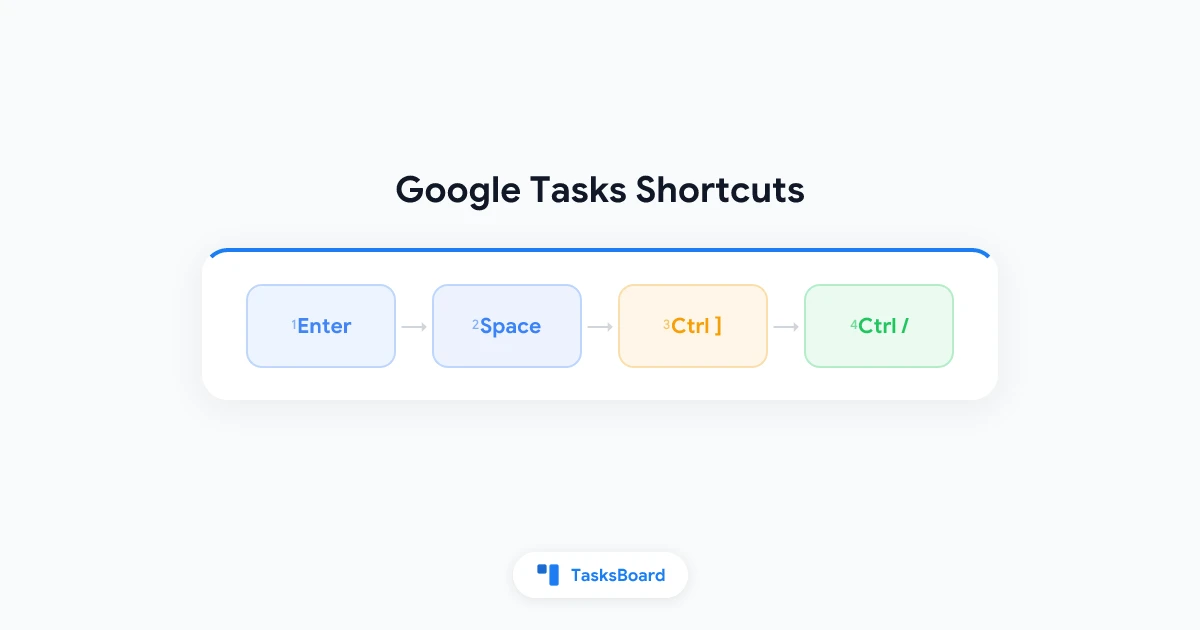
Sim, o Google Tasks tem atalhos de teclado e eles funcionam na versão web no seu computador. Pressione Ctrl + / (ou ⌘ + / no Mac) dentro do Google Tasks para ver a lista completa a qualquer momento. Com alguns comandos, você pode adicionar tarefas, marcá-las como concluídas, transformá-las em subtarefas e reorganizá-las sem precisar do mouse.
A maioria das pessoas usa o Google Tasks clicando no painel lateral do Gmail ou do Google Calendar. Isso funciona, mas é lento quando você precisa anotar várias coisas rapidamente durante uma reunião. O teclado é mais rápido, e os atalhos do Google Tasks foram feitos exatamente para esses momentos.
Este guia traz a lista completa de atalhos, mostra como ativá-los e destaca os mais úteis para você memorizar hoje mesmo.
Os atalhos de teclado do Google Tasks realmente existem?
Sim, e eles estão disponíveis na versão web. De acordo com a página oficial de ajuda do Google Tasks, você pode usar atalhos de teclado para economizar tempo ao acessar o Google Tasks no computador. Os aplicativos para Android e iPhone são focados em toque, então os atalhos abaixo só funcionam em navegadores de desktop.
Há três lugares onde os atalhos funcionam, e o comportamento é o mesmo em todos:
- tasks.google.com: o aplicativo web em tela cheia.
- Painel lateral do Gmail: clique no ícone do Google Tasks à direita da sua caixa de entrada.
- Painel lateral do Google Calendar: o mesmo painel do Google Tasks, ao lado do seu calendário.
Não é necessário ativar nada. Abra qualquer uma dessas opções, clique em uma tarefa para selecioná-la e os atalhos já estarão disponíveis. Para ver a lista de atalhos sem sair do aplicativo, pressione Ctrl + / no Windows ou Linux, ou ⌘ + / no Mac.
Uma observação sobre as diferenças entre sistemas operacionais: Windows e Linux usam a tecla Ctrl, enquanto no Mac a tecla ⌘ (Command) substitui a maioria dos atalhos. As ações são as mesmas, apenas a tecla modificadora muda.
Lista completa de atalhos do Google Tasks
Aqui está a lista completa de atalhos do Google Tasks, organizados por função. Esses atalhos foram confirmados com a central de ajuda do Google e com o guia independente do Make Tech Easier. Usuários de Mac devem substituir Ctrl por ⌘.
| Ação | Atalho |
|---|---|
| Adicionar nova tarefa | Enter |
| Marcar tarefa como concluída ou não concluída | Space |
| Editar a tarefa selecionada | Enter |
| Excluir uma tarefa | Delete ou Backspace |
| Finalizar edição | Esc ou Enter |
| Recuar uma tarefa (transformar em subtarefa) | Ctrl + ] |
| Remover recuo | Ctrl + [ |
| Adicionar uma subtarefa | Ctrl + Alt + Enter |
| Mover tarefa para cima | Ctrl + Up |
| Mover tarefa para baixo | Ctrl + Down |
| Mover tarefa para o topo | Ctrl + Shift + Up |
| Mover tarefa para o final | Ctrl + Shift + Down |
| Favoritar uma tarefa | s, depois + ou = |
| Remover favorito | s, depois - |
| Mover tarefa para outra lista | . ou v |
| Imprimir lista de tarefas | Ctrl + P |
| Desfazer | Ctrl + Z |
| Mostrar todos os atalhos | Ctrl + / |
Essa é a lista completa. Você vai perceber que não há combinações complexas ou teclas de função. A lista é curta de propósito, o que é bom porque você pode aprender os mais úteis em uma tarde.
Como usar os atalhos do Google Tasks passo a passo
A melhor maneira de sentir a diferença é capturar uma lista de tarefas usando apenas o teclado. Veja como transformar cinco minutos de digitação em 30 segundos.
- Abra tasks.google.com no navegador ou clique no ícone do Google Tasks no Gmail.
- Clique uma vez na sua lista para selecionar uma tarefa, depois pressione
Enterpara começar uma nova. - Digite o título da tarefa e pressione
Enternovamente para salvá-la e começar a próxima. - Continue digitando e pressionando
Enterpara criar toda a sua lista. - Pressione
Spaceem qualquer tarefa para marcá-la como concluída.
Esse ritmo de digitar, Enter, digitar, Enter é o maior economizador de tempo no Google Tasks. Você não precisa do mouse, então suas mãos ficam no teclado e seu fluxo de pensamento não é interrompido.
Se você trabalha com tarefas aninhadas, os atalhos de recuo são seus aliados. Pressione Ctrl + ] para transformar uma tarefa em subtarefa e Ctrl + [ para voltar ao nível anterior. Para saber mais sobre subtarefas, leia nosso guia de subtarefas do Google Tasks.
Os atalhos mais úteis para memorizar primeiro
Você não precisa decorar todos os 17 atalhos para ser mais produtivo. Quatro deles já resolvem a maior parte do trabalho: capturar, priorizar e reorganizar.
Enter para capturar. Maya, líder de projetos, costumava anotar ações em papel e digitá-las depois. Agora ela mantém o painel do Google Tasks aberto no Calendar e digita cada item com Enter, terminando cada reunião com uma lista limpa.
s depois + para favoritar. Favoritos são a forma mais próxima de prioridade no Google Tasks. Pressione s seguido de + nas duas ou três tarefas mais importantes do dia e elas aparecem em uma visualização destacada. Para um sistema completo, veja nosso guia de prioridades no Google Tasks.
Ctrl + Up e Ctrl + Down para reorganizar. Planos mudam. Em vez de arrastar tarefas com o mouse, selecione e pressione Ctrl + Up para subir na lista ou Ctrl + Shift + Up para ir direto para o topo.
Space para concluir. O atalho mais satisfatório. Pressione Space e a tarefa é marcada como concluída sem confirmações.
Aprenda esses quatro e você cobrirá 80% do uso diário do Google Tasks sem tocar no mouse.
 Experimente o TasksBoard
Mantenha seus hábitos rápidos no Google Tasks e adicione um quadro kanban em tela cheia. O TasksBoard sincroniza com sua conta do Google e oferece quadros compartilhados, subtarefas e colunas arrastáveis que o painel lateral não mostra.
Começar →Limitações dos atalhos e o próximo passo
Os atalhos de teclado tornam o Google Tasks rápido para uma coisa: gerenciar uma única lista. Eles não ajudam muito com visões mais amplas. Não há atalhos para ver vários projetos lado a lado, mover cartões em um quadro ou delegar tarefas.
Esse é o limite do painel lateral. Como é uma lista vertical, quando você lida com múltiplos projetos ou trabalha em equipe, os atalhos não são suficientes.
É aqui que o TasksBoard, um quadro kanban para o Google Tasks, entra em ação. Suas tarefas ainda são gerenciadas no Google Tasks, então os atalhos continuam funcionando, e o TasksBoard transforma essas listas em um quadro visual que pode ser compartilhado. Para a configuração completa, veja nosso guia sobre quadro kanban no Google Tasks.
Use os atalhos para capturar e organizar rapidamente, depois abra o TasksBoard para visualizar as mesmas listas em colunas como "A Fazer", "Em Progresso" e "Concluído". Como tudo sincroniza com o Google Tasks, uma tarefa favoritada com s, + no painel aparece no quadro, e um cartão movido no quadro atualiza a lista no Gmail.
Os dois funcionam juntos. Teclado para velocidade, quadro para contexto. Se você passa o dia no navegador, nosso guia de app desktop para Google Tasks mostra como fixar ambos na barra de tarefas para acessá-los rapidamente.
Hábitos para memorizar os atalhos
Atalhos só ajudam se você realmente usá-los. Esses pequenos hábitos os transformam de “eu li sobre isso” em memória muscular.
- Abra a lista de atalhos uma vez por dia. Pressione
Ctrl + /toda manhã por uma semana. Ver a lista repetidamente ajuda a memorizar. - Escolha dois atalhos, não dez. Comece com
EntereSpace. Adiciones, +eCtrl + Upsó quando os primeiros estiverem automáticos. - Mantenha o Google Tasks visível. Fixe o painel no Gmail ou Calendar para que capturar tarefas seja sempre um atalho de distância.
- Combine favoritos com revisão diária. Marque suas três prioridades pela manhã e trabalhe a partir da visualização de favoritos.
Para mais dicas além dos atalhos, nosso guia sobre como usar o Google Tasks de forma eficiente cobre listas, prazos e integração com o Calendar. Você encontra mais tutoriais no blog do TasksBoard.
Perguntas frequentes
Quais atalhos de teclado devo aprender primeiro no Google Tasks?
Comece com quatro: Enter para adicionar tarefas, Space para marcar como concluídas, s depois + para favoritar e Ctrl + Up para mover para cima. Esses cobrem captura, conclusão, priorização e reorganização, que são a maior parte do uso diário. Pressione Ctrl + / (ou ⌘ + / no Mac) para ver a lista completa dentro do app.
Os atalhos do Google Tasks funcionam no celular?
Não. Os atalhos são um recurso da versão web e funcionam no computador em tasks.google.com ou nos painéis laterais do Gmail e Google Calendar. Os apps para Android e iPhone são baseados em toque, então não há atalhos de teclado mesmo com um teclado externo.
Como vejo a lista completa de atalhos do Google Tasks?
Abra o Google Tasks no computador, clique em uma tarefa para selecioná-la e pressione Ctrl + / no Windows/Linux ou ⌘ + / no Mac. Um painel mostrará todos os atalhos. Você também pode conferir a página oficial de ajuda do Google Tasks.
O Google tem um app de lista de tarefas?
Sim. O Google Tasks é o app de tarefas integrado a toda conta Google. Ele está disponível no painel lateral do Gmail, do Google Calendar, no site tasks.google.com e em apps gratuitos para Android e iPhone. Ele suporta listas, prazos, subtarefas e tarefas recorrentes, e é gratuito para contas pessoais e do Google Workspace.
Posso ter atalhos de teclado com um quadro kanban para o Google Tasks?
Sim. O TasksBoard conecta-se à sua conta do Google Tasks e adiciona um quadro kanban em tela cheia com quadros compartilhados e subtarefas. Você ainda usa os atalhos padrão do Google Tasks no painel lateral, e o TasksBoard exibe as mesmas listas em um quadro arrastável. É gratuito para começar em tasksboard.com.
Conclusão
Os atalhos de teclado do Google Tasks são um recurso pequeno com grande impacto. Aprenda Enter, Space, s + e Ctrl + Up, e você poderá gerenciar sua lista sem tirar as mãos do teclado. Pressione Ctrl + / sempre que esquecer os outros.
O próximo passo leva menos de um minuto: abra o Google Tasks no computador, clique em uma tarefa e capture cinco itens usando apenas Enter. Quando isso ficar natural, adicione uma camada visual para transformar suas listas rápidas em um quadro compartilhável.
Pronto para uma visão que o painel lateral não oferece? Experimente o TasksBoard gratuitamente e transforme seu Google Tasks em um quadro kanban compartilhado.
Pronto para compartilhar suas tarefas do Google?
Comece a usar o TasksBoard gratuitamente, sem necessidade de cartão de crédito.
Entrar

