

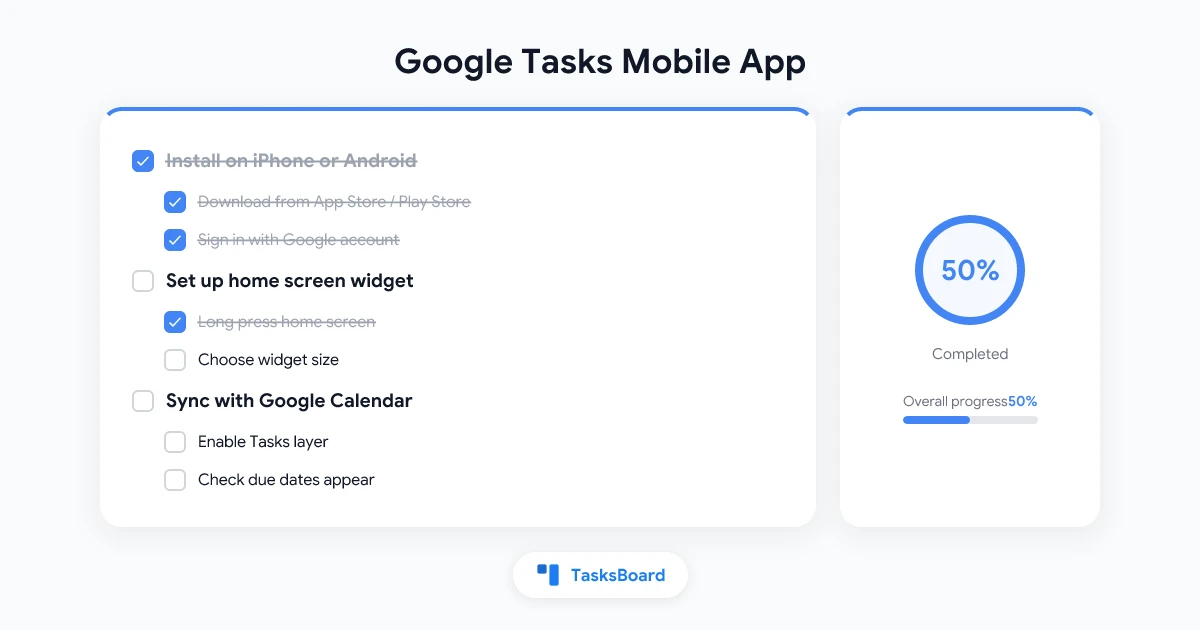
O Google Tasks está disponível como um aplicativo gratuito para iPhone e Android. Ele sincroniza instantaneamente com o Google Agenda e funciona dentro do Gmail, sendo uma das melhores opções para quem já usa os produtos Google.
Mas muitos usuários não conhecem todas as funcionalidades do app no celular. Este guia explica como baixar, configurar widgets, ativar notificações e ser mais produtivo em movimento.
Como baixar o Google Tasks no iPhone e Android
O processo leva menos de dois minutos.
No iPhone (iOS): Abra a App Store e pesquise por “Google Tasks”. O app é desenvolvido pela Google LLC e é totalmente gratuito. Toque em “Obter” e faça login com sua conta Google. Suas tarefas existentes serão sincronizadas automaticamente.
No Android: Abra a Google Play Store e pesquise por “Google Tasks”. O app já vem instalado em muitos dispositivos Android. Caso não esteja, basta instalá-lo e fazer login com sua conta Google.
Ambas as versões oferecem os mesmos recursos básicos. Suas tarefas, listas e prazos aparecem em todos os dispositivos assim que você faz login.
O que você pode fazer no app móvel do Google Tasks
O app foi projetado para ser leve. Veja o que ele oferece:
- Criar tarefas com título, notas e data de vencimento
- Adicionar subtarefas dentro de qualquer tarefa principal
- Alternar entre múltiplas listas (Trabalho, Pessoal, etc.)
- Marcar tarefas como concluídas com um toque
- Definir prazos que aparecem no Google Agenda
- Trabalhar offline com sincronização ao reconectar
O que não está disponível no app móvel: não há suporte para etiquetas, níveis de prioridade ou comentários nas tarefas. Para esses recursos, você precisa de uma ferramenta como o TasksBoard que complementa o Google Tasks.
Como adicionar o widget do Google Tasks no iPhone
Widgets permitem ver e marcar tarefas sem abrir o app. Um dos recursos mais úteis para usuários móveis.
Passos para adicionar o widget no iPhone:
- Pressione qualquer área vazia na tela inicial
- Toque no botão ”+” no canto superior esquerdo
- Pesquise por “Tarefas” na galeria de widgets
- Escolha o tamanho preferido (pequeno, médio ou grande)
- Toque em “Adicionar Widget” e posicione na tela inicial
Widget na tela de bloqueio (iOS 16 ou superior): Pressione a tela de bloqueio, toque em “Personalizar”, selecione “Tela de bloqueio” e adicione um widget de Tarefas na parte inferior. Isso mostra suas próximas tarefas sem desbloquear o celular.
O widget atualiza automaticamente conforme você completa ou adiciona tarefas.
Como adicionar o widget do Google Tasks no Android
Os widgets na tela inicial do Android funcionam de forma similar.
Passos para adicionar o widget no Android:
- Pressione qualquer área vazia na tela inicial
- Toque em “Widgets” no menu que aparece
- Role até encontrar “Tarefas” (ou pesquise)
- Pressione o widget e arraste para a tela inicial
- Redimensione arrastando as bordas
Para um guia detalhado sobre widgets em todas as plataformas, veja nosso guia de widgets do Google Tasks.
 Experimente o TasksBoard
Veja todas as suas tarefas do Google Tasks em um quadro kanban em qualquer dispositivo. Compartilhe listas com sua equipe, atribua tarefas e acompanhe o progresso em tempo real.
Comece agora →Ativando notificações do Google Tasks no celular
Por padrão, o Google Tasks envia notificações quando uma tarefa está no prazo. Mas as notificações podem ser bloqueadas pelas configurações do sistema, especialmente no Android.
No iPhone: Vá em Ajustes, depois “Notificações”, encontre “Tarefas” e certifique-se que “Permitir Notificações” está ativado. Defina os alertas para “Entrega Imediata” para receber notificações no horário exato do prazo.
No Android: Vá nas configurações do celular, depois “Aplicativos”, encontre “Tarefas” e toque em “Notificações”. Ative todas as categorias de notificação. Verifique também se a Otimização de Bateria não está definida como “Restrita” para o app Tarefas, pois isso pode bloquear alertas em segundo plano.
Importante: O Google Tasks só envia notificações no momento exato do prazo da tarefa, não com antecedência. Se quiser lembretes antecipados (30 minutos antes, por exemplo), você precisa criar um evento no Google Agenda para a tarefa. Nosso artigo sobre notificações do Google Tasks explica esse processo em detalhes.
Trabalhando com múltiplas listas no celular
O app móvel do Google Tasks suporta várias listas, útil para separar tarefas profissionais das pessoais.
Para alternar entre listas, toque no nome da lista na parte inferior da tela e selecione outra lista. Você também pode criar uma nova lista tocando no ícone ”+” ao lado do nome da lista.
Dicas para gerenciar listas no celular:
- Mantenha tarefas profissionais em uma lista e pessoais em outra
- Use listas diferentes como pastas de projetos para trabalhos maiores
- Listas arquivadas ficam ocultas mas ainda podem ser encontradas na busca
Para um guia completo, veja múltiplas listas no Google Tasks.
Usando o Google Tasks no celular com outros apps Google
O app móvel do Google Tasks se integra naturalmente a outros apps que você já usa.
Gmail no celular: Abra o Gmail no seu telefone, toque em qualquer email e depois no botão “Adicionar às Tarefas” (ícone de relógio). Isso cria uma tarefa vinculada ao email. Funciona igual à versão desktop.
Google Agenda no celular: Qualquer tarefa com prazo aparece no Google Agenda. Abra o app Agenda e procure pela camada “Tarefas” no menu lateral. Toque para mostrar suas tarefas junto com seus eventos.
Google Assistente: Diga “Ok Google, adicione uma tarefa à minha lista de Tarefas: [nome da tarefa]”. Sua tarefa aparece instantaneamente no app.
Modo offline: usando o Google Tasks sem internet
O app móvel do Google Tasks funciona offline. Tarefas criadas ou concluídas offline são sincronizadas na próxima conexão com a internet.
Isso o torna confiável para viagens ou áreas com conexão instável. Para detalhes sobre o que funciona sem conexão, veja nosso guia offline do Google Tasks.
Quando o Google Tasks móvel não é suficiente
O app nativo do Google Tasks funciona bem para listas de tarefas pessoais. Mas equipes rapidamente encontram limitações.
Não é possível compartilhar uma lista de tarefas diretamente do app móvel. Não há como atribuir tarefas a colegas. Não há visualização em kanban, horários específicos (apenas datas) ou comentários nas tarefas.
O TasksBoard resolve esses problemas. Ele acessa seus dados do Google Tasks e adiciona um quadro kanban compartilhado. Você pode convidar colegas, atribuir tarefas e acompanhar o progresso, mantendo o Google Tasks como base. As alterações sincronizam instantaneamente com o app Google Tasks.
Usando o TasksBoard no seu celular
Não há um app nativo do TasksBoard, e não há planos para isso: o Google já oferece o app oficial para iOS e Android, que continua sendo a opção nativa. O TasksBoard oferece um web app com layout otimizado para celulares. Acesse tasksboard.com/app no Chrome ou Safari e faça login com sua conta Google.
Layout para celular. Em telas menores, o quadro mostra uma lista por tela:
- Deslize para os lados para navegar entre as listas do quadro. Um cartão no topo mostra o nome do quadro, a lista atual e pontos indicando as listas; toque no nome da lista para ir diretamente a ela.
- Adicione uma tarefa no campo fixo na parte inferior (“Adicionar tarefa em…”). Digite um título e toque no ”+”. A tarefa vai para o topo da lista atual; em “Para hoje”, ela recebe a data atual.
- Abra uma tarefa tocando nela. O editor abre em tela cheia com título, detalhes, prazo, etiquetas, arquivos e responsáveis. Toque em “Concluído” ou na seta para voltar e salvar.
- Mova uma tarefa com “Mover para outra lista” no menu de três pontos da tarefa. Uma lista mostra todas as listas de cada quadro.
- A barra inferior tem cinco abas: “Quadros” alterna entre quadros, “Busca” abre a pesquisa com filtros, “Para hoje” e “Atribuídas a mim” abrem quadros inteligentes, e “Menu” contém Configurações da conta, assinatura, “Adicionar à tela inicial”, feedback, ajuda e sair.
Em tablets, o quadro mostra duas listas por tela, lado a lado, com o título do quadro e controles acima, funcionando como na versão desktop.
Tudo sincroniza com o Google Tasks exatamente como no desktop: etiquetas, prazos, subtarefas, listas e quadros compartilhados. O app Google Tasks continua mostrando as mesmas listas e tarefas; ele apenas não reconhece quadros, cores de lista ou compartilhamentos.
Adicione o TasksBoard à sua tela inicial. Para abrir como um app, com ícone próprio e sem barras do navegador:
- No Android, abra o menu de três pontos do Chrome e toque em “Adicionar à tela inicial” (ou “Instalar app”).
- No iPhone e iPad, toque no botão compartilhar no Safari e escolha “Adicionar à Tela de Início”.
O TasksBoard mostra essa dica uma vez, pouco depois de abrir o quadro no celular. Também está na aba “Menu” em “Adicionar à tela inicial”. Uma vez instalado no Android, o TasksBoard aparece no menu de compartilhamento: compartilhe um link ou texto de outro app para o TasksBoard e uma nova tarefa será criada com esse conteúdo, na primeira lista do quadro atual, pronta para salvar.
O centro de ajuda tem o passo a passo completo com imagens: usando o TasksBoard no celular.
Precisa de recursos para equipe no celular?
O TasksBoard adiciona quadros kanban, atribuição de tarefas e compartilhamento em tempo real ao seu Google Tasks. Gratuito para começar, funciona em qualquer dispositivo.
Experimente o TasksBoard Grátis →Dicas para aproveitar melhor o Google Tasks no celular
Alguns hábitos que tornam o app móvel muito mais útil:
Use o botão flutuante de adição rápida. O botão azul ”+” no canto inferior direito do app é a forma mais rápida de adicionar uma tarefa. Toque nele, digite sua tarefa e toque em “Salvar”. Leva dois segundos.
Entrada por voz. Toque no microfone do teclado enquanto digita uma tarefa para ditar em vez de digitar. Funciona especialmente bem quando você está com as mãos ocupadas.
Deslize para concluir. Deslize uma tarefa para a direita para marcá-la como concluída. Deslize para a esquerda para excluí-la. Esses gestos funcionam tanto no iPhone quanto no Android.
Ordene por data. Toque no menu de três pontos no topo de qualquer lista e selecione “Ordenar por data”. Isso traz tarefas atrasadas e próximas para o topo.
Agrupe por lista no Agenda. Se você usa muito o Google Agenda, ative a camada de Tarefas nas configurações do Agenda. Cada lista aparece com sua própria cor na visualização do calendário.
Perguntas frequentes
Conclusão
O app móvel do Google Tasks é uma ferramenta limpa, rápida e gratuita para quem já usa os produtos Google. Ele lida bem com o básico: criar tarefas, definir prazos, gerenciar listas e sincronizar entre dispositivos.
Para usuários individuais, é mais que suficiente. Para equipes ou quem deseja visualização em kanban, quadros compartilhados e atribuição de tarefas, o TasksBoard adiciona esses recursos em cima dos seus dados do Google Tasks. Suas tarefas permanecem no Google Tasks, e você ganha uma camada completa de colaboração em equipe.
Baixe o Google Tasks no seu celular, configure um widget e comece com uma única lista. Quando virar hábito, você pode adicionar mais recursos conforme suas necessidades crescem.


