

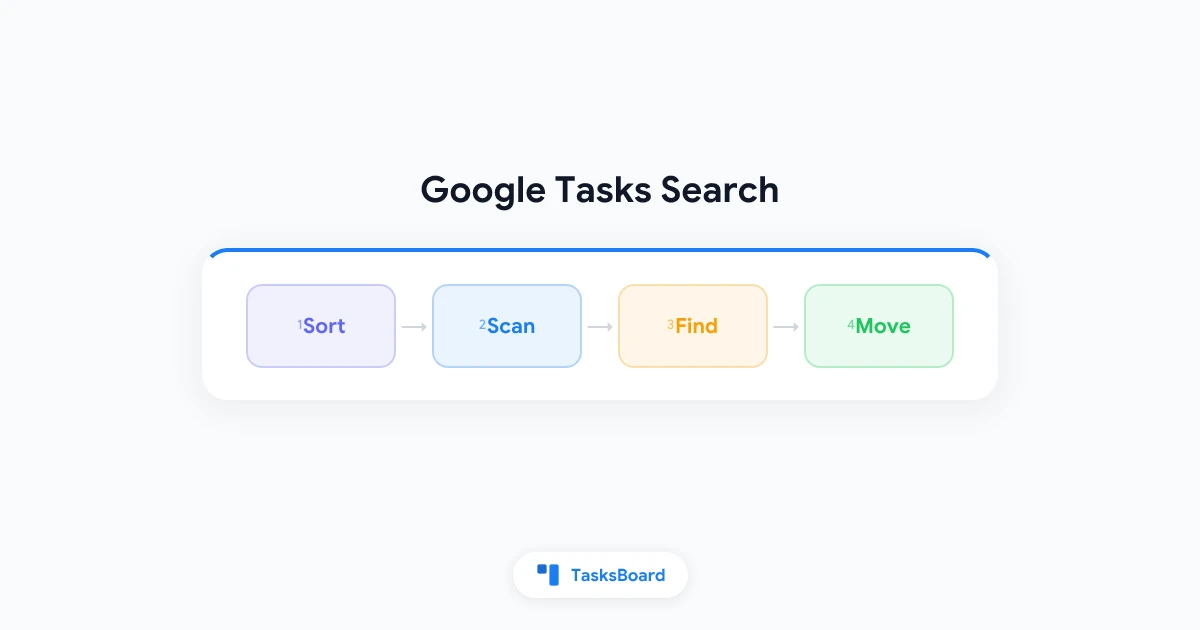
Você sabe que anotou aquela tarefa. Só não lembra em qual lista ela está. Então você abre o Google Tasks e procura por uma barra de pesquisa.
Ela não existe. A função de busca no Google Tasks, no sentido de digitar uma palavra e encontrar correspondências, não é mencionada nas páginas de ajuda do Google. Este guia mostra alternativas e como organizar suas tarefas para raramente precisar disso.
O Google Tasks tem função de busca?
Não conforme a documentação oficial. A página de ajuda do Google Tasks explica como mover tarefas, ordenar listas e visualizar itens concluídos, mas não menciona busca por palavras-chave.
O Android Authority relatou que uma barra de busca apareceu em códigos do app e pode estar em desenvolvimento. Mas como é um rumor de versão não lançada, não conte com isso.
Por enquanto, encontrar uma tarefa exige navegação inteligente. Veja as ferramentas disponíveis hoje.
Encontre tarefas usando as visualizações padrão
O Google oferece algumas formas de filtrar sem digitar palavras-chave:
- Ordene a lista: use as opções para classificar por Minha ordem, Data, Prazo, Favoritados ou Título. Ordenar por Título é o mais próximo de uma busca rápida.
- Verifique a seção Passado: tarefas não concluídas e atrasadas aparecem no topo.
- Abra os Concluídos: clique na seta ao lado de Concluídos para ver o que já foi finalizado. Nosso guia de tarefas concluídas explica melhor.
- Verifique os 365 dias: tarefas não concluídas do último ano aparecem no seu dia atual no Calendário.
- Outra lista: verifique cada lista na barra lateral
- Concluídos: você pode ter marcado por engano
- Passado: tarefas atrasadas ficam no topo
- Subtarefas: pode estar aninhada em outra tarefa
Use seu navegador para buscar em listas longas
Aqui vai um truque rápido. Na versão web, abra a lista e pressione Ctrl+F (Cmd+F no Mac). Seu navegador destacará as palavras correspondentes na página.
Isso só funciona para tarefas visíveis. As concluídas ficam ocultas até você expandir a seção, então expanda primeiro.
Também funciona em uma lista por vez. Se tiver várias listas, repita a busca em cada uma.
Mantenha listas curtas para facilitar a visualização
Busca importa menos quando a lista é pequena. O Google permite até 20.000 tarefas não concluídas por lista e 100.000 no total, segundo a ajuda do Google Tasks. Mas ninguém quer percorrer listas tão grandes.
Alguns hábitos mantêm as listas organizadas:
- Limite cada lista a um tema. Trabalho, casa e afazeres são melhores que uma caixa única.
- Use títulos buscáveis. Comece com o projeto ou pessoa, como “Acme: enviar fatura”.
- Adicione datas. Tarefas com data aparecem no Calendário, eliminando a necessidade de busca.
- Revise semanalmente. Mova ou exclua tarefas que não fará.
Se gerencia várias listas, nosso guia sobre múltiplas listas no Google Tasks mostra como estruturá-las.
Mova a tarefa quando encontrá-la
Ao encontrar uma tarefa na lista errada, mova-a. Na web, arraste a tarefa para outra lista ou use Opções da Tarefa para selecionar uma lista.
Uma ressalva: tarefas recorrentes não podem ser movidas para outra lista. Se isso for importante, veja nosso guia de tarefas recorrentes para soluções.
 Experimente o TasksBoard
Veja todas as suas listas do Google Tasks lado a lado como colunas kanban. Com todas as listas em uma tela, encontrar uma tarefa é questão de olhar, não de procurar.
Começar →Veja todas as listas de uma vez
O verdadeiro motivo das tarefas se perderem é que o Google Tasks mostra uma lista por vez. Você precisa abrir cada uma para procurar.
Uma visualização em quadro resolve isso. No TasksBoard, cada lista do Google Tasks vira uma coluna, permitindo ver tudo de uma vez. Seus dados permanecem no Google Tasks, sem necessidade de migração. Saiba mais no nosso guia de quadro kanban para Google Tasks.
| Necessidade | Google Tasks | Visualização em quadro |
|---|---|---|
| Ver todas as listas | Abrir cada lista | Todas as colunas em uma tela |
| Mover uma tarefa | Arrastar para a barra lateral | Arrastar entre colunas |
Opções de busca de terceiros
Se quer busca por palavras-chave, existem extensões. Um exemplo é “Search G. Calendar Tasks” na Chrome Web Store, que busca títulos e detalhes de tarefas. Como é uma ferramenta de terceiros para Chrome desktop, revise as permissões antes de instalar.
Perguntas frequentes
Conclusão
A busca no Google Tasks é limitada hoje, mas bons hábitos ajudam. Mantenha listas curtas, use títulos claros, adicione datas e aproveite a ordenação e a ferramenta de localizar do navegador.
Para parar de caçar tarefas entre listas, experimente o TasksBoard e veja todas as suas tarefas do Google Tasks em um único quadro.


