
Lembretes para Google Tasks: notificações antes do prazo

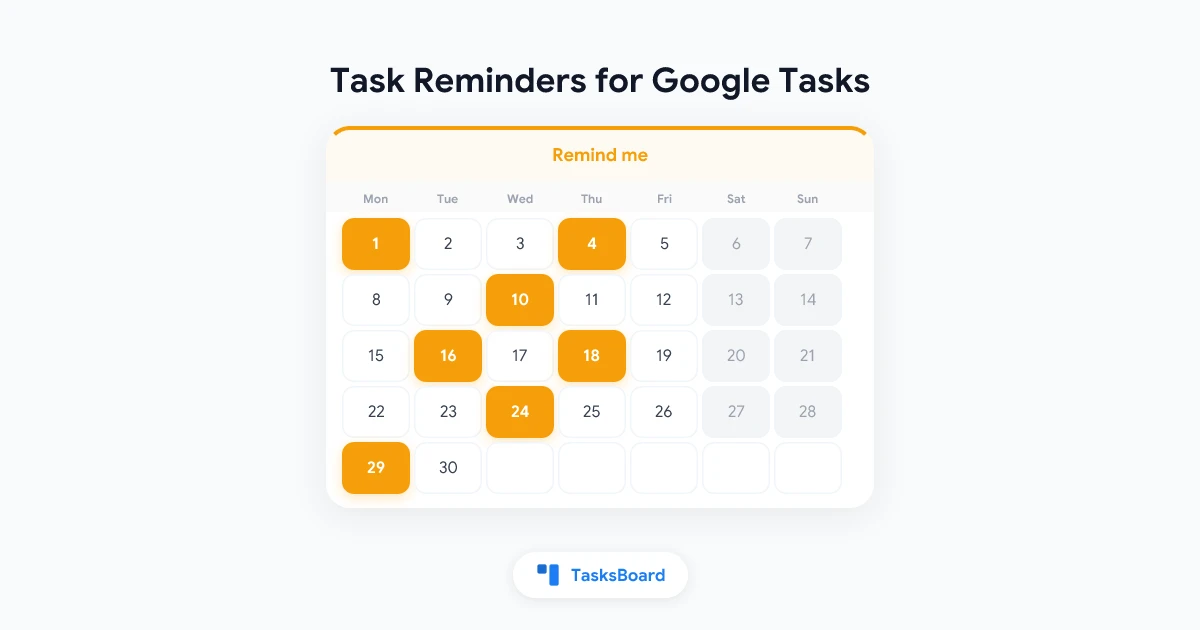
Uma data de vencimento é um registro. Um lembrete é uma interrupção, no momento certo, que te faz agir sobre esse registro. O Google Tasks é bom no primeiro aspecto, mas para quem usa através de aplicativos de terceiros, é silencioso no segundo.
Os próprios aplicativos do Google podem notificar você sobre uma tarefa, mas isso depende de um horário que a API do Google Tasks não expõe e de configurações de notificação espalhadas entre o Google Agenda e seu celular. Aplicativos baseados na API, incluindo o TasksBoard, não tinham como saber quando você queria ser lembrado.
Agora o TasksBoard tem seus próprios lembretes para tarefas. Este guia explica as quatro opções de lembrete, como eles chegam até você como notificação do navegador ou e-mail, a configuração “Lembretes de tarefas por e-mail” e o que acontece quando você completa a tarefa em outro lugar antes do lembrete ser acionado.
Lembretes fazem parte do recurso “Repetir & lembrar” do TasksBoard Premium, junto com horários de vencimento e tarefas recorrentes. Todos os planos pagos começam com um teste gratuito de 7 dias.
Como definir um lembrete para uma tarefa
Um lembrete precisa de uma data de vencimento. Primeiro defina uma para a tarefa - o horário é opcional.
- Acesse tasksboard.com e clique no título da tarefa para abri-la.
- Se não tiver data, clique em Adicionar data nos detalhes e escolha um dia. Adicione também um Horário se a tarefa estiver vinculada a um momento específico (veja como definir horário de vencimento).
- Clique no ícone de sino (“Lembrar-me”) na linha de botões abaixo dos detalhes.
- Escolha uma das opções: No horário de vencimento, 30 minutos antes, 1 hora antes ou 1 dia antes.
- Clique fora da tarefa ou pressione Esc para salvar.
Sem uma data de vencimento, as quatro opções ficam cinza e o seletor avisa. Em uma tarefa com data mas sem horário, o seletor informa que o lembrete é relativo às 9:00: “1 hora antes” em uma tarefa para sexta significa 8:00 da sexta, e “No horário de vencimento” significa 9:00 da sexta.
Para remover um lembrete, abra o seletor novamente e escolha Sem lembrete no topo.
- No horário de vencimento: quando a tarefa está programada; 9:00 se não tiver horário
- 30 minutos antes: tempo suficiente para abrir o arquivo e se preparar
- 1 hora antes: para tarefas que exigem preparação real
- 1 dia antes: para prazos finais, assim o aviso chega enquanto ainda dá tempo de agir
Um lembrete por tarefa. Lembretes são acionados cerca de cinco minutos após o momento escolhido.
Como o lembrete é armazenado
Assim como o horário de vencimento, o lembrete viaja dentro da tarefa. O TasksBoard o grava como uma pequena linha no topo dos detalhes da tarefa, por exemplo 🔔 30 para “30 minutos antes” ou 🔔 0 para “No horário de vencimento”. O TasksBoard esconde essa linha e mostra um sino na tarefa. Os aplicativos do Google mostram a linha como texto nos detalhes - deixe-a lá e o TasksBoard continuará lendo.
Armazenar dessa forma significa que o lembrete está vinculado à tarefa, não ao seu navegador. Defina no trabalho e o lembrete ainda existirá quando você abrir o TasksBoard em casa. Também significa que as notas da tarefa terão uma linha extra no app Google Tasks, que é o preço a pagar por um lembrete que sincroniza.
Como os lembretes chegam até você
Um lembrete pode chegar de até três formas.
No TasksBoard, quando está aberto
Se o TasksBoard estiver aberto em uma aba quando o lembrete vencer, você recebe uma notificação dentro do app.
Como notificação do navegador
Quando o TasksBoard não está aberto, o lembrete chega como notificação do navegador no dispositivo onde você as permitiu. É o mesmo canal que o TasksBoard usa para notificar quando um colaborador adiciona uma tarefa a uma lista compartilhada.
Para permitir:
- Clique no ícone de sino ao lado da engrenagem no canto superior direito do TasksBoard.
- Permita notificações quando seu navegador perguntar.
Se você bloqueou notificações para tasksboard.com antes, o navegador não perguntará novamente - permita nas configurações do site do navegador e clique no sino mais uma vez. A página de ajuda Configurar notificações para listas compartilhadas tem os passos por navegador. Em um notebook, lembre-se que uma tampa fechada ou um navegador que não está rodando significa nenhum push.
Por e-mail
Push depende de um navegador ativo. E-mail não. Para também receber cada lembrete na sua caixa de entrada:
- Clique na sua foto de perfil no canto superior direito e escolha Configurações da conta.
- Em Notificações, ative Lembretes de tarefas por e-mail.
O e-mail tem o assunto “Lembrete: ” seguido do título da tarefa, mostra a data e horário de vencimento e tem um botão Abrir no TasksBoard que leva você à lista correta. A configuração está desativada por padrão e se aplica a todos os lembretes que você definir. A página Configurações da conta no centro de ajuda descreve as outras opções de e-mail ao lado.
 Experimente o TasksBoard
Receba uma notificação do navegador ou um e-mail antes que uma tarefa do Google vença, além das listas que você já usa. Premium, com teste gratuito de 7 dias.
Começar →Quando a tarefa muda antes do lembrete ser acionado
Lembretes só são úteis se pararem quando a tarefa não precisa mais ser feita. Veja o que acontece em cada caso.
Você completa ou exclui a tarefa no TasksBoard. O lembrete é cancelado na hora. Nada é enviado.
Você muda a data ou horário de vencimento. O lembrete se move junto. “1 hora antes” permanece uma hora antes do novo momento - você não precisa configurá-lo novamente.
Você completa a tarefa no app Google Tasks, Gmail ou Google Agenda. Os aplicativos do Google não sabem nada sobre o lembrete, então não podem cancelá-lo. O TasksBoard lida com isso na hora do envio: pouco antes de um lembrete ser enviado, a tarefa é lida novamente do Google e, se estiver concluída, excluída ou limpa, o lembrete é descartado. Na próxima vez que você abrir o TasksBoard, lembretes de tarefas fechadas em outros lugares também são limpos.
A tarefa se repete. Quando você completa uma tarefa recorrente no TasksBoard, a próxima ocorrência é criada com a mesma linha 🔔 e seu lembrete é agendado para a nova data. Se você a completou em um app do Google, o TasksBoard cria a próxima ocorrência em cerca de 15 minutos e seu lembrete é agendado na próxima vez que você abrir essa tarefa no TasksBoard. Veja o guia de tarefas recorrentes para entender como as repetições funcionam.
Seu plano Premium termina. Lembretes são um recurso Premium, então param de ser enviados. As linhas 🔔 permanecem em suas tarefas e voltam a funcionar se você reassinar.
Lembretes no TasksBoard vs notificações do Google
Os dois sistemas não se sobrepõem muito e você pode usar ambos.
| Google Tasks e Agenda | Lembretes do TasksBoard | |
|---|---|---|
| Configurado em | App Google Tasks, painel lateral da Agenda | Editor de tarefas do TasksBoard |
| Horário | Horário próprio do Google na tarefa ou alertas de eventos do dia todo no Calendar | No horário de vencimento, 30 min, 1 h ou 1 dia antes |
| Entregue como | Notificações do app Google Agenda ou Tasks | Aviso no app, push do navegador, e-mail opcional |
| Visível para outros apps | Não - o horário do Google não está na API | Sim, como uma linha 🔔 nos detalhes |
| Cancelado quando concluído em outro lugar | n/a | Sim, verificado antes do envio |
Se você depende dos alertas do Google Agenda para eventos do dia todo hoje, nosso antigo guia de lembretes do Google Tasks explica como ativá-los. Se você não está recebendo nada do Google, Notificações do Google Tasks não funcionando explica as causas comuns.
Alguns hábitos que fazem os lembretes funcionarem
- Combine “1 dia antes” com prazos finais e “30 minutos antes” com momentos. Um lembrete na manhã anterior a uma entrega te dá tempo para agir - um lembrete 30 minutos antes de uma chamada te dá tempo para se preparar.
- Ative o e-mail se seu notebook fica em modo de espera. Push do navegador precisa de um navegador rodando. E-mail chega no seu celular de qualquer forma.
- Não adicione lembrete a tudo. O ponto é que uma notificação do TasksBoard significa algo. Use a Visualização de Agenda para o panorama geral e lembretes para o punhado de tarefas que não podem escorregar.
- Defina o horário primeiro. Um lembrete “no horário de vencimento” em uma tarefa sem horário é acionado às 9:00, que raramente é o momento que você tinha em mente.
Perguntas frequentes
Conclusão
Defina uma data, adicione um horário se a tarefa estiver vinculada a um, clique no sino e escolha com quanto tempo de antecedência você quer o aviso. O TasksBoard armazena o lembrete na tarefa como uma linha 🔔, envia como aviso no app, notificação do navegador e, se ativado, e-mail, e verifica com o Google primeiro para que uma tarefa que você concluiu em outro lugar fique quieta.
A referência para tudo isso é a página do centro de ajuda Definir/Excluir tarefas recorrentes, que cobre horários, repetições e lembretes juntos.
Pronto para compartilhar suas tarefas do Google?
Comece a usar o TasksBoard gratuitamente, sem necessidade de cartão de crédito.
Entrar

