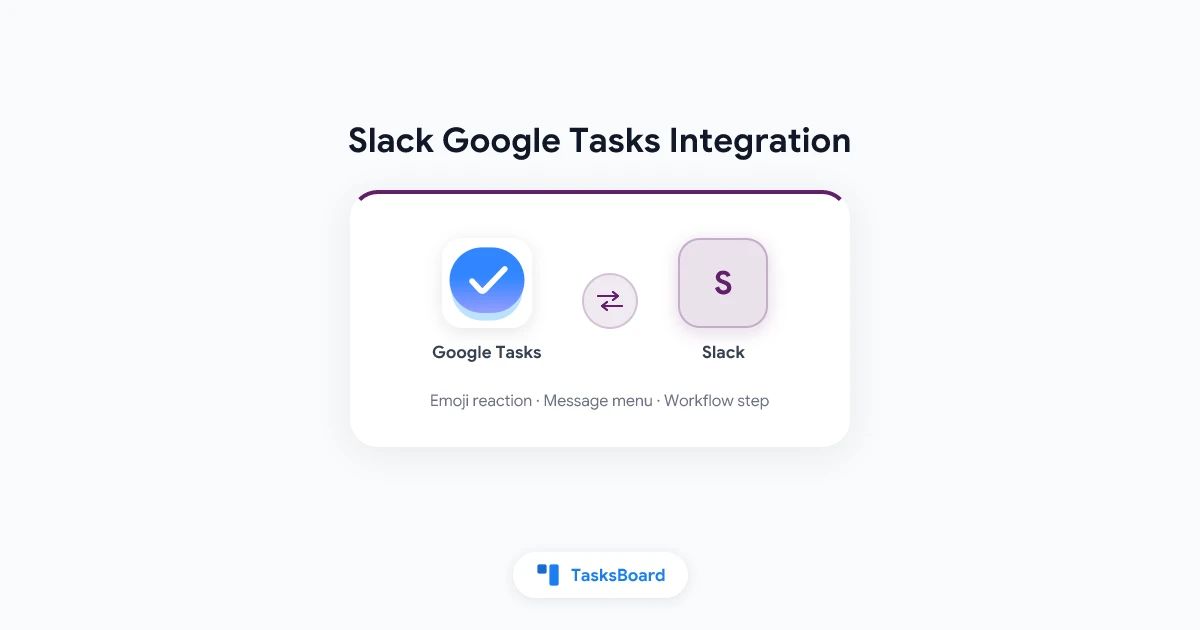
Não existe uma integração oficial entre o Slack e o Google Tasks. Nem o Slack nem o Google oferecem um aplicativo nativo para conectar as duas ferramentas. Mesmo assim, é possível transformar uma mensagem em uma tarefa do Google com apenas um clique usando um de quatro métodos diferentes. O mais simples deles, inclusive, funciona no plano gratuito do Zapier.
Neste guia, vamos explorar cada um desses caminhos, o que exatamente é transferido da mensagem para a tarefa, como fazer o caminho inverso e em quais situações as próprias listas de tarefas do Slack já dão conta do recado.
Resumo rápido:
- Sem aplicativo nativo. A coleção do Google Workspace no Slack inclui apps para o Google Calendar, Gmail e Google Drive, mas nenhum para o Google Tasks.
- Configuração mais rápida: um Zap de duas etapas que cria uma tarefa sempre que você reage a uma mensagem com um emoji específico.
- Sem ferramentas externas: nos planos pagos do Slack, o Workflow Builder possui um conector do Google Tasks com a etapa “Insert a task”.
- Várias tarefas a partir de uma única thread: copie e cole a conversa no recurso “Turn text into tasks” do TasksBoard.
- Todos os métodos criam uma tarefa normal do Google. Assim, ela aparecerá no painel lateral do Gmail, no aplicativo do Google Tasks e em um quadro do TasksBoard.
O Slack tem um aplicativo do Google Tasks?
Não. O que existe, na verdade, se divide em três categorias, que variam de acordo com quem as desenvolveu e quanto custam.
- Um bloco de construção do Slack. A lista de conectores do Workflow Builder do Slack menciona o Google Tasks ao lado do Google Calendar, Google Docs, Google Mail, Google Meet e Google Sheets. Um conector é uma etapa que você adiciona a um fluxo de trabalho, e não um aplicativo independente.
- Plataformas de automação. A página de integração entre Google Tasks e Slack do Zapier lista 13 gatilhos do Slack e uma ação “Create Task” para o Google Tasks, além de modelos prontos para ambas as direções.
- Um aplicativo de terceiros. O TaskHub, publicado pela Bryllyant no Slack Marketplace, descreve-se como uma forma de “criar tarefas no Google Tasks com um simples comando de barra (/taskhub)”. A página do app não exibe preços, então vale a pena revisar as permissões e os custos antes de instalar.
A tabela abaixo compara as opções que detalharemos a seguir.
O que é transferido de uma mensagem do Slack para uma tarefa do Google
Uma tarefa do Google é um registro simples, e isso define o que sobrevive à transferência. A ação “Create Task” do Zapier possui quatro campos. “Task List” e “Title” são obrigatórios, enquanto “Notes” e “Due” são opcionais.
A referência da API do Google Tasks estabelece os limites por trás desses campos.
| Parte da mensagem no Slack | Onde vai parar | O que você precisa saber |
|---|---|---|
| Texto da mensagem | Title | Um título suporta até 1.024 caracteres |
| Seu comentário, um link para a mensagem | Notes | As notas suportam até 8.192 caracteres |
| Um prazo | Due | ”Apenas informações de data são registradas”, ou seja, o horário exato é descartado |
| Arquivos, reações, respostas na thread | Em lugar nenhum | A ação não possui campos para esses itens |
| A pessoa responsável por fazer a tarefa | Em lugar nenhum | A tarefa vai para a conta do Google conectada ao Zap ou ao fluxo de trabalho |
Mensagens longas costumam gerar surpresas. Mantenha o título curto e envie o texto completo para as Notas, que comportam oito vezes mais caracteres.
 Três decisões antes de começar a criar
Método 1: Uma reação ou o menu de mensagens via Zapier
Este método não exige planos pagos em nenhuma das plataformas. Um Zap com um gatilho do Slack e uma ação do Google Tasks tem duas etapas, e a página de preços do Zapier inclui Zaps de duas etapas e 100 tarefas por mês no plano Free.
O Zapier classifica ambos os gatilhos usados aqui como Instantâneos, com o aviso de que “Este evento inicia um Zap instantaneamente”.
- Crie a lista de destino. No Google Tasks, adicione uma lista com um nome como “Do Slack”.
- Inicie um Zap com um gatilho do Slack. Escolha “New Reaction Added in a Channel”, que é acionado “quando uma reação é adicionada a uma mensagem em um canal público ou privado”, e preencha os campos “Channel ID” e “Reaction”. Se preferir usar o menu da mensagem, escolha “New Pushed Message”.
- Adicione a ação “Create Task” do Google Tasks. Escolha a lista de tarefas, mapeie o texto da mensagem para o campo “Title” e envie qualquer outra informação para “Notes”.
- Teste e ative o Zap. Adicione o emoji escolhido a uma mensagem e verifique se a tarefa aparece na sua lista.
Para a versão pelo menu, o anúncio do recurso feito pelo Zapier explica o passo a passo. Basta passar o mouse sobre a mensagem, clicar no ícone ••• e selecionar “Push to Zapier”. Em seguida, escolha o Zap que deseja executar. O Zapier enviará uma mensagem de volta no Slack confirmando que o Zap foi acionado.
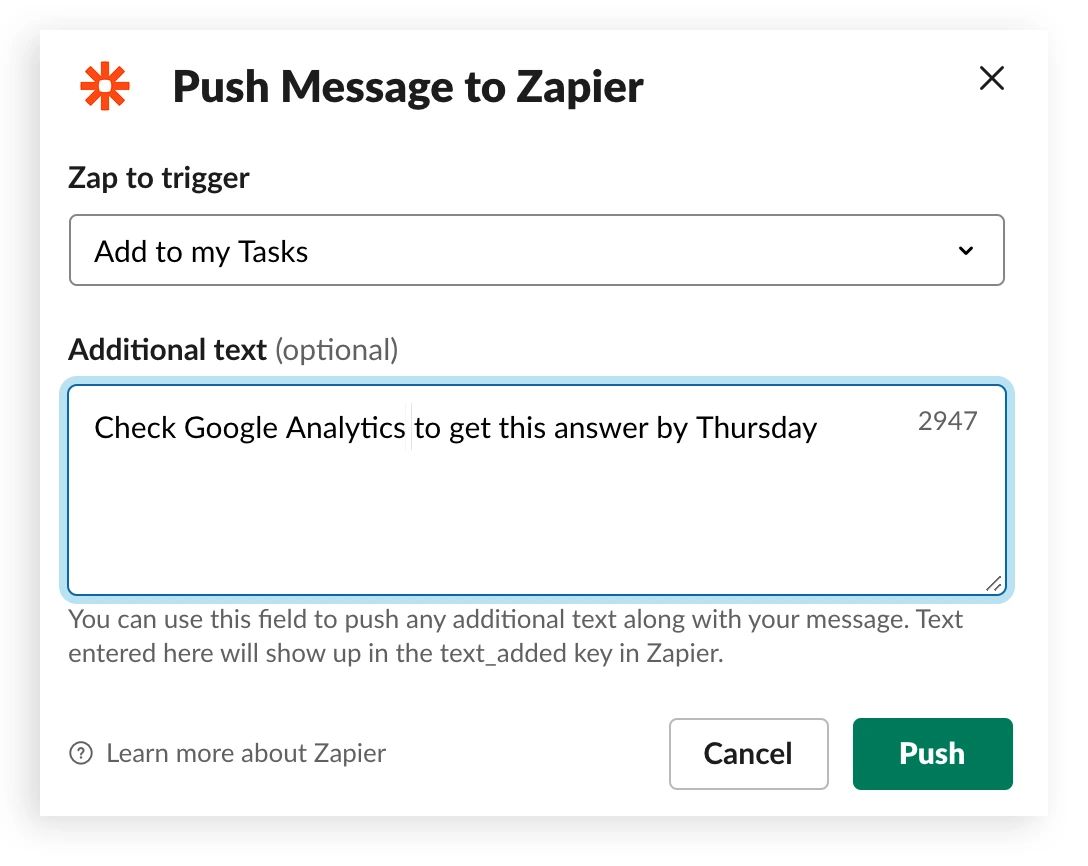
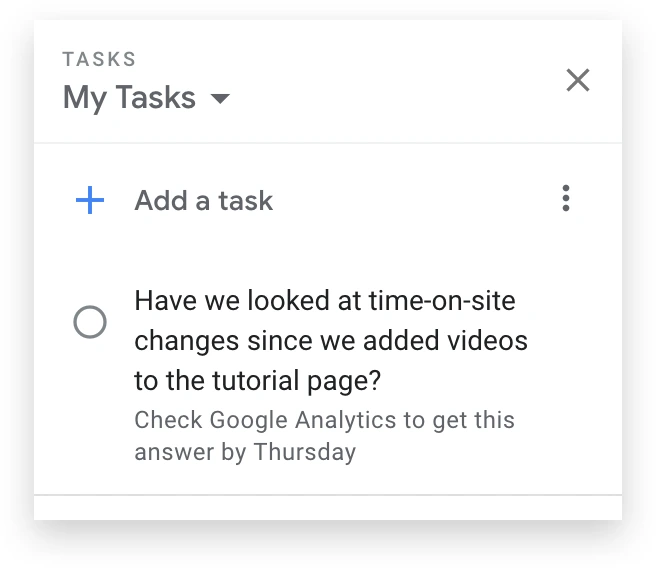
Um post no blog do Slack de 2019 mostra o resultado desse mesmo Zap. A tarefa aparece “na sua janela do Gmail, na aba do Tasks”, contendo o texto original da mensagem e qualquer nota que você tenha deixado.
Adicione um link de volta para a mensagem
Teste o gatilho e verifique nos dados de exemplo se há um link para a mensagem. Caso não haja, a busca “Get Message Permalink” do Zapier adiciona uma terceira etapa ao processo. Vale lembrar que a página de preços lista Zaps de múltiplas etapas a partir do plano Professional.
Cuidado com o gatilho de mensagens salvas
O Zapier também lista um gatilho “New Saved Message” e um modelo baseado nele. Teste bem antes de depender dessa opção. O changelog para desenvolvedores do Slack informa que o método de itens salvos “não refletirá com precisão os itens que o usuário encontraria na aba Later”, e que o novo recurso de salvar não possui uma API direta.
Método 2: A etapa nativa do Workflow Builder do Slack
O próprio Slack pode criar a tarefa, sem precisar de serviços externos. O guia do Slack sobre como criar um fluxo de trabalho indica que o Workflow Builder está “Disponível em planos pagos” e é aberto a todos os membros integrais por padrão.
A etapa principal do conector está documentada na referência para desenvolvedores do Slack. A opção “Insert a task” exige um título, notas, a lista de tarefas e, opcionalmente, uma data de conclusão. Uma segunda etapa, “Create a task list”, permite criar uma nova lista.
- Abra o Workflow Builder. Clique em “Agents & tools” na barra lateral (ou “Tools” em alguns espaços de trabalho), clique em “New” na seção de Workflows e selecione “Build Workflow”.
- Escolha “From a link” como o evento inicial. A documentação afirma que fluxos de trabalho que dependem do login individual de cada usuário “só podem ser iniciados com um gatilho de link”.
- Adicione uma etapa de formulário que solicite o título da tarefa e eventuais notas.
- Adicione a etapa “Insert a task” do Google Tasks. Preencha os campos com as respostas do formulário usando a opção de inserir uma variável.
- Clique em “Finish Up” e depois em “Publish”. Compartilhe o link do fluxo de trabalho no canal onde as solicitações costumam chegar.
A página do Slack sobre autenticação de etapas de conectores descreve a configuração “Whose account should be used for this step”. Escolha “The person using the workflow”. Assim, a tarefa de cada colega de equipe irá para o seu próprio Google Tasks, após um aviso único para vincular a conta do Google.
Dois pontos de atenção antes de implementar isso:
- Aprovação. A documentação alerta que “Seu administrador pode precisar aprovar o conector primeiro”.
- Sem contexto da mensagem. Um fluxo de trabalho iniciado por um link não lê o conteúdo de uma mensagem. Portanto, o título será exatamente o que a pessoa digitar no formulário.
Método 3: Cole a thread no TasksBoard
A regra de “uma mensagem, uma tarefa” funciona bem até você se deparar com uma thread que contém cinco itens de ação para três pessoas diferentes. Para esses casos, o TasksBoard oferece o recurso “Turn text into tasks”, a mesma funcionalidade que mostramos no nosso guia sobre como transformar um e-mail ou notas de reunião em tarefas do Google com IA.
- Copie a thread no Slack.
- Abra a caixa de diálogo no TasksBoard. Clique em “Create” no topo da barra lateral (ou pressione a tecla Q) e, em seguida, no botão “Extract tasks from text”.
- Cole o texto e clique em “Turn into tasks”. A página da central de ajuda informa que a caixa também aceita até 4 imagens, então uma captura de tela da conversa também funciona.
- Revise as tarefas propostas. Cada uma exibe seu título e qualquer data, prioridade, notas e subtarefas encontradas. Basta desmarcar o que você não quiser incluir.
- Escolha a lista em “Add to” e clique em “Add tasks”.
Nada é enviado ao Google Tasks até esse último clique. O recurso faz parte dos planos Pro e Team, com um limite de 50 solicitações de IA por conta por dia.
Para onde vai cada tarefa capturada
Não importa o método escolhido para criá-la, a tarefa ficará em uma lista do Google Tasks. O TasksBoard exibe cada uma dessas listas como uma coluna em um quadro. A lista “Do Slack” funciona como uma coluna de caixa de entrada. Você pode arrastar um cartão para a lista correta ou compartilhar a lista para que seus colegas de equipe também possam vê-la.
O compartilhamento também alcança pessoas fora do seu espaço de trabalho do Slack, já que os colaboradores entram usando uma conta do Google. O plano gratuito Personal inclui o quadro e até 5 listas compartilhadas, conforme a página de planos. Nosso guia sobre o quadro kanban do Google Tasks explica em detalhes como esse quadro funciona.
 Experimente o TasksBoard
Dê um verdadeiro lar para as tarefas que você captura do Slack. Transforme suas listas do Google Tasks em um quadro kanban e compartilhe com as pessoas que executam o trabalho. É gratuito para começar e nada sai do Google Tasks.
Começar agora →O caminho inverso: Do Google Tasks para o Slack
A página do Zapier também lista modelos que publicam no Slack, como “Enviar mensagens em canais do Slack quando tarefas no Google Tasks forem concluídas”. No entanto, existem duas limitações.
- Verificação por intervalos (Polling). O Zapier classifica os gatilhos do Google Tasks como “Polling”. A página de ajuda sobre gatilhos detalha os intervalos: 15 minutos no plano Free, 2 no Professional e 1 no Team e Enterprise. Os métodos de tarefas na referência da API do Google não incluem opções de “push” ou “watch”. É por isso que os conectores fazem verificações baseadas em um temporizador.
- Uma lista por Zap. Os gatilhos “New Task” e “New Completed Task” exigem o preenchimento do campo “Task List”. Isso significa que cada Zap monitora apenas uma única lista.
O plano Team do TasksBoard adiciona suporte a webhooks. Quando uma tarefa em uma lista compartilhada é criada, atualizada, concluída ou excluída, o TasksBoard chama uma URL https que você registrou. Essa URL não pode ser um webhook de entrada direto do Slack, pois os webhooks de entrada do Slack esperam um payload JSON contendo o texto da mensagem e retornam o erro no_text se ele não estiver presente.
O TasksBoard envia a tarefa em sua própria estrutura. Por isso, é necessário um pequeno intermediário (relay) para remodelar o corpo da mensagem. Nosso guia sobre a API do Google Tasks e webhooks aborda os eventos e a verificação de assinatura.
Opções de lista de tarefas do Slack vs Google Tasks: Quando ignorar a integração
Às vezes, a melhor integração é não ter nenhuma. O Slack possui dois recursos próprios para tarefas, e eles atendem a necessidades diferentes das do Google Tasks.
- To-dos (Tarefas). A página do Slack sobre To-dos informa que essa aba substituirá a seção “Later” a partir de outubro de 2026, em todos os planos. Basta passar o mouse sobre uma mensagem e clicar em “Add to-do”. Mas lembre-se do aviso do Slack: “Criar uma tarefa não define um lembrete por padrão”.
- Lists (Listas). O guia do Slack sobre listas descreve um rastreador compartilhado disponível nos planos pagos. Ele conta com campos de Conclusão, Nome, Responsável e Data de Vencimento, além de subtarefas e layouts em tabela ou quadro. Qualquer mensagem pode ser adicionada a uma lista através da opção “Add to list” no menu de três pontos.
Fique no Slack quando o acompanhamento for apenas seu ou quando toda a equipe trabalhar no Slack em um plano pago. Envie a mensagem para o Google Tasks quando a tarefa fizer sentido junto com o restante das suas atividades no Google Tasks, ou quando as pessoas que farão o trabalho não estiverem no seu espaço de trabalho do Slack.
Perguntas Frequentes
Conclusão
A integração ideal entre o Slack e o Google Tasks depende de onde a tarefa se origina:
- Uma mensagem por vez: uma reação ou o menu de mensagens via Zapier, no plano Free.
- Uma equipe em um plano pago do Slack: a etapa “Insert a task” no Workflow Builder.
- Uma thread longa com vários itens de ação: cole o texto no recurso “Turn text into tasks”.
Em todos os casos, o resultado é uma tarefa simples do Google. E uma lista de mensagens capturadas ainda precisa de um lugar para ser organizada, compartilhada e concluída. É exatamente isso que o TasksBoard oferece. Ele transforma suas listas do Google Tasks em um quadro, gratuito para começar, com a coluna “Do Slack” pronta para receber as demandas ao lado do restante do seu trabalho.