
Дедлайн и срок выполнения в Google Tasks: в чем разница

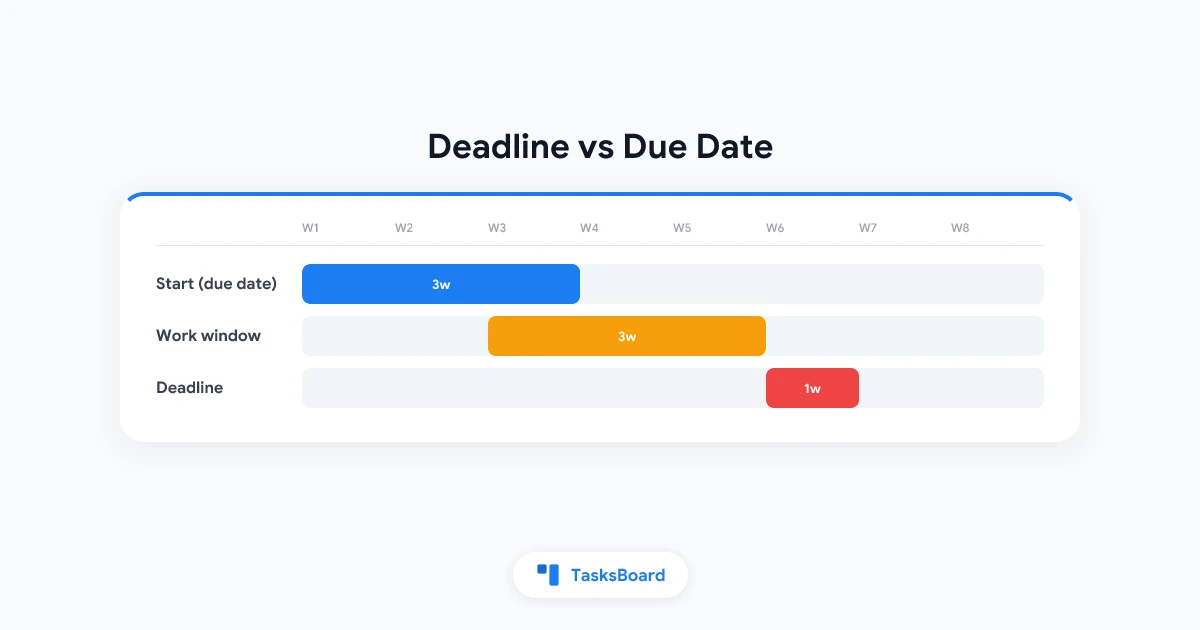
В Google Tasks теперь есть два поля для дат, и они означают разное. Если вам когда-либо было непонятно, почему задача появилась в Календаре, но не напомнила о себе, скорее всего, причина в этом.
В этом руководстве простыми словами объясняется разница между дедлайном и сроком выполнения в Google Tasks. Вы также узнаете, как их устанавливать и комбинировать в простой системе.
Срок выполнения: когда вы планируете работать над задачей
Согласно справке Google Tasks, поле с датой и временем указывает, когда вы планируете заняться задачей. Можно считать это временным слотом для работы.
После добавления даты задача появляется в Google Calendar. Если указать время, вы получите уведомление в этот момент.
- Только дата: задача отображается как событие на весь день в Календаре.
- Дата и время: задача появляется в указанный час и может напомнить о себе.
- Повтор: доступен в том же поле с вариантами ежедневно, еженедельно, ежемесячно или ежегодно.
Дедлайн: когда задача должна быть завершена
Дедлайн представляет собой дату, к которой задача должна быть выполнена. Как отмечает документация Google, напоминания о дедлайнах приходят в 9:00 по местному времени в этот день, а сами дедлайны отображаются в разделе событий на весь день в Календаре.
Важный нюанс: дедлайн включает только дату. Как отметило Android Authority при выходе функции на Android, указать время для дедлайна нельзя.
| Поле | Значение | Уведомление |
|---|---|---|
| Дата/время | Когда вы планируете работать | В указанное время |
| Дедлайн | Когда нужно завершить | В 9:00 в этот день |
Как установить срок выполнения
Шаги почти одинаковы для веб-версии и мобильного приложения.
- Откройте Google Tasks (в боковой панели Gmail или Календаря, либо в мобильном приложении).
- Выберите задачу или создайте новую.
- Нажмите Добавить дату/время.
- Выберите день и при необходимости укажите время.
- Сохраните.
Дату можно добавить только при редактировании задачи, поэтому при быстром создании может потребоваться дополнительное действие. Подробнее о напоминаниях читайте в нашем руководстве по уведомлениям в Google Tasks.
Как добавить дедлайн
В том же редакторе задач найдите опцию дедлайна и выберите дату завершения. Функция постепенно появляется на всех платформах, поэтому если вы её не видите, обновите приложение и проверьте позже.
Дедлайн хорошо подходит для жестких сроков вроде сдачи отчета или оплаты счета. Срок выполнения лучше использовать для дня, когда вы реально планируете работать.
Простой способ использовать оба поля
Вот эффективная система:
- Установите дедлайн на реальную дату завершения.
- Установите срок выполнения на день, когда будете начинать.
- Оставьте зазор между ними, чтобы не работать в последний день.
Например, для презентации клиенту в пятницу установите дедлайн на пятницу, а срок выполнения на вторник в 10:00. Уведомление во вторник напомнит начать, а в пятницу в 9:00 будет страховкой.
 Попробуйте TasksBoard
Смотрите все задачи Google Tasks с датами на канбан-доске. Перетаскивайте карточки между колонками и отслеживайте ближайшие сроки.
Начать →Распространенные проблемы с датами в Google Tasks
Нет уведомления для задачи без времени. Срок выполнения без указания времени является событием на весь день, поэтому push-уведомление не приходит. Добавьте время, если нужно напоминание. Если уведомления всё равно не работают, читайте почему перестают работать уведомления Google Tasks.
Повторяющиеся задачи с подзадачами. Google утверждает, что задачи с подзадачами не могут повторяться. Оставляйте повторяющиеся задачи без вложенных и смотрите руководство по повторяющимся задачам для примеров.
Накопление просроченных задач. Google Tasks не переносит их автоматически. Откройте панель задач в Календаре и перетащите каждую на новый день.
Просмотр дат на доске
Список, отсортированный по дате, подходит для нескольких задач. Когда их десятки, картина на доске понятнее.
С TasksBoard ваши списки Google Tasks превращаются в канбан-колонки, позволяя группировать задачи по этапам, сохраняя установленные в Google даты. Наше руководство по канбан-доскам покажет как.
- Откройте Календарь и проверьте события на весь день на предмет дедлайнов.
- Перенесите просроченные задачи на новый день.
- Добавьте время к задачам, которым нужно точное напоминание.
Частые вопросы
Заключение
Разница между дедлайном и сроком выполнения в Google Tasks проста: срок обозначает день работы, дедлайн является финишной чертой.
Устанавливайте оба поля, добавляйте время для уведомлений и проверяйте Календарь еженедельно. Чтобы видеть всё на доске, попробуйте TasksBoard.
Готовы поделиться своими задачами Google Tasks?
Начните использовать TasksBoard бесплатно, кредитная карта не требуется.
Войти

