
Экспорт Google Tasks: как создавать резервные копии, переносить и делиться своими списками

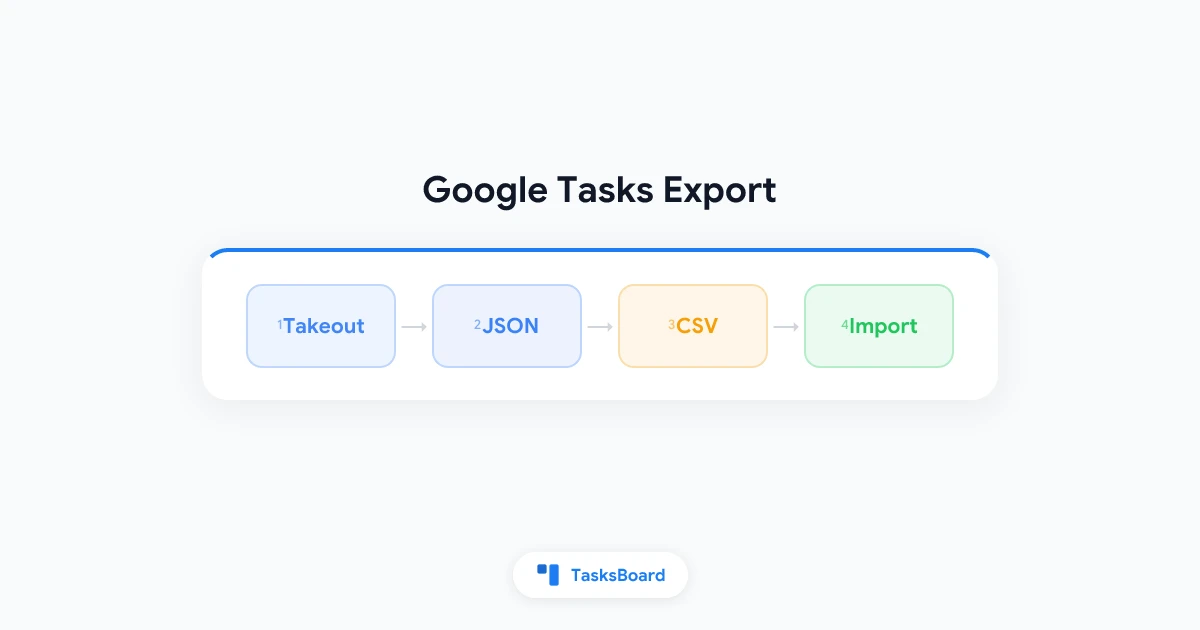
В Google Tasks нет кнопки экспорта в один клик. Если вам нужно создать резервную копию, получить копию в виде таблицы или перенести задачи в другой аккаунт, придется воспользоваться обходными путями. В этом руководстве рассматриваются все практические методы экспорта Google Tasks в 2026 году: от Google Takeout до конвертации в CSV и альтернатив для командной работы.
Основные выводы:
- Нет встроенного экспорта в CSV: В приложении Google Tasks отсутствует функция «Экспорт в CSV».
- Google Takeout работает: Вы можете скачать все свои задачи в формате JSON через Google Takeout.
- Для CSV требуется конвертация: JSON-файл из Takeout можно конвертировать в CSV или открыть в Excel с помощью простого скрипта или стороннего инструмента.
- Для команд лучше делиться доступом, чем экспортировать: Если ваша цель — совместная работа, общий доступ к Google Tasks через TasksBoard происходит быстрее, чем экспорт и повторный импорт.
Зачем может понадобиться экспорт Google Tasks
Люди ищут способы создания резервных копий или переноса списков задач по нескольким распространенным причинам. Понимание вашей цели поможет выбрать правильный метод.
- Резервная копия перед сменой аккаунта: Вы увольняетесь с работы или переходите с личного аккаунта Gmail на аккаунт Workspace и хотите сохранить историю задач.
- Отчетность в таблицах: Ваш руководитель хочет видеть статус задач в Google Sheets или Excel для еженедельного обзора.
- Миграция в другое приложение: Вы тестируете Todoist, Notion или другой менеджер задач и хотите использовать свои существующие списки в качестве основы.
- Аудит: Вы хотите получить датированный снимок того, что было в работе в конкретный момент времени.
Для повседневной командной работы экспорт обычно является не самым эффективным путем. Большинство команд получают лучшие результаты, оставляя задачи в Google Tasks и добавляя поверх них общий вид kanban. Именно для этого создан TasksBoard.
Что можно экспортировать из Google Tasks (а что нет)
Google Tasks намеренно сделан простым. Эта простота отражается на том, что можно и нельзя экспортировать.
Что можно получить:
- Названия задач, заметки, сроки выполнения и статус завершения через Google Takeout
- Названия списков и порядок задач внутри каждого списка
- Иерархию подзадач (родительские и дочерние задачи)
Что нельзя получить одним кликом:
- CSV-файл напрямую из tasks.google.com
- Запланированное автоматическое резервное копирование
- Выборочный экспорт только одного списка через Takeout (он экспортирует все данные Tasks для аккаунта)
Данные Google Tasks выгружаются из аккаунта через Google Takeout в формате JSON. После этого вы конвертируете их в CSV или Excel, если вам нужен табличный формат.
Если вы новичок в экосистеме Google, наше руководство по Google Workspace поможет понять, как Tasks взаимодействует с Gmail и Calendar.
Как экспортировать Google Tasks с помощью Google Takeout
Google Takeout — это официальный сервис Google для экспорта данных. Он бесплатный, работает как с личными, так и с аккаунтами Workspace и включает в себя Google Tasks.
Шаг 1: Откройте Google Takeout
- Перейдите на takeout.google.com.
- Войдите в аккаунт Google, в котором хранятся ваши задачи.
- Нажмите Отменить выбор, чтобы начать с чистого листа.
Шаг 2: Выберите только Google Tasks
- Прокрутите вниз и установите флажок рядом с Tasks.
- Нажмите Все данные Tasks включены, если хотите подтвердить объем данных.
- Оставьте все остальное без изменений, если вам не нужны дополнительные данные.
Шаг 3: Настройте экспорт
- Нажмите Следующий шаг.
- Выберите способ получения: Отправить ссылку для скачивания по электронной почте — самый распространенный вариант.
- Установите частоту: Экспортировать один раз.
- Выберите тип файла: .zip подходит для большинства пользователей.
- Установите размер файла: если у вас тысячи задач, выберите больший размер (2 ГБ).
- Нажмите Создать экспорт.
Шаг 4: Скачайте и распакуйте
Google подготовит архив. Это может занять от нескольких минут до нескольких часов в зависимости от объема данных. Когда придет письмо:
- Нажмите на ссылку для скачивания, пока она не истекла (обычно ссылки активны около недели).
- Распакуйте архив на своем компьютере.
- Найдите папку
Tasks, содержащую JSON-файлы, по одному на каждый список.
Каждый JSON-файл содержит задачи из одного списка, включая названия, заметки, сроки, статус выполнения и подзадачи.
Экспорт Google Tasks в CSV или Excel
Takeout предоставляет JSON, а не CSV. Чтобы получить таблицу, нужен еще один шаг. Вот три подхода.
Вариант А: Используйте конвертер JSON в CSV
Существует несколько бесплатных онлайн-конвертеров, которые принимают JSON из Takeout и выдают CSV. Перед загрузкой файлов проверьте политику конфиденциальности инструмента, если ваши задачи содержат чувствительные рабочие данные.
Типовой рабочий процесс:
- Экспортируйте данные через Takeout, как описано выше.
- Откройте JSON-файл нужного списка.
- Загрузите его в надежный конвертер или запустите локальный скрипт.
- Скачайте полученный CSV.
- Откройте CSV в Excel, Google Sheets или Numbers.
Вариант Б: Импорт JSON в Google Sheets с помощью Apps Script
Если вы предпочитаете оставаться в рамках Google Workspace:
- Создайте новую таблицу Google Sheets.
- Откройте Расширения > Apps Script.
- Вставьте короткий скрипт, который парсит JSON из Takeout и записывает строки (название, заметки, срок, статус, название списка).
- Запустите скрипт и авторизуйте его один раз.
- Ваши задачи появятся в виде строк, которые можно фильтровать, сортировать и которыми можно делиться.
Этот подход лучше всего подходит, если вы делаете экспорт регулярно и хотите автоматизировать процесс.
Вариант В: Ручное копирование для небольших списков
Для списка, в котором менее 30 задач, ручное копирование может быть быстрее, чем настройка Takeout.
- Откройте список в Google Tasks.
- Выделите и скопируйте названия задач в столбец таблицы.
- Добавьте сроки и заметки в соседние столбцы.
Этот метод плохо сохраняет иерархию подзадач, но подходит для быстрых снимков данных.
Перенос Google Tasks в другой аккаунт или приложение
Экспорт часто является лишь первой половиной миграции. Вот как справиться с распространенными задачами.
Экспорт Google Tasks в другой аккаунт Google
Google не предлагает прямой перенос задач между аккаунтами. Практический путь:
- Экспортируйте данные через Takeout из исходного аккаунта.
- Войдите в целевой аккаунт.
- Создайте списки вручную или используйте скрипт миграции, который считывает JSON и создает задачи через Google Tasks API.
Для большинства пользователей создание активных списков вручную (а не перенос каждой завершенной задачи за пять лет) экономит время.
Экспорт Google Tasks в Todoist или другие приложения
Сторонние приложения, такие как Todoist, TickTick и Microsoft To Do, не импортируют JSON из Takeout напрямую. Типовые варианты:
- Импорт CSV: Конвертируйте JSON из Takeout в CSV, затем используйте функцию импорта CSV в целевом приложении, если она доступна.
- Сторонние инструменты миграции: Некоторые сервисы специализируются на миграции из Google Tasks. Внимательно проверяйте разрешения перед предоставлением доступа.
- Начните с чистого листа: Экспортируйте только активные списки и воссоздайте их в новом приложении с более четкой структурой.
Если вы сравниваете, стоит ли вообще уходить из Google Tasks, взвесьте, что вы теряете: интеграцию с Gmail, сроки в календаре и SSO в Workspace. Наше руководство по разбиению работы на подзадачи показывает, насколько развитую структуру поддерживает Google Tasks при правильном использовании.
Оставьте задачи в Google Tasks и добавьте лучший вид
Многие запросы на экспорт поступают от команд, которым нужна наглядность, а не новый движок задач. Перед миграцией:
- Попробуйте общую kanban-доску, которая считывает данные из Google Tasks.
- Используйте TasksBoard, чтобы делиться списками с коллегами в режиме реального времени.
- Держите сроки и напоминания синхронизированными через Google Calendar.
Это полностью исключает цикл экспорта и импорта.
 Попробуйте TasksBoard
Пропустите цикл экспорта. TasksBoard добавляет общие kanban-доски и совместную работу в реальном времени поверх ваших существующих списков Google Tasks.
Начать →Рекомендации по резервному копированию Google Tasks
Разовый экспорт полезен. Привычка делать резервные копии — еще лучше.
- Планируйте ежеквартальный экспорт через Takeout, если вы полагаетесь на Google Tasks в критически важных проектах.
- Давайте спискам понятные названия перед экспортом, чтобы имена JSON-файлов соответствовали содержанию.
- Делайте экспорт перед изменениями в аккаунте, такими как увольнение из компании или удаление адреса Gmail.
- Храните резервные копии в безопасности, так как заметки к задачам могут содержать пароли, имена клиентов или внутренние детали проектов.
- Протестируйте восстановление, импортировав один список в тестовый аккаунт, чтобы убедиться, что процесс работает.
Для команд общий доступ снижает беспокойство о резервных копиях. Когда все работают с одной синхронизированной доской, нет единой точки отказа, связанной с экспортом на ноутбуке одного человека.
Экспорт против общего доступа: что вам нужно?
| Цель | Лучший подход |
|---|---|
| Личная резервная копия | Google Takeout |
| Отчет в таблице | JSON из Takeout в CSV |
| Командная работа | Общая доска TasksBoard |
| Переход в другое приложение | JSON из Takeout в CSV для импорта |
| Перенос в новый аккаунт Google | Takeout плюс ручная миграция или API |
Если ваша главная проблема в том, что «команда не видит мои задачи», экспорт — неверный инструмент. Общий доступ — верный. См. наше руководство по командным спискам задач для более быстрого решения.
Часто задаваемые вопросы
Заключение
Экспорт Google Tasks начинается с Google Takeout, а не с кнопки внутри приложения Tasks. Скачайте свои данные в формате JSON, конвертируйте в CSV или Excel, если нужна таблица, и используйте инструменты миграции или ручные действия для переноса задач в другой аккаунт или приложение.
Для личных резервных копий планируйте экспорт через Takeout каждые несколько месяцев. Для командной работы пропустите цикл экспорта и делитесь списками напрямую. TasksBoard сохраняет ваши задачи в Google Tasks, добавляя при этом вид общей доски и синхронизацию в реальном времени, которые действительно нужны вашей команде.
Готовы поделиться своими задачами Google Tasks?
Начните использовать TasksBoard бесплатно, кредитная карта не требуется.
Войти

