
Боковая панель Google Tasks в Gmail: как открыть, использовать и настроить

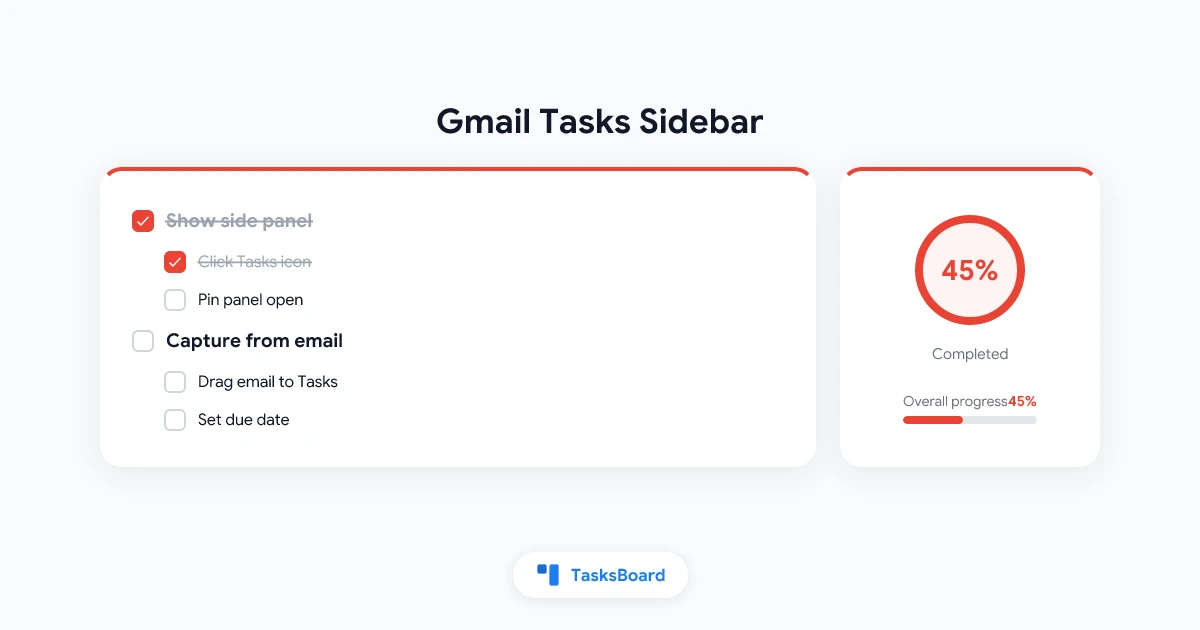
Google Tasks в боковой панели Gmail — это узкая панель справа в интерфейсе почты, где живут ваши задачи. Не нужно устанавливать отдельное приложение или расширение — просто нажмите на синюю иконку с галочкой, и список дел появится прямо рядом с письмами.
Часто панель скрывают случайно или просто не закрепляют. В этом руководстве объясняется, как работает боковая панель, как её вернуть, как организовать ежедневную работу внутри Gmail и когда встроенного функционала становится недостаточно. Подробнее о совместной работе Gmail и Google Tasks читайте в нашем гиде по интеграции.
Коротко: Нажмите Показать боковую панель в правом нижнем углу Gmail, затем выберите иконку Tasks. Перетаскивайте письма в панель, чтобы создавать задачи. Используйте сроки для синхронизации с Календарём. Если списки перестают помещаться, откройте tasks.google.com или полноэкранный режим Google Tasks.
Что такое боковая панель Tasks в Gmail
Правая панель Gmail — это общее пространство для сервисов Google. Календарь, Keep, Tasks, Контакты и дополнения располагаются на одной вертикальной панели. При нажатии на Tasks открывается список ваших задач.
Это не копия данных, а живое отображение ваших списков из Google Tasks. Изменения в панели мгновенно синхронизируются с tasks.google.com, мобильным приложением Tasks и панелью задач в Google Calendar.
Согласно документации Google, вы можете работать с Календарём, Keep и Tasks, не покидая почту. Именно эта возможность делает Gmail универсальным инструментом для управления задачами.
| Действие | Результат |
|---|---|
| Добавить задачу | Новый пункт появляется в активном списке |
| Завершить задачу | Задача перемещается в «Выполнено», синхронизируется на всех устройствах |
| Переключить список | Выпадающее меню вверху меняет отображаемый список |
| Перетащить письмо | Создаётся задача с ссылкой на это письмо |
| Установить срок | Задача может отобразиться в Google Calendar |
Панель узкая по задумке — это инструмент для быстрой работы, а не полноценный дашборд. Ограничения становятся заметны, когда задач больше десятка или они распределены по нескольким спискам.
Почта остаётся основной рабочей областью. Боковая панель — это вспомогательный инструмент для быстрого добавления и выполнения задач.
Как открыть боковую панель Tasks в Gmail
Google Tasks встроен в Gmail для личных аккаунтов и большинства тарифов Google Workspace. Ничего устанавливать не нужно.
Шаг 1: Откройте боковую панель
- Зайдите в Gmail в браузере.
- Найдите правый нижний угол окна.
- Если видите только стрелку или полоску, нажмите Показать боковую панель.
- Справа появится вертикальная полоса с иконками приложений.
В справке Google указано, что если Tasks не отображается, первое, что нужно сделать — развернуть панель.
Шаг 2: Нажмите на иконку Tasks
Иконка Tasks — синий круг с белой галочкой. Обычно она находится под Календарём и Keep. Нажмите на неё один раз, и панель задач откроется справа от почты.
Новые пользователи увидят подсказку Начать работу. После этого загрузятся существующие списки из аккаунта.
Шаг 3: Закрепите панель
Оставляйте панель открытой, если часто добавляете задачи. Закрывайте отдельные приложения крестиком вверху, но оставляйте полосу с иконками, чтобы Tasks можно было быстро открыть.
В Google Workspace та же панель Tasks доступна в Gmail, Календаре, Чате, Документах и Диске. Действия аналогичны: разверните панель, нажмите Tasks, редактируйте задачи.
Ежедневная работа с боковой панелью
Панель идеальна для обработки входящих, а не для планирования проектов. Простой цикл позволяет управлять задачами, не открывая новых вкладок.
Добавление задач из писем
Три быстрых способа, когда панель открыта:
- Перетаскивание: Выберите письмо и перетащите его в панель Tasks. Gmail создаст задачу с темой письма и ссылкой на него.
- Кнопка «Добавить в Tasks»: Откройте письмо и нажмите Добавить в Tasks вверху (или Ещё → Добавить в Tasks, если кнопка скрыта).
- Горячая клавиша: Выделите письма и нажмите Shift+T. Для этого нужно включить сочетания клавиш в настройках.
Ссылка на письмо — ключевая функция. Когда вы вернётесь к задаче через несколько дней, одним кликом откроете исходное письмо, не тратя время на поиск.
Организация списков и сроков
Используйте выпадающее меню вверху панели, чтобы переключаться между списками или создавать новые. Называйте списки по контексту (Клиенты, Финансы, На этой неделе), чтобы их было удобно просматривать.
Нажмите Редактировать у задачи, чтобы добавить описание, срок или подзадачу. Задачи с датами автоматически попадают в Google Calendar. Это особенно полезно, когда список задач — по сути, расписание.
Завершение и проверка
Нажмите на кружок рядом с задачей, чтобы отметить её выполненной. Откройте Выполнено внизу панели, чтобы просмотреть завершённые дела. Периодически очищайте этот список, чтобы панель не захламлялась.
Показать, скрыть и настроить панель
Панель легко потерять, так как Gmail позволяет полностью её скрыть. Знание элементов управления избавит от повторных настроек.
Показать или скрыть панель иконок
- Показать панель: Нажмите на стрелку или полоску в правом нижнем углу, если панель скрыта.
- Скрыть панель: Закройте все открытые приложения, затем нажмите Скрыть боковую панель внизу справа.
- Закрыть только Tasks: Нажмите X в заголовке панели Tasks. Полоса с иконками останется видимой.
Скрытие панели освобождает место для чтения длинных писем. Но помните, что при этом скрываются и Календарь, и Keep, пока вы снова не развернёте панель.
Настройка отображаемых приложений
В некоторых версиях Gmail можно выбрать, какие приложения показывать на панели. Откройте Настройки → Все настройки → Настроить в разделе Приложения в Gmail, если эта опция доступна. Убедитесь, что Tasks отмечен, и перезагрузите почту.
Администраторы Workspace могут отключить Tasks для организации. Если панель развёрнута, но Tasks не появляется, обратитесь к IT-администратору. В документации Google описано управление доступом к Tasks.
Боковая панель Gmail vs полноэкранный Google Tasks
Боковая панель и tasks.google.com показывают одни и те же списки. Разница — в пространстве и фокусе, а не в данных.
| Интерфейс | Для чего подходит | Ограничения |
|---|---|---|
| Боковая панель Gmail | Быстрое добавление задач из писем | Узкая панель, легко скрыть |
| tasks.google.com | Длинные списки, перестановка задач | Отдельная вкладка или окно |
| Мобильное приложение Tasks | Отметка задач в пути | Нет перетаскивания писем |
| TasksBoard | Канбан, общие доски, командная работа | Надстройка над Google Tasks |
Используйте боковую панель, когда работаете в почте. Переключайтесь на веб-версию, если нужно реорганизовать длинный список или работать без отвлечений. Установите tasks.google.com как PWA, если хотите отдельное окно без Gmail.
Для колонок, общих списков или канбан-досок на тех же данных Google Tasks попробуйте интеграции TasksBoard. Наш гид по канбан-доскам объясняет, как это работает.
 Попробуйте TasksBoard
Используйте боковую панель Gmail для быстрого добавления задач. Открывайте TasksBoard, когда нужна полноэкранная канбан-доска, общие списки и синхронизация с Google Tasks.
Начать →Что не умеет боковая панель (и как это обойти)
Google Tasks в Gmail намеренно прост. Знание ограничений сэкономит время.
- Нет канбан-досок: Задачи отображаются только списком. Используйте TasksBoard для колонок.
- Нет общего доступа: Списки личные. Для команд нужны дополнительные инструменты.
- Один уровень подзадач: Вложенность ограничена. Для сложных проектов используйте заметки.
- Нет приоритетов: Переставляйте задачи вручную или добавляйте метки (
[Срочно],[Жду]). - Только текст в описании: Нет форматирования.
- Нет панели в мобильном Gmail: Используйте приложение Tasks или Добавить в Tasks в меню письма.
Google не указывает точных ограничений на количество задач. Но очень длинные списки могут тормозить в узкой панели. Разделяйте задачи или переходите на полноэкранный режим.
Что делать, если панель Tasks не отображается
Попробуйте эти решения по порядку.
- Разверните боковую панель. Нажмите Показать боковую панель внизу справа. Это самая частая причина.
- Найдите иконку Tasks на панели. Прокрутите список, если у вас много дополнений.
- Перезагрузите Gmail. Нажмите Ctrl+Shift+R (Windows) или Cmd+Shift+R (Mac).
- Попробуйте другой браузер или режим инкогнито. Иногда расширения блокируют панель.
- Проверьте доступность Tasks. Пользователи Workspace должны уточнить у администратора.
- Попробуйте Календарь. Откройте Google Calendar и нажмите Tasks там. Если работает, проблема в сессии Gmail.
Если Tasks работает в мобильном приложении и на tasks.google.com, но не в Gmail, проблема обычно в скрытой панели или кеше браузера.
Частые вопросы
Где найти боковую панель Tasks в Gmail?
Она справа в интерфейсе почты на компьютере. Нажмите Показать боковую панель внизу справа, если не видите иконок, затем выберите Tasks. Панель откроется рядом с письмами.
Это то же самое, что приложение Google Tasks?
Да. Боковая панель, tasks.google.com, мобильное приложение и панель в Календаре работают с одними данными. Изменения синхронизируются на всех устройствах.
Есть ли боковая панель в мобильном Gmail?
Нет. На телефоне используйте приложение Google Tasks или Добавить в Tasks в меню письма.
Почему пропала панель Tasks в Gmail?
Вы, скорее всего, скрыли панель или закрыли Tasks. Нажмите Показать боковую панель внизу справа и снова откройте Tasks. Администраторы Workspace могут отключить Tasks для организации.
Когда переходить на другие инструменты?
Переходите на tasks.google.com или TasksBoard, если нужны: больше места, канбан-доски, общие списки или отдельное окно. Боковую панель оставьте для быстрого добавления задач из почты.
Итоги
Боковая панель Google Tasks в Gmail помещает список дел туда, где вы уже работаете с письмами. Откройте панель, добавляйте задачи из писем, устанавливайте сроки для синхронизации с Календарём. Скрывайте панель для фокуса, но оставляйте workflow простым для быстрого доступа.
Если панель становится тесной, не меняйте систему — просто расширьте рабочее пространство. Откройте tasks.google.com для полноэкранного режима или попробуйте TasksBoard для канбан-досок и командной работы поверх Google Tasks.
Готовы поделиться своими задачами Google Tasks?
Начните использовать TasksBoard бесплатно, кредитная карта не требуется.
Войти

