
Горячие клавиши Google Tasks: полный список и как их использовать (2026)

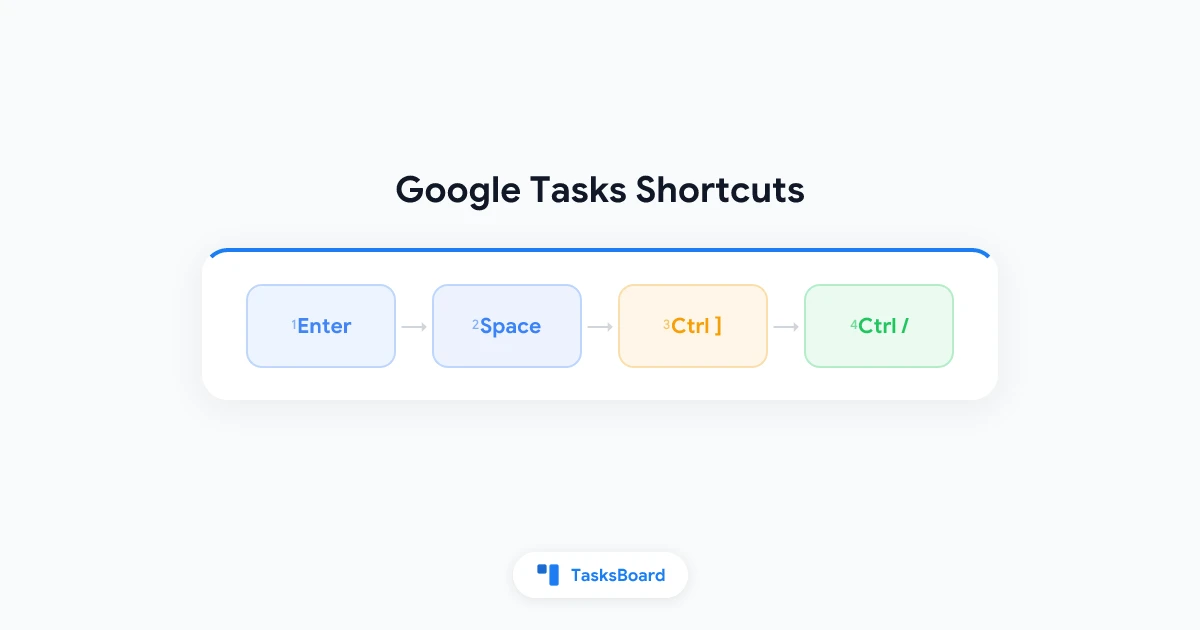
Да, в Google Tasks есть горячие клавиши, и они работают в веб-версии на компьютере. Нажмите Ctrl + / (или ⌘ + / на Mac) внутри Google Tasks, чтобы в любой момент вызвать полный список сочетаний. С помощью нескольких клавиш вы можете добавлять задачи, отмечать их выполнение, делать подзадачами и перемещать по списку, даже не прикасаясь к мышке.
Большинство пользователей взаимодействуют с Google Tasks через боковую панель в Gmail или Google Calendar. Это работает, но слишком медленно, когда нужно быстро зафиксировать несколько идей во время встречи. Горячие клавиши ускоряют процесс, и Google Tasks создал их именно для таких ситуаций.
В этом руководстве вы найдёте полный список сочетаний, узнаете, как их активировать, и выделите те, которые стоит запомнить в первую очередь.
Существуют ли горячие клавиши в Google Tasks?
Да, и они доступны в веб-приложении. Согласно официальной справке Google Tasks, сочетания клавиш экономят время при работе с сервисом на компьютере. Мобильные приложения для Android и iPhone ориентированы на сенсорное управление, поэтому горячие клавиши работают только в десктопных браузерах.
Сочетания работают в трёх местах одинаково:
- tasks.google.com: полноэкранное веб-приложение.
- Боковая панель Gmail: кликните по иконке Tasks справа от почты.
- Боковая панель Google Calendar: та же панель Tasks рядом с календарём.
Ничего включать не нужно. Откройте любой из этих интерфейсов, кликните на задачу, чтобы выделить её, и горячие клавиши станут активными. Чтобы увидеть шпаргалку прямо в приложении, нажмите Ctrl + / на Windows или Linux, либо ⌘ + / на Mac.
Важно: на Windows и Linux используется клавиша Ctrl, а на Mac — ⌘ (Command). Действия одинаковы, меняется только модификатор.
Полный список горячих клавиш Google Tasks
Вот все доступные сочетания, сгруппированные по функциям. Подтверждено справкой Google и независимой шпаргалкой от Make Tech Easier. Пользователи Mac заменяют Ctrl на ⌘.
| Действие | Сочетание |
|---|---|
| Добавить новую задачу | Enter |
| Отметить задачу выполненной/невыполненной | Space |
| Редактировать выбранную задачу | Enter |
| Удалить задачу | Delete или Backspace |
| Завершить редактирование | Esc или Enter |
| Сделать задачу подзадачей | Ctrl + ] |
| Убрать подзадачу | Ctrl + [ |
| Добавить подзадачу | Ctrl + Alt + Enter |
| Переместить задачу вверх | Ctrl + Up |
| Переместить задачу вниз | Ctrl + Down |
| Переместить задачу в начало списка | Ctrl + Shift + Up |
| Переместить задачу в конец списка | Ctrl + Shift + Down |
| Добавить звезду задаче | s, затем + или = |
| Убрать звезду | s, затем - |
| Переместить задачу в другой список | . или v |
| Напечатать список задач | Ctrl + P |
| Отменить действие | Ctrl + Z |
| Показать все горячие клавиши | Ctrl + / |
Список небольшой и без сложных комбинаций — это плюс, так как основные сочетания можно выучить за день.
Как использовать горячие клавиши Google Tasks: пошагово
Лучший способ ощутить разницу — создать список задач только с клавиатуры. Вот как превратить пятиминутный набор в 30-секундный процесс.
- Откройте tasks.google.com или кликните на иконку Tasks в Gmail.
- Кликните один раз внутри списка, чтобы выделить задачу, затем нажмите
Enterдля создания новой. - Введите название и снова нажмите
Enterдля сохранения и перехода к следующей. - Продолжайте вводить и нажимать
Enter, чтобы быстро заполнить список. - Нажмите
Spaceна любой задаче, чтобы отметить её выполненной.
Такой ритм (ввод, Enter, ввод, Enter) — главный способ сэкономить время. Руки не отрываются от клавиатуры, а мысль не прерывается.
Для задач с вложенными шагами используйте Ctrl + ] (сделать подзадачей) и Ctrl + [ (вернуть на уровень выше). Подробнее о подзадачах — в нашем руководстве по подзадачам Google Tasks.
Сочетания, которые стоит запомнить в первую очередь
Не нужно учить все 17 сочетаний. Четыре из них покрывают основные действия: добавление, приоритезация и перестановка.
Enter для добавления. Майя, руководитель проектов, раньше записывала задачи в блокнот и перепечатывала их позже. Теперь она держит панель Tasks открытой в Calendar и быстро вводит пункты через Enter, завершая встречи готовым списком.
s затем + для звёзд. Звёзды — ближайший аналог приоритетов в Google Tasks. Нажмите s и + на 2-3 важных задачах, и они попадут в отдельный список. Подробнее — в нашем гиде по приоритетам Google Tasks.
Ctrl + Up и Ctrl + Down для перестановки. Планы меняются, и вместо перетаскивания мышкой можно использовать эти клавиши. Ctrl + Shift + Up перемещает задачу в самое начало.
Space для завершения. Самая приятная клавиша. Нажмите Space, и задача отмечается выполненной без лишних диалогов.
Эти четыре сочетания покрывают 80% ежедневного использования Google Tasks без мыши.
 Попробуйте TasksBoard
Сохраните привычку работать с Google Tasks через горячие клавиши, но добавьте полноэкранную канбан-доску. TasksBoard синхронизируется с Google и предлагает общие доски, подзадачи и перетаскивание карточек — то, чего не хватает в боковой панели.
Начать →Ограничения горячих клавиш и что делать дальше
Горячие клавиши ускоряют работу с одним списком, но не решают более сложных задач. Нет сочетаний для просмотра нескольких проектов, перетаскивания карточек или делегирования задач.
Это ограничение боковой панели. Она показывает задачи вертикально, и когда проектов становится больше или требуется командная работа, клавиатуры недостаточно.
Здесь на помощь приходит TasksBoard — полноэкранная канбан-доска для Google Tasks. Вы продолжаете добавлять задачи через горячие клавиши, а TasksBoard превращает их в визуальную доску. Подробнее — в нашем гиде по канбан-доске Google Tasks.
Используйте горячие клавиши для быстрого добавления задач, а TasksBoard — для организации их в колонки типа "Сделать", "В работе" и "Готово". Поскольку сервис синхронизируется с Google Tasks, задача, отмеченная звёздочкой через `s, +`, появится на доске, а перетащенная карточка обновит список в Gmail.
Два инструмента работают в паре: клавиатура для скорости, доска для обзора. Если вы часто работаете в браузере, наш гид по десктопному приложению Google Tasks покажет, как закрепить оба инструмента в панели задач.
Как запомнить горячие клавиши
Сочетания полезны только тогда, когда вы ими пользуетесь. Вот несколько привычек для их запоминания.
- Открывайте шпаргалку раз в день. Нажимайте
Ctrl + /каждое утро в течение недели. Повторение — ключ к запоминанию. - Учите по два сочетания. Начните с
EnterиSpace. Добавьтеs, +иCtrl + Up, когда первые два станут привычными. - Держите Tasks на виду. Закрепите панель в Gmail или Calendar, чтобы быстро добавлять задачи.
- Используйте звёзды ежедневно. Отмечайте топ-3 задачи утром и работайте с ними в течение дня.
Для более глубокого погружения в Google Tasks читайте наш гид по эффективному использованию сервиса. Больше материалов — в блоге TasksBoard.
Частые вопросы
Какие горячие клавиши Google Tasks стоит выучить первыми?
Начните с четырёх: Enter для добавления, Space для завершения, s, + для звёзд и Ctrl + Up для перемещения. Они покрывают основные действия. Полный список — по Ctrl + / (или ⌘ + / на Mac).
Работают ли горячие клавиши Google Tasks на мобильных устройствах?
Нет. Сочетания доступны только в веб-версии на компьютере (tasks.google.com или боковые панели Gmail/Calendar). Мобильные приложения для Android и iPhone ориентированы на сенсорное управление.
Как посмотреть все горячие клавиши Google Tasks?
Откройте Google Tasks на компьютере, выделите задачу и нажмите Ctrl + / (Windows/Linux) или ⌘ + / (Mac). Появится панель со всеми сочетаниями. Альтернатива — официальная справка Google.
Есть ли у Google приложение для списков задач?
Да. Google Tasks — встроенный сервис для списков дел. Он доступен в боковых панелях Gmail и Calendar, на сайте tasks.google.com и в мобильных приложениях. Поддерживает списки, подзадачи, сроки и повторяющиеся задачи. Бесплатен для всех аккаунтов Google.
Можно ли использовать горячие клавиши с канбан-доской для Google Tasks?
Да. TasksBoard подключается к Google Tasks и добавляет полноэкранную канбан-доску с общими проектами. Вы продолжаете добавлять задачи через горячие клавиши в боковой панели, а TasksBoard отображает их в виде доски. Бесплатный старт — на tasksboard.com.
Заключение
Горячие клавиши Google Tasks — небольшая, но мощная функция. Освойте Enter, Space, s, + и Ctrl + Up, и вы сможете управлять списком без мыши. Нажмите Ctrl + /, если забудете остальные.
Следующий шаг: откройте Google Tasks на компьютере, выделите задачу и добавьте пять пунктов, используя только Enter. Когда процесс станет привычным, добавьте визуальную доску для командной работы.
Готовы к обзору, который не даёт боковая панель? Попробуйте TasksBoard бесплатно и превратите Google Tasks в общую канбан-доску.
Готовы поделиться своими задачами Google Tasks?
Начните использовать TasksBoard бесплатно, кредитная карта не требуется.
Войти

