
Мобильное приложение Google Tasks: Полное руководство для iPhone и Android (2026)

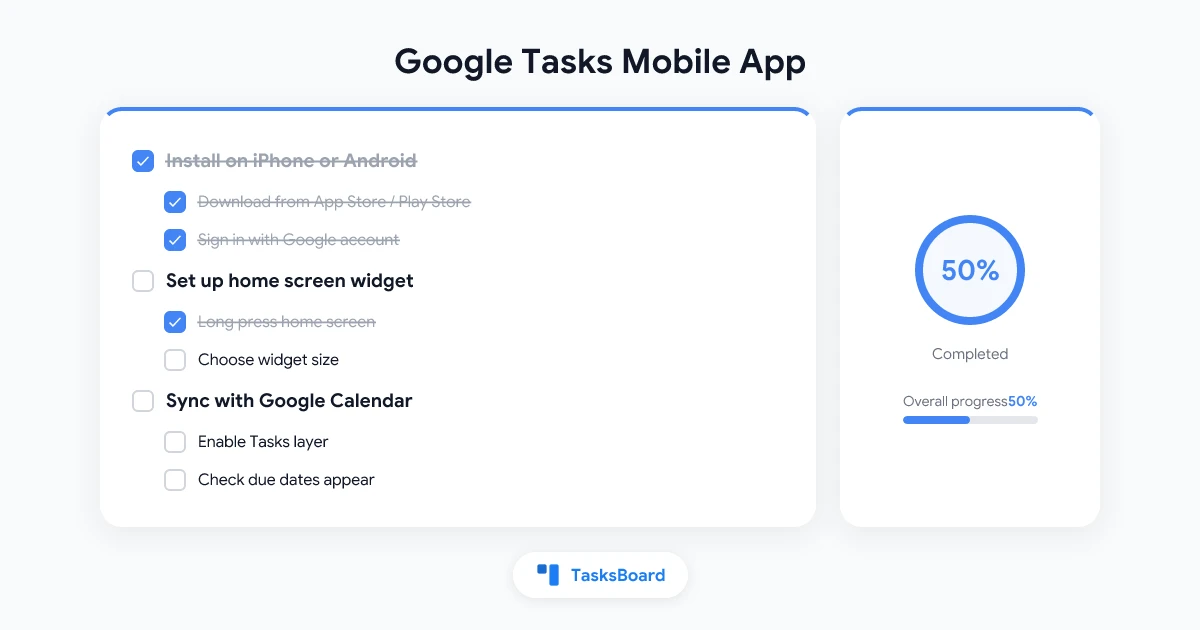
Google Tasks — бесплатное мобильное приложение для iPhone и Android. Оно мгновенно синхронизируется с Google Календарём и работает внутри Gmail, что делает его одним из самых удобных инструментов для пользователей экосистемы Google.
Но многие не знают всех возможностей мобильного приложения. В этом руководстве расскажем, как скачать, настроить виджеты, включить уведомления и повысить продуктивность в дороге.
Как скачать Google Tasks на iPhone и Android
Настройка займёт меньше двух минут.
На iPhone (iOS): Откройте App Store, найдите “Google Tasks” (разработчик — Google LLC). Приложение бесплатное. Нажмите “Загрузить” и войдите в аккаунт Google. Ваши задачи автоматически синхронизируются после входа.
На Android: Откройте Google Play Маркет, найдите “Google Tasks”. На многих устройствах приложение уже предустановлено. Если нет — установите и войдите в аккаунт Google.
Обе версии имеют одинаковый функционал. Ваши задачи, списки и сроки отображаются на всех устройствах сразу после входа.
Что умеет мобильное приложение Google Tasks
Приложение минималистично по задумке. Вот его основные функции:
- Создавать задачи с названием, заметками и сроком
- Добавлять подзадачи к любым основным задачам
- Переключаться между списками (Работа, Личное и т.д.)
- Отмечать выполнение одним касанием
- Устанавливать сроки, которые отображаются в Google Календаре
- Работать офлайн с синхронизацией при подключении
Чего нет в мобильной версии: меток, уровней приоритета и встроенных комментариев. Для этого понадобится инструмент вроде TasksBoard, который расширяет Google Tasks.
Как добавить виджет Google Tasks на iPhone
Виджеты позволяют видеть и отмечать задачи без открытия приложения. Одна из самых полезных функций для мобильных пользователей.
Добавление виджета на iPhone:
- Нажмите и удерживайте пустую область на главном экране
- Тапните ”+” в верхнем левом углу
- Найдите “Tasks” в галерее виджетов
- Выберите размер (малый, средний или большой)
- Нажмите “Добавить виджет” и разместите на экране
Виджет на экране блокировки (iOS 16 и новее): Нажмите и удерживайте экран блокировки, выберите “Настроить”, затем “Экран блокировки” и добавьте виджет Tasks в нижний ряд. Теперь задачи видны без разблокировки телефона.
Виджет обновляется автоматически при изменении списка задач.
Как добавить виджет Google Tasks на Android
Виджеты на Android работают аналогично.
Добавление виджета на Android:
- Нажмите и удерживайте пустую область на главном экране
- Выберите “Виджеты” в появившемся меню
- Найдите “Tasks” (или введите в поиск)
- Перетащите виджет на главный экран
- Измените размер, потянув за края
Подробнее о виджетах читайте в нашем руководстве по виджетам Google Tasks.
 Попробуйте TasksBoard
Смотрите все задачи в виде канбан-доски на любом устройстве. Делитесь списками с командой, назначайте задачи и отслеживайте прогресс в реальном времени.
Начать →Включение уведомлений Google Tasks на телефоне
По умолчанию Google Tasks отправляет push-уведомления при наступлении срока задачи. Но они часто блокируются системными настройками, особенно на Android.
На iPhone: Зайдите в Настройки, затем “Уведомления”, найдите “Tasks” и включите “Разрешить уведомления”. Выберите “Немедленная доставка”, чтобы получать оповещения точно в срок.
На Android: Откройте Настройки телефона, затем “Приложения”, найдите “Tasks” и тапните “Уведомления”. Включите все категории. Также проверьте, что в настройках батареи для приложения Tasks не стоит “Ограничено”, иначе уведомления могут не приходить.
Важно: Google Tasks отправляет уведомления только в срок задачи, а не заранее. Для напоминаний за 30 минут нужно создать событие в Google Календаре. Подробнее в статье про уведомления Google Tasks.
Работа с несколькими списками в мобильном приложении
Мобильное приложение Google Tasks поддерживает несколько списков — удобно для разделения рабочих и личных задач.
Чтобы переключиться между списками, нажмите на название внизу экрана и выберите другой список. Новый список создаётся через ”+” рядом с названием.
Советы по управлению списками:
- Храните рабочие и личные задачи в разных списках
- Используйте списки как папки для крупных проектов
- Архивные списки скрыты, но остаются доступными для поиска
Полное руководство: Несколько списков в Google Tasks.
Использование Google Tasks с другими приложениями Google
Мобильное приложение Google Tasks легко интегрируется с другими сервисами Google.
Gmail на телефоне: Откройте письмо в Gmail и нажмите “Добавить в задачи” (иконка часов). Это создаст задачу, привязанную к письму. Работает так же, как в десктопной версии.
Google Календарь на телефоне: Задачи со сроком отображаются в Google Календаре. Откройте приложение Календаря и включите слой “Tasks” в боковом меню. Задачи появятся рядом с событиями.
Google Ассистент: Скажите “Окей, Google, добавь задачу в мой список: [название]”. Задача мгновенно появится в приложении.
Офлайн-режим: использование Google Tasks без интернета
Мобильное приложение Google Tasks работает без подключения. Задачи, созданные или выполненные офлайн, синхронизируются при восстановлении соединения.
Это особенно полезно в поездках или местах с плохим покрытием. Подробнее: Работа с Google Tasks офлайн.
Когда мобильного Google Tasks недостаточно
Родное приложение отлично подходит для личных задач. Но командная работа быстро упирается в его ограничения.
Невозможно поделиться списком задач, назначить задачу коллеге или оставить комментарий. Нет канбан-доски, указания времени (только даты) и других функций для совместной работы.
TasksBoard решает эти проблемы. Он работает с вашими данными из Google Tasks, добавляя поверх них общую канбан-доску. Можно приглашать участников, назначать задачи и отслеживать прогресс, сохраняя Google Tasks как основу. Изменения мгновенно синхронизируются с приложением Google Tasks.
Нужны командные функции?
TasksBoard добавляет канбан-доски, назначение задач и совместную работу к вашим Google Tasks. Бесплатно для начала, работает на любых устройствах.
Попробовать TasksBoard →Советы для эффективной работы с Google Tasks на телефоне
Несколько привычек, которые сделают приложение ещё полезнее:
Используйте кнопку быстрого добавления. Синяя кнопка ”+” в правом нижнем углу — самый быстрый способ добавить задачу. Нажмите, введите текст и сохраните. Весь процесс занимает две секунды.
Голосовой ввод. Нажмите иконку микрофона на клавиатуре при создании задачи, чтобы диктовать текст. Особенно удобно, когда руки заняты.
Свайпы для завершения. Проведите по задаче вправо, чтобы отметить её выполненной, или влево — для удаления. Работает и на iPhone, и на Android.
Сортировка по дате. Нажмите на три точки вверху списка и выберите “Сортировать по дате”. Просроченные и ближайшие задачи окажутся вверху.
Группировка по спискам в Календаре. Если активно используете Google Календарь, включите слой “Tasks” в настройках. Каждый список будет выделен своим цветом.
Частые вопросы
Заключение
Мобильное приложение Google Tasks — это простой, быстрый и бесплатный инструмент для тех, кто использует экосистему Google. Оно отлично справляется с базовыми функциями: создание задач, установка сроков, управление списками и синхронизация между устройствами.
Для индивидуального использования его возможностей более чем достаточно. Для команд или тех, кому нужна канбан-доска, общие списки и назначение задач, TasksBoard добавляет эти функции поверх ваших данных из Google Tasks. Ваши задачи остаются в Google Tasks, а вы получаете полноценный инструмент для совместной работы.
Скачайте Google Tasks на телефон, настройте виджет и начните с одного списка. Когда привыкнете, можно добавить больше функций по мере роста потребностей.
Готовы поделиться своими задачами Google Tasks?
Начните использовать TasksBoard бесплатно, кредитная карта не требуется.
Войти

