
Вы точно записали эту задачу, но вот в каком именно списке она находится, вспомнить не можете. Открываете Google Tasks в поисках строки поиска.
И не находите. В официальной справке Google нет упоминаний о функции поиска по ключевым словам в Google Tasks. В этом руководстве мы покажем, как обойти это ограничение и организовать работу так, чтобы поиск редко требовался.
Есть ли в Google Tasks поиск?
Судя по документации Google, такой функции нет. В справочных материалах описаны перемещение задач, сортировка списков и просмотр выполненных пунктов, но ничего о поиске по словам.
Android Authority сообщали о появлении строки поиска в коде приложения. Возможно, функция в разработке, но пока это лишь слухи из невыпущенной версии, на которые не стоит рассчитывать.
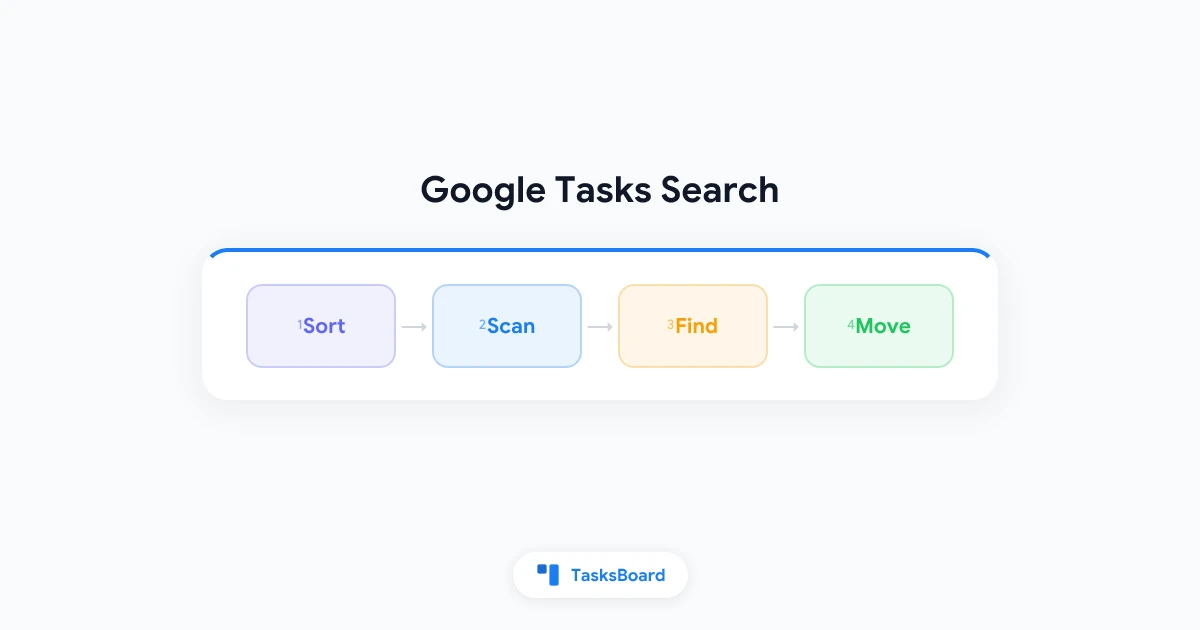
Сейчас поиск задачи сводится к умному просмотру. Вот доступные инструменты.
Как найти задачи с помощью встроенных возможностей
Google предлагает несколько способов сузить круг поиска без ввода ключевых слов.
- Сортировка списка: в настройках списка можно упорядочить задачи по порядку, дате, дедлайну, помеченным или названию. Сортировка по названию является ближайшим аналогом быстрого поиска.
- Раздел “Просрочено”: незавершённые задачи, которые вы пропустили, отображаются вверху списка.
- Просмотр выполненных задач: нажмите на стрелку рядом с разделом “Выполнено”. Подробнее в нашем руководстве по выполненным задачам.
- Окно в 365 дней: незавершённые задачи за последний год отображаются в Календаре на текущий день.
- Другой список: проверьте все списки в боковой панели
- Выполненные: возможно, вы случайно отметили задачу
- Просрочено: здесь собираются задачи с истёкшим сроком
- Подзадачи: задача может быть вложена в родительскую
Как искать задачи с помощью браузера
Вот простой трюк. В веб-версии откройте список и нажмите Ctrl+F (Cmd+F на Mac). Браузер подсветит совпадения на странице.
Важно: это работает только для видимых задач. Выполненные задачи скрыты, пока вы не раскроете соответствующий раздел.
Поиск работает только в пределах одного списка. Если списков много, придётся повторять поиск для каждого.
Держите списки компактными
Небольшие списки проще просматривать. Согласно справке Google, в одном списке может быть до 20 000 незавершённых задач, а всего до 100 000. Но вряд ли кому-то понравится пролистывать такие объёмы.
Несколько привычек помогут сохранить списки удобными:
- Один список на одну сферу. Работа, дом и дела лучше одной гигантской “входящей”.
- Понятные названия задач. Начинайте с проекта или человека, например “Акме: отправить счёт”.
- Добавляйте даты. Задачи с датами отображаются в Календаре, искать их не придётся.
- Регулярный обзор. Переносите или удаляйте задачи, которые вы вряд ли выполните.
Если вы работаете с несколькими списками, наше руководство по управлению несколькими списками в Google Tasks поможет их структурировать.
Как переместить найденную задачу
Обнаружив задачу не в том списке, переместите её. В веб-версии перетащите задачу на другой список или выберите нужный список в настройках задачи.
Одно ограничение: повторяющиеся задачи нельзя перенести в другой список. Если это важно, решения есть в нашем руководстве по повторяющимся задачам.
 Попробуйте TasksBoard
Отображайте все списки Google Tasks как колонки канбан-доски. Когда все списки перед глазами, поиск задачи занимает секунду вместо долгих блужданий.
Начать →Просмотр всех списков сразу
Главная причина “потерь” задач заключается в том, что Google Tasks показывает только один список за раз. Чтобы проверить все, нужно открывать каждый по очереди.
Канбан-доска решает эту проблему. В TasksBoard каждый список Google Tasks становится колонкой, и вы видите всё сразу. Данные остаются в Google Tasks, ничего не нужно переносить. Подробнее в нашем руководстве по канбан-доске для Google Tasks.
| Что нужно | Google Tasks | Канбан-доска |
|---|---|---|
| Просмотр всех списков | Открывать каждый список | Все колонки на одном экране |
| Перемещение задачи | Перетаскивание в боковую панель | Перетаскивание между колонками |
Сторонние решения для поиска
Если нужен полноценный поиск по ключевым словам, существуют расширения для браузеров. Например, “Search G. Calendar Tasks” в Chrome Web Store ищет по названиям и описаниям задач. Это сторонний инструмент для Chrome на компьютере, перед установкой проверьте запрашиваемые разрешения.
Частые вопросы
Заключение
В Google Tasks пока нет полноценного поиска, но несколько привычек решают проблему. Держите списки компактными, давайте задачам понятные названия, добавляйте даты и используйте сортировку с поиском в браузере.
Чтобы вообще не искать задачи по спискам, попробуйте TasksBoard, где все ваши Google Tasks отображаются на одной канбан-доске.