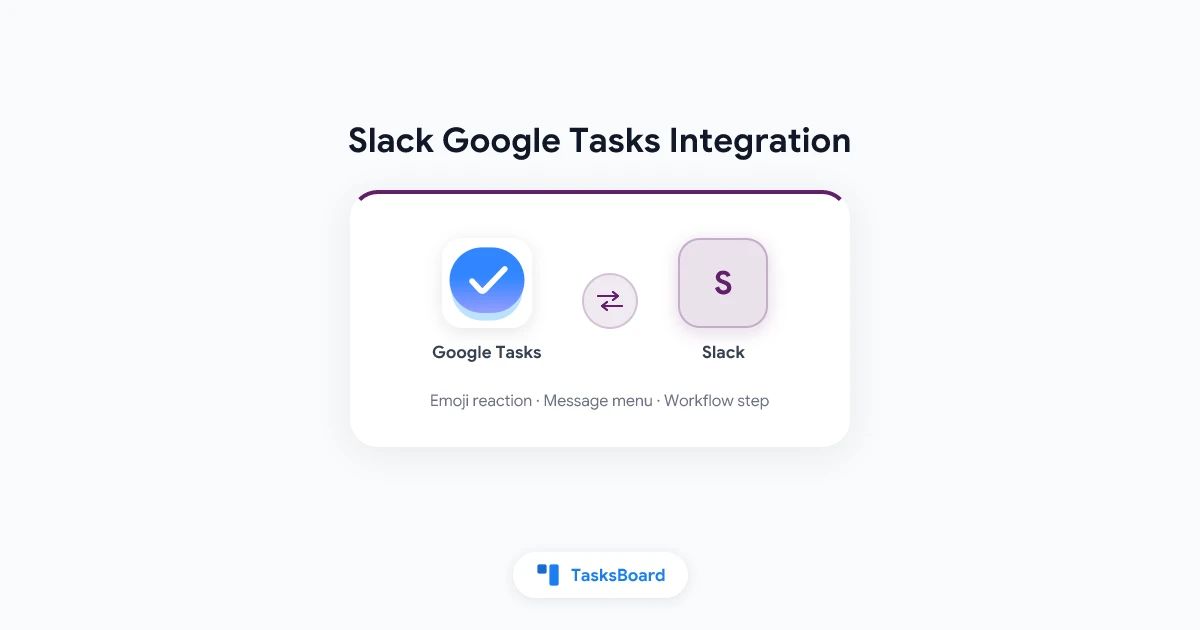
Официальной интеграции Slack и Google Tasks не существует. Ни Slack, ни Google не предлагают готового приложения для связи этих сервисов. Но превратить сообщение в задачу Google Tasks в один клик все равно можно. Есть четыре способа сделать это, и самый простой из них доступен на бесплатном тарифе Zapier.
В этом руководстве мы разберем каждый из способов. Вы узнаете, какие именно данные переносятся из сообщения в задачу, как настроить обратную связь и в каких случаях лучше обойтись встроенными списками дел самого Slack.
Краткая выжимка:
- Нативного приложения нет. В коллекции Slack для Google Workspace есть интеграции для Google Calendar, Gmail и Google Drive, но для Google Tasks ничего не предусмотрено.
- Самая быстрая настройка: двухшаговый Zap, который создает задачу при добавлении определенного эмодзи к сообщению.
- Без сторонних сервисов: на платных тарифах Slack в Workflow Builder есть коннектор для Google Tasks с шагом Insert a task.
- Несколько задач из одного треда: скопируйте переписку и используйте функцию Turn text into tasks в TasksBoard.
- Любой из способов создает обычную задачу Google Tasks. Она появится на боковой панели Gmail, в приложении Google Tasks и на доске TasksBoard.
Есть ли в Slack приложение для Google Tasks?
Нет. Вместо этого есть решения, которые можно разделить на три группы. Они отличаются по создателю и стоимости.
- Встроенный инструмент Slack. В списке коннекторов Workflow Builder Google Tasks стоит в одном ряду с Google Calendar, Google Docs, Gmail, Google Meet и Google Sheets. Коннектор представляет собой шаг, который вы добавляете в рабочий процесс, а не самостоятельное приложение.
- Платформы автоматизации. На странице интеграции Google Tasks и Slack в Zapier перечислено 13 триггеров Slack и действие Create Task для Google Tasks. Там же есть готовые шаблоны для связи в обоих направлениях.
- Стороннее приложение. TaskHub, опубликованное компанией Bryllyant в Slack Marketplace, позиционируется как способ создавать задачи в Google Tasks с помощью простой слэш-команды (/taskhub). На странице приложения не указана цена, поэтому перед установкой внимательно изучите запрашиваемые разрешения и возможные расходы.
В таблице ниже приведено сравнение всех описанных способов.
Что переносится из сообщения Slack в задачу Google Tasks
Задача в Google Tasks содержит минимум полей. Именно это определяет, какие данные сохранятся при переносе. Действие Create Task в Zapier включает четыре поля. Task List и Title обязательны для заполнения, а Notes и Due можно оставить пустыми.
Ограничения для этих полей описаны в документации Google Tasks API.
| Часть сообщения в Slack | Куда попадает | Что нужно знать |
|---|---|---|
| Текст сообщения | Title | Название вмещает до 1024 символов |
| Ваш комментарий, ссылка на сообщение | Notes | Заметки вмещают до 8192 символов |
| Дедлайн | Due | Сохраняется только дата, точное время отбрасывается |
| Файлы, реакции, ответы в треде | Никуда | Для них не предусмотрено полей |
| Исполнитель | Никуда | Задача попадает в аккаунт Google, привязанный к Zap или рабочему процессу |
Длинные сообщения часто преподносят сюрпризы. Делайте название коротким, а полный текст отправляйте в Notes, где помещается в восемь раз больше символов.
 Три решения перед началом настройки
Способ 1: Реакция или меню сообщения через Zapier
Для этого способа не нужны платные подписки. Zap с одним триггером Slack и одним действием Google Tasks состоит из двух шагов. На странице тарифов Zapier указано, что двухшаговые Zap и 100 задач в месяц доступны на бесплатном тарифе Free.
Оба используемых здесь триггера отмечены в Zapier как Instant. Это означает, что событие запускает Zap мгновенно.
- Создайте целевой список. Добавьте в Google Tasks новый список, например From Slack.
- Создайте Zap с триггером Slack. Выберите New Reaction Added in a Channel. Он срабатывает при добавлении реакции к сообщению в публичном или приватном канале. Заполните поля Channel ID и Reaction. Если хотите запускать процесс из меню сообщения, выберите New Pushed Message.
- Добавьте действие Create Task для Google Tasks. Выберите нужный список задач, свяжите текст сообщения с полем Title, а все остальное отправьте в Notes.
- Протестируйте и включите Zap. Добавьте выбранный эмодзи к сообщению и убедитесь, что задача появилась в списке.
Для варианта с меню в анонсе этой функции от Zapier описан следующий порядок действий: наведите курсор на сообщение, нажмите на иконку с тремя точками, выберите Push to Zapier и укажите нужный Zap. После этого Zapier пришлет в Slack подтверждение о запуске.
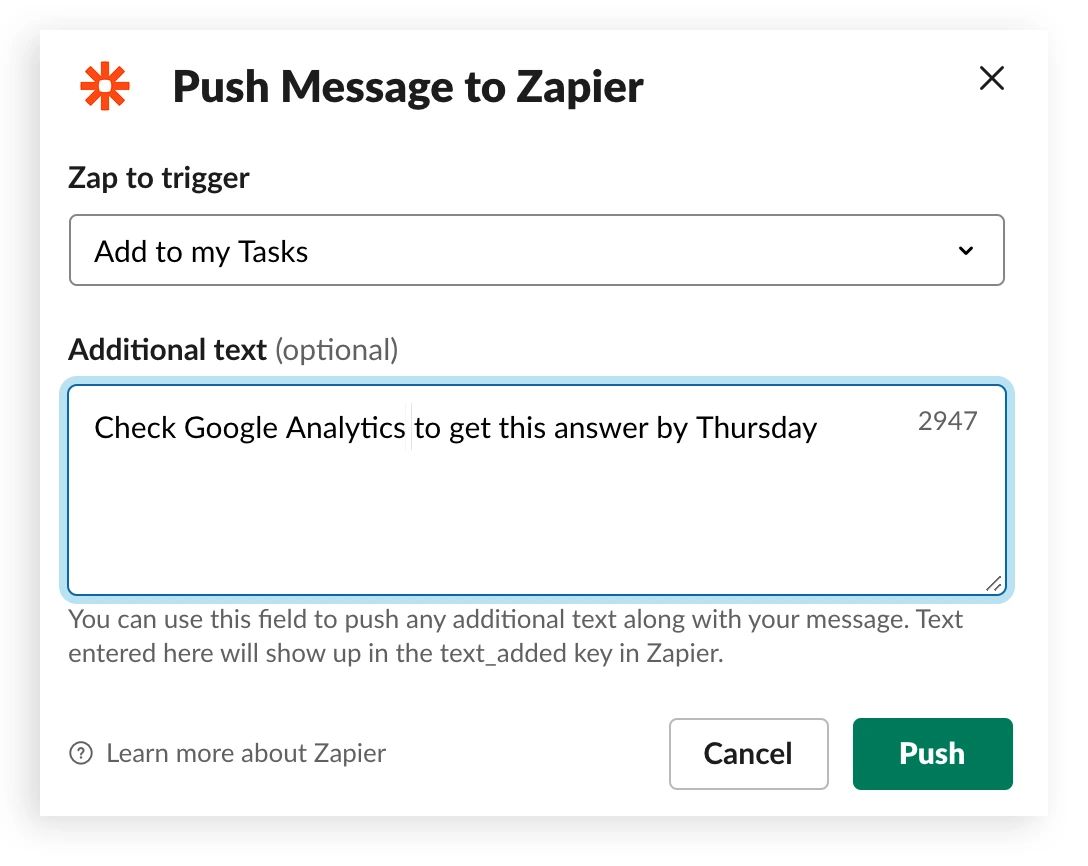
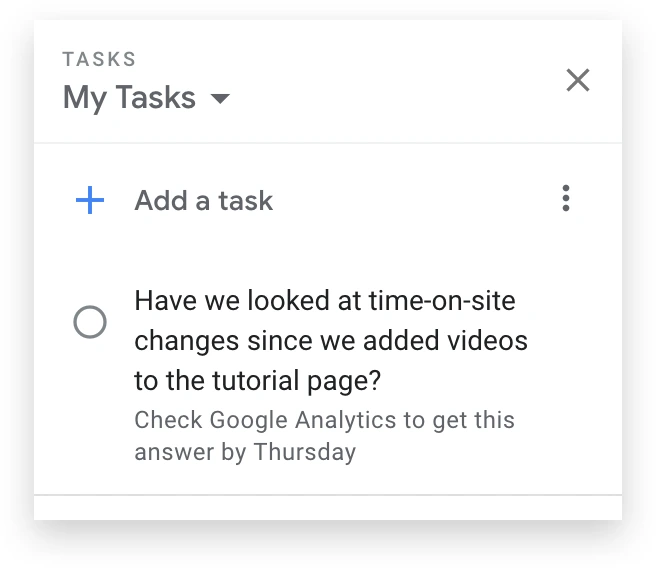
В статье из блога Slack за 2019 год показан результат работы такого Zap: задача появляется на вкладке Tasks в окне Gmail вместе с исходным текстом сообщения и вашей заметкой.
Добавление ссылки на исходное сообщение
Протестируйте триггер и проверьте тестовые данные на наличие ссылки на сообщение. Если ее нет, можно использовать действие Get Message Permalink в Zapier. Это добавит третий шаг, а многошаговые Zap доступны только начиная с тарифа Professional.
Осторожнее с триггером сохраненных сообщений
В Zapier также есть триггер New Saved Message и готовый шаблон на его основе. Обязательно протестируйте его перед использованием. В журнале изменений для разработчиков Slack указано, что старый метод сохранения элементов не всегда точно отражает то, что пользователь видит на вкладке Later, а у новой функции сохранения нет прямого API.
Способ 2: Встроенный шаг в Slack Workflow Builder
Slack умеет создавать задачи самостоятельно, без помощи сторонних сервисов. В руководстве Slack по созданию рабочих процессов указано, что Workflow Builder доступен на платных тарифах и по умолчанию открыт для всех полноправных участников рабочего пространства.
Основной шаг коннектора описан в документации для разработчиков Slack. Действие Insert a task принимает название, заметки, список задач и необязательный срок выполнения. Второй шаг, Create a task list, позволяет создать новый список.
- Откройте Workflow Builder. Нажмите Agents & tools на боковой панели (в некоторых рабочих пространствах это Tools), выберите New в разделе Workflows, а затем нажмите Build Workflow.
- Выберите From a link в качестве стартового события. В документации сказано, что рабочие процессы, использующие индивидуальную авторизацию пользователей, могут запускаться только по ссылке.
- Добавьте шаг с формой, которая будет запрашивать название задачи и заметки.
- Добавьте шаг Insert a task для Google Tasks. Заполните его поля ответами из формы с помощью вставки переменных.
- Нажмите Finish Up, а затем Publish. Поделитесь ссылкой на рабочий процесс в том канале, куда поступают запросы.
На странице Slack об аутентификации шагов коннектора описана настройка Whose account should be used for this step. Выберите The person using the workflow, и задача каждого коллеги будет попадать в его собственный Google Tasks. Для этого потребуется один раз привязать аккаунт Google.
Перед внедрением этого способа учтите два нюанса:
- Одобрение. Документация предупреждает, что администратору может потребоваться предварительно одобрить коннектор.
- Отсутствие контекста сообщения. Рабочий процесс, запущенный по ссылке, не считывает исходное сообщение. Названием задачи станет то, что пользователь введет в форму.
Способ 3: Копирование треда в TasksBoard
Подход «одно сообщение, одна задача» отлично работает, пока в треде не появится пять поручений для трех разных людей. Для таких случаев в TasksBoard есть функция Turn text into tasks. Мы уже упоминали ее в руководстве о том, как превратить письмо или заметки со встречи в задачи Google Tasks с помощью ИИ.
- Скопируйте тред в Slack.
- Откройте диалоговое окно в TasksBoard. Нажмите Create в верхней части боковой панели (или клавишу Q), затем выберите Extract tasks from text.
- Вставьте текст и нажмите Turn into tasks. На странице справочного центра указано, что форма принимает до 4 изображений, поэтому скриншот переписки тоже подойдет.
- Проверьте предложенные задачи. Для каждой из них отображается название, а также найденные даты, приоритеты, заметки и подзадачи. Снимите галочки с того, что вам не нужно.
- Выберите нужный список в разделе Add to и нажмите Add tasks.
Данные не попадут в Google Tasks до этого последнего клика. Функция доступна на тарифах Pro и Team с лимитом в 50 ИИ-запросов на аккаунт в день.
Куда попадают все сохраненные задачи
Независимо от выбранного способа, задача оказывается в списке Google Tasks. В TasksBoard каждый список отображается в виде колонки на доске. Список From Slack становится своеобразным инбоксом: вы можете перетащить карточку в нужную колонку или поделиться списком с коллегами.
Совместный доступ позволяет подключать людей даже за пределами вашего рабочего пространства Slack, так как для работы нужен только аккаунт Google. Согласно странице тарифов, бесплатный план Personal включает доску и до 5 общих списков. Подробнее о том, как это устроено, читайте в нашем руководстве по канбан-доске Google Tasks.
 Попробуйте TasksBoard
Организуйте задачи из Slack в удобном пространстве. Превратите списки Google Tasks в канбан-доску и делитесь ими с командой. Начать можно бесплатно, и все данные остаются внутри Google Tasks.
Начать работу →Обратное направление: из Google Tasks в Slack
На странице Zapier также есть шаблоны для отправки сообщений в Slack. Например, можно настроить уведомления в канал при завершении задачи в Google Tasks. Здесь есть два ограничения.
- Периодический опрос. Триггеры Google Tasks в Zapier отмечены как Polling. На странице справки по триггерам указаны интервалы проверки: 15 минут на тарифе Free, 2 минуты на Professional, 1 минута на Team и Enterprise. В документации Google API нет методов push или watch для задач, поэтому коннекторы проверяют обновления по таймеру.
- Один список на каждый Zap. В триггерах New Task и New Completed Task поле Task List обязательно для заполнения. Это значит, что один Zap может отслеживать только один список.
На тарифе TasksBoard Team доступны вебхуки. Когда задача в общем списке создается, обновляется, завершается или удаляется, TasksBoard отправляет запрос на указанный вами https URL. Этот URL не может быть напрямую входящим вебхуком Slack. Входящие вебхуки Slack ожидают JSON-нагрузку с текстом сообщения и возвращают ошибку no_text, если его нет.
TasksBoard отправляет данные о задаче в собственной структуре, поэтому между сервисами потребуется небольшой промежуточный обработчик для преобразования формата. В нашем руководстве по Google Tasks API и вебхукам подробно описаны события и проверка подписей.
Встроенные списки дел Slack против Google Tasks: когда интеграция не нужна
Иногда лучшая интеграция вообще не требуется. В Slack есть две собственные функции для работы с задачами, и они решают иные проблемы, нежели Google Tasks.
- To-dos. На странице Slack о To-dos сказано, что эта вкладка заменит раздел Later с октября 2026 года на всех тарифах. Наведите курсор на сообщение и нажмите Add to-do. При этом учитывайте примечание Slack: создание задачи не устанавливает напоминание по умолчанию.
- Lists. В руководстве Slack по спискам описан общий трекер задач, доступный на платных тарифах. В нем есть поля Completion, Name, Assignee и Due Date, поддержка подзадач, а также отображение в виде таблицы или доски. Любое сообщение можно добавить в список через пункт Add to list в меню с тремя точками.
Оставайтесь в Slack, если задача касается только вас или если вся команда работает в Slack на платном тарифе. Отправляйте сообщение в Google Tasks, если задача должна храниться вместе с остальными вашими делами в Google Tasks или если исполнители не состоят в вашем рабочем пространстве.
Часто задаваемые вопросы
Заключение
Выбор подходящей интеграции Slack и Google Tasks зависит от исходных условий:
- По одному сообщению за раз: реакция или меню сообщения через Zapier на бесплатном тарифе.
- Команда на платном тарифе Slack: шаг Insert a task в Workflow Builder.
- Длинный тред с несколькими поручениями: копирование текста в функцию Turn text into tasks.
В любом случае на выходе получается обычная задача Google Tasks. Списку сохраненных сообщений все равно потребуется место, где их можно сортировать, выполнять и обсуждать с командой. Именно для этого нужен TasksBoard. Он превращает списки Google Tasks в удобную доску. Начать можно бесплатно, а колонка From Slack отлично впишется в ваш рабочий процесс.