
มอบหมายงานใน Google Tasks: วิธีกระจายงานให้ทีมในปี 2026

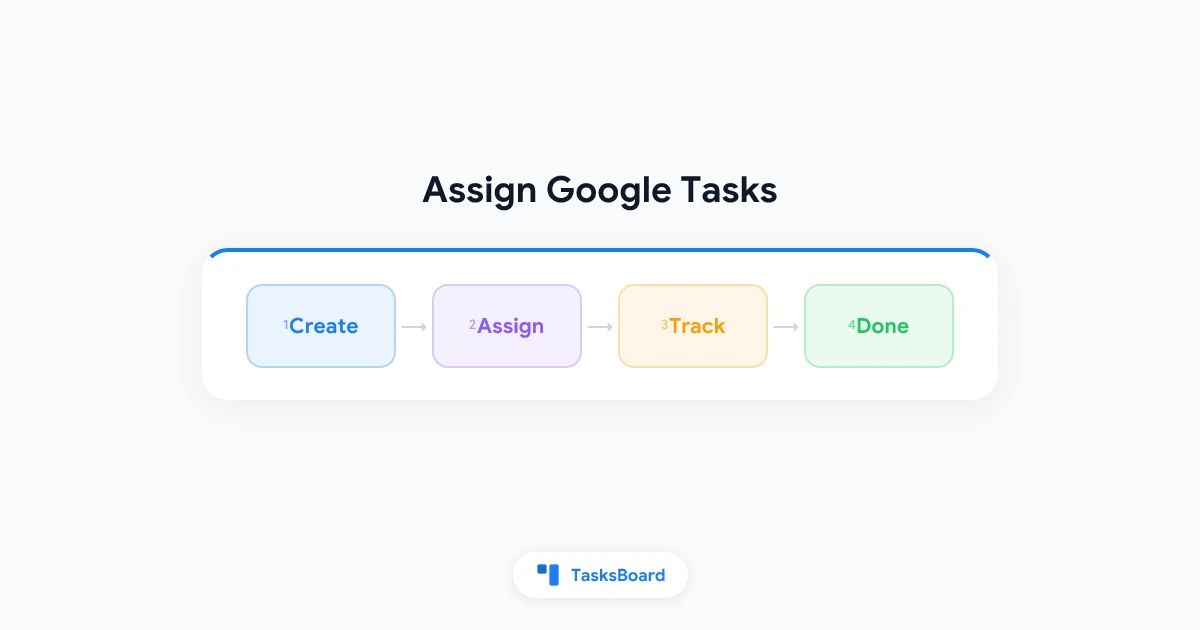
คุณไม่สามารถมอบหมาย Google Tasks ให้กับคนอื่นได้ในแอปพลิเคชันพื้นฐาน เนื่องจาก Google Tasks ถูกออกแบบมาเพื่อใช้งานส่วนตัว ไม่ใช่สำหรับการทำงานเป็นทีม แต่ถ้าคุณต้องการ มอบหมาย Google Tasks ให้เพื่อนร่วมงาน ลูกค้า หรือสมาชิกในครอบครัว คุณจำเป็นต้องมีเครื่องมือเสริมที่ทำงานร่วมกับรายการงานที่มีอยู่
ข่าวดีคือคุณไม่จำเป็นต้องย้ายไปใช้เครื่องมือใหม่ TasksBoard ช่วยเพิ่มฟีเจอร์การมอบหมายงานจริงๆ บอร์ดแบบแชร์ และคอลัมน์ Kanban ในขณะที่ข้อมูลยังคงอยู่ใน Google Tasks เช่นเดิม คู่มือนี้จะอธิบายว่าทำไมฟีเจอร์การมอบหมายงานถึงไม่มีในแอปพื้นฐาน วิธีแก้ปัญหาชั่วคราวที่คนนิยมใช้ และวิธีการตั้งค่ากระบวนการมอบหมายงานที่ใช้งานได้จริง
สรุปสั้นๆ:
- Google Tasks ไม่มีวิธีมอบหมายงานให้คนอื่นในตัวแอป
- วิธีแก้ปัญหาชั่วคราว (เช่น ใส่ชื่อในหัวข้องาน สร้างรายการแยก ส่งงานผ่านอีเมล) มักใช้ได้ไม่นานในทีมงาน
- TasksBoard ช่วยให้คุณมอบหมายงานบนบอร์ด Kanban แบบแชร์ที่ซิงค์กับ Google Tasks ได้แบบเรียลไทม์
- ควรกำหนดวันครบกำหนดพร้อมมอบหมายงาน และทบทวนงานทุกสัปดาห์เพื่อไม่ให้งานหลุดลอย
ทำไมคุณไม่สามารถมอบหมาย Google Tasks ในแอปพื้นฐานได้
Google Tasks เก็บข้อมูลงานไว้ในบัญชี Google ของคุณ ทุกรายการที่สร้างจะเป็นส่วนตัว ไม่มีปุ่มแชร์ ไม่มีช่องเลือกผู้ร่วมงาน และไม่มีฟิลด์ผู้รับมอบหมายใน Gmail, ปฏิทิน หรือ tasks.google.com
การออกแบบนี้เหมาะสมเมื่อ Google Tasks เปิดตัวครั้งแรกในรูปแบบแถบด้านข้างของ Gmail มันเป็นเครื่องมือจัดการงานส่วนตัว ไม่ใช่สำหรับการจัดการโครงการเป็นทีม แม้ Google จะเพิ่มฟีเจอร์ย่อย วันที่ครบกำหนด และแอปมือถือ แต่ก็ไม่เคยเพิ่มฟีเจอร์การมอบหมายงานหรือการแชร์ความเป็นเจ้าของ
สำหรับงานส่วนตัว ข้อจำกัดนี้ไม่ค่อยมีปัญหา แต่สำหรับทีมงาน มันสร้างความยุ่งยากได้อย่างรวดเร็ว:
- ไม่มีฟิลด์ระบุเจ้าของงาน: คุณไม่สามารถดูว่าใครรับผิดชอบได้นอกจากอ่านหัวข้องาน
- ไม่สามารถแชร์มุมมองเดียวกัน: สมาชิกในทีมไม่เห็นรายการงานเดียวกันแบบเรียลไทม์
- ไม่มีสถานะนอกจาก “เสร็จแล้ว”: ไม่มีคอลัมน์ “กำลังดำเนินการ” หรือ “รอลูกค้า”
- ไม่มีความคิดเห็นหรือบันทึกส่งมอบงาน: บริบทการทำงานต้องอาศัยการสนทนาใน Slack หรืออีเมล แทนที่จะอยู่ในงานนั้นๆ
หากคุณมาที่นี่เพราะค้นหา “วิธีมอบหมาย Google Tasks ให้คนอื่น” แสดงว่าคุณเจอข้อจำกัดนี้แล้ว แอปพื้นฐานไม่สามารถแก้ไขได้ คุณต้องการเครื่องมือเสริมที่ทำงานร่วมกับข้อมูลใน Google Tasks และเพิ่มฟีเจอร์การทำงานเป็นทีมเข้าไป
กระบวนการมอบหมายงานที่สมบูรณ์ต้องมี 3 สิ่ง: ฟิลด์ระบุผู้รับผิดชอบในแต่ละงาน มุมมองแบบแชร์ที่ทุกคนเห็นบอร์ดเดียวกัน และการอัปเดตที่ซิงค์กันโดยไม่ต้องคัดลอกวาง Google Tasks ไม่มีสิ่งเหล่านี้ในตัวแอปพื้นฐาน TasksBoard เพิ่มทั้งสามฟีเจอร์ในขณะที่ยังคงเก็บข้อมูลใน Google Tasks
วิธีแก้ปัญหาชั่วคราว (และจุดที่มักล้มเหลว)
ก่อนจะเพิ่มเครื่องมือเสริม มาดูกันว่าทีมงานส่วนใหญ่ลองทำอะไรกันมาก่อน วิธีเหล่านี้ใช้ได้แค่ 1-2 วัน มักไม่รอดในสัปดาห์ที่งานยุ่ง
ใส่ชื่อในหัวข้องาน
ตัวอย่าง: “[อเล็กซ์] เขียนรายงาน Q3” หรือ “สราญีย์: ตรวจสอบ Landing Page” ทุกคนต้องสแกนหาชื่อในวงเล็บเพื่อดูว่าใครรับผิดชอบ ปัญหาที่ตามมา:
- กรองงานไม่ได้: คุณไม่สามารถกรองรายการเพื่อดูเฉพาะงานของอเล็กซ์
- สะกดชื่อผิด: “อเล็กซ์” vs “alex” vs “A.” ทำให้สับสนว่าใครเป็นเจ้าของงานจริง
- เปลี่ยนผู้รับผิดชอบยาก: ต้องแก้ไขหัวข้องานทุกครั้งที่ต้องการมอบหมายงานให้คนใหม่
สร้างรายการแยกสำหรับแต่ละคน
บางทีมสร้างรายการ Google Tasks แยกสำหรับแต่ละสมาชิกในทีม แต่ละคนดูรายการของตัวเอง วิธีนี้หลีกเลี่ยงการแชร์แต่สร้างความยุ่งยาก:
- ไม่มีแหล่งข้อมูลเดียว: สถานะงานกระจายอยู่ในหลายรายการ
- งานซ้ำซ้อน: งานเดียวกันอาจปรากฏในหลายรายการ
- เพิ่มงานให้ผู้จัดการ: แทนที่จะอัปเดตบอร์ดเดียว ต้องอัปเดตหลายรายการ
มอบหมายงานผ่าน Gmail หรือแชท
การบอกว่า “มอบหมายงานรายงานให้คุณแล้ว” กลายเป็นข้อความในแชท งานอาจอยู่ใน Google Tasks แต่บริบทการมอบหมายอยู่ที่อีเมล เมื่อข้อความถูกกลบ ใครเป็นผู้รับผิดชอบก็ไม่ชัดเจน
ใช้ Google Sheets เป็นตัวติดตามงาน
Google Sheets ใช้คอลัมน์ระบุผู้รับผิดชอบได้ดี หลายทีมสร้างตารางติดตามงานแบบมือเองพร้อมชื่อ วันที่ครบกำหนด และสถานะ วิธีนี้ใช้ได้จนกว่าจะมีคนลืมอัปเดตชีต หรือข้อมูลในชีตไม่ตรงกับ Google Tasks
วิธีแก้ปัญหาชั่วคราวเหล่านี้คือสาเหตุที่คนมักค้นหา “มอบหมาย google tasks” พวกเขาต้องการความเรียบง่ายของ Google Tasks พร้อมระบบการมอบหมายงานแบบทีมจริงๆ ซึ่งเป็นสิ่งที่ TasksBoard ออกแบบมาเพื่อแก้ไข
วิธีมอบหมาย Google Tasks ด้วย TasksBoard
TasksBoard เชื่อมต่อกับบัญชี Google ของคุณและเปลี่ยนรายการงานที่มีอยู่เป็นบอร์ด Kanban แบบแชร์ การมอบหมายงานเป็นฟีเจอร์หลัก ไม่ใช่แค่การแก้ไขหัวข้องาน
นี่คือขั้นตอนการตั้งค่าที่ทีมส่วนใหญ่ใช้:
- เชื่อมต่อ Google Tasks กับ TasksBoard โดยใช้บัญชี Google ของคุณ
- สร้างหรือเปิดบอร์ด ที่เชื่อมกับรายการโปรเจกต์ (เช่น “เปิดตัว Q3”)
- เชิญสมาชิกในทีม ด้วยลิงก์แชร์ (ดูคู่มือการแชร์ Google Tasks)
- มอบหมายแต่ละการ์ด ให้คนที่รับผิดชอบงาน
- ย้ายการ์ดระหว่างคอลัมน์ เมื่องานดำเนินไป (To Do, In Progress, Done)
เมื่อคุณมอบหมายงาน ชื่อผู้รับผิดชอบจะแสดงบนการ์ด ทุกคนในบอร์ดเห็นมุมมองเดียวกัน การเปลี่ยนแปลงจะซิงค์กลับไปที่ Google Tasks ดังนั้นวันที่ครบกำหนดและงานย่อยจะยังคงเชื่อมโยงกับ Gmail และปฏิทิน
 ลองใช้ TasksBoard
มอบหมายงานบนบอร์ด Kanban แบบแชร์ที่ซิงค์กับ Google Tasks ทีมของคุณจะเห็นว่าใครรับผิดชอบอะไรโดยไม่ต้องออกจากระบบ Google
เริ่มต้นใช้งาน →ขั้นตอนทีละขั้นตอน: มอบหมายงานครั้งแรก
ขั้นตอน 1: เปิดบอร์ดสำหรับโปรเจกต์ของคุณ
เลือกรายการ Google Tasks ที่ตรงกับโปรเจกต์ของคุณ TasksBoard จะแสดงเป็นบอร์ด Kanban ที่คุณสามารถปรับแต่งคอลัมน์ได้
ขั้นตอน 2: คลิกที่การ์ดงานที่ต้องการมอบหมาย
เปิดแผงรายละเอียดงาน คุณจะเห็นฟิลด์สำหรับวันที่ครบกำหนด งานย่อย หมายเหตุ และผู้รับมอบหมาย
ขั้นตอน 3: เลือกสมาชิกในทีมจากฟิลด์ผู้รับมอบหมาย
เลือกคนที่รับผิดชอบ ชื่อหรืออักษรย่อของพวกเขาจะแสดงบนการ์ด ให้ทุกคนในบอร์ดเห็น
ขั้นตอน 4: กำหนดวันที่ครบกำหนดและเพิ่มงานย่อยหากจำเป็น
วันที่ครบกำหนดจะซิงค์กับ Google Calendar งานย่อยช่วยแบ่งงานเป็นขั้นตอนย่อย ทั้งสองอย่างช่วยให้ผู้รับมอบหมายรู้ว่า “เสร็จแล้ว” หมายถึงอะไร
ขั้นตอน 5: ย้ายการ์ดไปที่ “In Progress” เมื่อเริ่มทำงาน
คอลัมน์สถานะแทนที่มุมมองแบบเสร็จหรือไม่เสร็จใน Google Tasks มาตรฐาน ทีมของคุณเห็นความคืบหน้าโดยไม่ต้องถามในแชท
รูปแบบการมอบหมายงานที่เหมาะกับทีมขนาดเล็ก
เมื่อสามารถมอบหมาย Google Tasks ได้อย่างถูกต้องแล้ว ความท้าทายต่อไปคือการสร้างนิสัยเพื่อให้การมอบหมายงานยังคงแม่นยำ รูปแบบเหล่านี้เหมาะกับทีม 2-15 คน
หนึ่งบอร์ดต่อหนึ่งโปรเจกต์หรือลูกค้า
สร้างบอร์ดเฉพาะสำหรับแต่ละโปรเจกต์ที่กำลังดำเนินการ มอบหมายงานภายในบอร์ดนั้น ปิดบอร์ดเมื่อโปรเจกต์เสร็จสิ้น ช่วยให้การมอบหมายงานเป็นระบบและป้องกันไม่ให้บอร์ดเดียวใหญ่เกินไป
หากคุณมีหลายโปรเจกต์พร้อมกัน โครงสร้างเดียวกันนี้ใช้ได้กับGoogle Tasks สำหรับการจัดการโปรเจกต์ หนึ่งรายการต่อหนึ่งโปรเจกต์ หนึ่งบอร์ดต่อหนึ่งรายการ มอบหมายงานภายในแต่ละบอร์ด
ใช้คอลัมน์แสดงขั้นตอนการส่งมอบงาน
การตั้งค่าเริ่มต้นที่มีประโยชน์:
- Backlog: จับงานไว้แต่ยังไม่มอบหมาย
- To Do: มอบหมายแล้วพร้อมเริ่มทำงาน
- In Progress: กำลังดำเนินการอยู่
- Review: เสร็จแล้วโดยผู้รับมอบหมาย รอการอนุมัติ
- Done: อนุมัติแล้วและเสร็จสมบูรณ์
คอลัมน์ Review มีประโยชน์มากสำหรับผู้จัดการที่มอบหมายงานแต่ยังต้องตรวจสอบผลงาน ผู้รับมอบหมายย้ายการ์ดไปที่ Review ผู้จัดการย้ายไปที่ Done หลังตรวจสอบ
กำหนดวันที่ครบกำหนดพร้อมมอบหมายงาน
การมอบหมายงานโดยไม่มีกำหนดเวลาคือแค่คำแนะนำ ควรกำหนดวันที่ครบกำหนดทุกครั้งที่มอบหมายงาน Google Calendar จะแสดงงานในตารางเวลาของผู้รับมอบหมาย สำหรับการตั้งค่าวันที่และการแจ้งเตือนเพิ่มเติม ดูคู่มือการแจ้งเตือน Google Tasks
ทบทวนการมอบหมายงานทุกสัปดาห์
ใช้เวลา 15 นาทีทุกวันจันทร์บนบอร์ดแชร์:
- มอบหมายใหม่ หากลำดับความสำคัญเปลี่ยน
- เคลียร์ การ์ดที่ค้างใน In Progress นานเกินไป
- เพิ่ม งานใหม่จาก Backlog พร้อมผู้รับผิดชอบและวันที่
พิธีกรรมสั้นๆ นี้ช่วยให้รายการงานทีม ยังคงแม่นยำโดยไม่ต้องควบคุมยิบทุกวัน
มอบหมาย Google Tasks เทียบกับเปลี่ยนไปใช้แอปอื่น
บางทีมสงสัยว่าการมอบหมายงานเพียงอย่างเดียวควรย้ายไปใช้ Todoist, Asana หรือ Trello หรือไม่ คำตอบขึ้นอยู่กับว่าคุณใช้ Google Workspace ลึกแค่ไหน
| ปัจจัย | ใช้ Google Tasks + TasksBoard | เปลี่ยนไปใช้เครื่องมือจัดการโครงการอื่น |
|---|---|---|
| การซิงค์กับ Gmail และปฏิทิน | อัตโนมัติในตัว | ต้องใช้การเชื่อมต่อหรือซิงค์แบบมือเอง |
| ความยากในการเรียนรู้ | ต่ำ (งานเดิม เพิ่มมุมมองบอร์ด) | ปานกลางถึงสูง (เครื่องมือใหม่ โมเดลข้อมูลใหม่) |
| การมอบหมายงานและบอร์ดแชร์ | มี ผ่าน TasksBoard | มี ในเครื่องมือจัดการโครงการส่วนใหญ่ |
| ค่าใช้จ่าย | Google Tasks ฟรี TasksBoard มีระดับฟรี | มักคิดตามจำนวนผู้ใช้ |
| การย้ายข้อมูล | งานยังอยู่ใน Google Tasks | ต้องส่งออกและย้ายข้อมูล |
หากทีมของคุณวางแผนงานใน Gmail และติดตามกำหนดเวลาใน Google Calendar อยู่แล้ว การเพิ่ม TasksBoard มักเร็วกว่าการย้ายทุกคนไปใช้แพลตฟอร์มใหม่ คุณได้ฟีเจอร์การมอบหมายงานและ Kanban โดยไม่ต้องฝึกคนใหม่
สำหรับการตั้งค่าบอร์ดที่ทำงานได้ดีกับการมอบหมายงาน ดูคู่มือบอร์ด Kanban ใน Google Tasks
เคล็ดลับสำหรับผู้จัดการที่มอบหมายงานผ่าน Google Tasks
การมอบหมายงานเป็นเพียงครึ่งหนึ่งของงาน การมอบหมายงานที่ดียังต้องมีคำชี้แจงที่ชัดเจนและลดข้อความติดตามงาน
- เขียนหัวข้องานที่ปฏิบัติได้: “ร่างอีเมล Q3” ดีกว่า “เรื่องอีเมล”
- เพิ่มบริบทในหมายเหตุงาน: ลิงก์ไปที่เอกสารสรุปหรือข้อความก่อนหน้า
- ใช้งานย่อยสำหรับงานหลายขั้นตอน: ผู้รับมอบหมายสามารถเช็กขั้นตอนได้โดยไม่ต้องติดต่อคุณ
- จำกัดงานที่กำลังดำเนินการ: 2-3 การ์ดใน In Progress ต่อคนเป็นจำนวนที่เหมาะสม
- มอบหมายเจ้าของงานหนึ่งคนต่อหนึ่งงาน: การแบ่งรับผิดชอบมักหมายถึงไม่มีใครรับผิดชอบจริงๆ
เมื่อต้องการระบบเพิ่มประสิทธิภาพรอบรายการงานของคุณ คู่มือการใช้ Google Tasks อย่างมีประสิทธิภาพ ครอบคลุมการจับงาน โครงสร้างรายการ และเมื่อควรเพิ่มเลเยอร์ Kanban
มอบหมายงานในไม่กี่นาที
เปิดบอร์ดแชร์ เลือกผู้รับผิดชอบ กำหนดวันที่ครบกำหนด รายการ Google Tasks ของคุณจะกลายเป็นเครื่องมือทำงานเป็นทีมโดยไม่ต้องย้ายข้อมูล
เริ่มต้นใช้งาน →คำถามที่พบบ่อย
สรุป
Google Tasks มาตรฐานใช้งานได้ดีสำหรับงานส่วนตัวและกำหนดการที่เชื่อมกับปฏิทิน แต่มันไม่ได้ถูกสร้างมาเพื่อตอบคำถามว่า “ใครรับผิดชอบงานนี้?” สำหรับทีมงาน หากคุณต้องการมอบหมาย Google Tasks ให้คนอื่น หยุดใช้วิธีแก้ปัญหาชั่วคราวและรายการแยก
เชื่อมต่อรายการของคุณกับ TasksBoard แชร์บอร์ดกับทีมของคุณ และมอบหมายการ์ดด้วยฟิลด์ผู้รับผิดชอบจริงๆ คู่กับวันที่ครบกำหนด งานย่อย และการทบทวนสัปดาห์ละครั้ง คุณยังคงใช้เวิร์กโฟลว์ Google Tasks ที่รู้จักดีและได้เลเยอร์การมอบหมายงานที่ทีมคุณขาดไป
ขั้นตอนต่อไป: เปิด TasksBoard เลือกรายการโปรเจกต์ที่กำลังดำเนินการ เชิญเพื่อนร่วมงาน และมอบหมายสามงานถัดไปพร้อมผู้รับผิดชอบและวันที่ครบกำหนด คุณจะรู้ภายในหนึ่งสัปดาห์ว่าบอร์ดแชร์แทนที่วิธีแก้ปัญหาชั่วคราวเดิมของคุณได้หรือไม่
พร้อมที่จะแชร์ Google Tasks ของคุณหรือยัง?
เริ่มต้นใช้งาน TasksBoard ได้ฟรี ไม่ต้องใช้บัตรเครดิต
เข้าสู่ระบบ

