
วิธีใช้ Subtasks ใน Google Tasks: แบ่งงานย่อยเป็นขั้นตอน

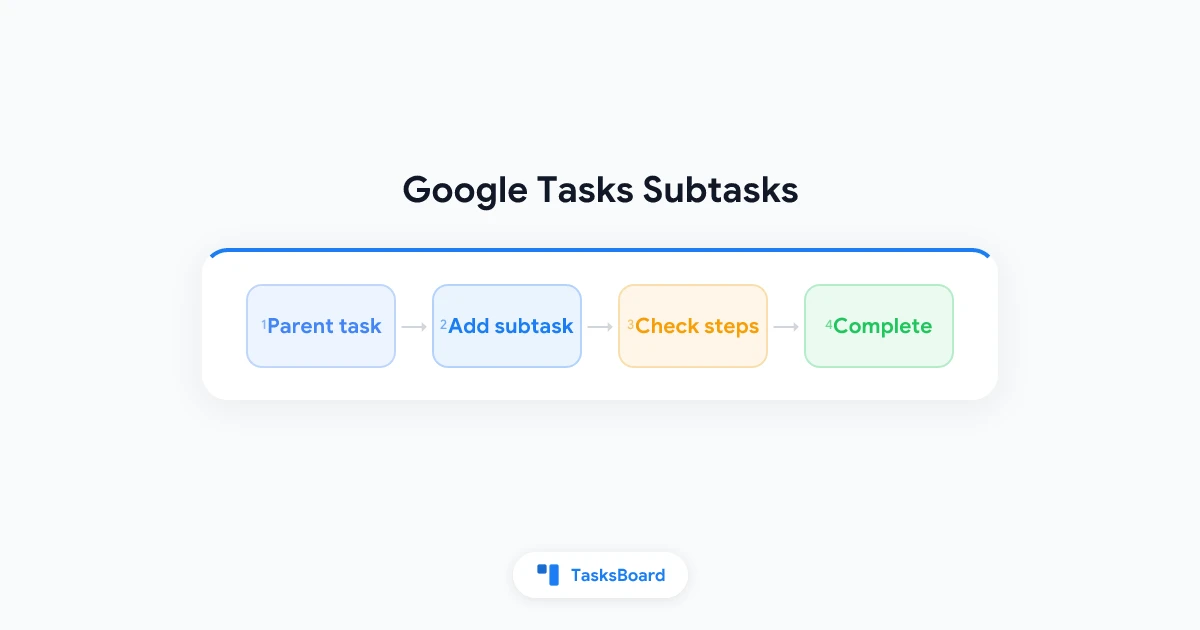
Google Tasks ช่วยให้คุณแบ่งงานใหญ่เป็นขั้นตอนย่อยๆ ได้ง่ายๆ โดยไม่ต้องออกจาก Gmail, Calendar หรือแอป Tasks คุณสามารถสร้างงานหลัก (parent task) แล้วเพิ่มรายการตรวจสอบ (subtasks) ไว้ข้างใต้ ค่อยๆ ทำทีละขั้นจนงานเสร็จสมบูรณ์
แต่ Google Tasks ออกแบบให้ subtasks ใช้งานแบบเรียบง่าย คุณสามารถสร้าง subtasks ได้เพียงระดับเดียว ไม่สามารถกำหนดวันครบกำหนดหรือตั้งค่าทำซ้ำได้เมื่อมี subtasks อยู่แล้ว คู่มือนี้จะอธิบายวิธีสร้างและจัดการ subtasks ข้อจำกัดต่างๆ และวิธีจัดระเบียบเมื่อโปรเจกต์ต้องการโครงสร้างที่ซับซ้อนขึ้น
ประเด็นสำคัญ:
- เพิ่ม subtasks ได้จากเมนูจุดสามจุด ใช้คีย์ลัด หรือย่อหน้าให้กับงานที่存在อยู่แล้ว
- มีเพียงระดับเดียว: ไม่สามารถสร้าง subtasks ของ subtasks ได้ (Google Workspace Blog)
- กำหนดวันครบกำหนดที่งานหลักเท่านั้น: subtasks จะแสดงใน Calendar เฉพาะเมื่อเปิดดูงานหลัก ไม่แสดงแยกต่างหาก
- ไม่สามารถตั้งค่าทำซ้ำเมื่อมี subtasks: หากต้องการงานทำซ้ำ ต้องใช้รูปแบบงานแบบเรียบหรือสร้างลิสต์ใหม่ (Google Tasks Help)
- จัดการโปรเจกต์ที่ซับซ้อน: ใช้หลายลิสต์หรือแสดงผลแบบ kanban ด้วย TasksBoard โดยยังใช้ข้อมูลจาก Google Tasks ตามปกติ
Google Tasks subtasks คืออะไร?
Subtask ใน Google Tasks คือขั้นตอนย่อยๆ ที่เชื่อมกับงานหลัก เช่น งานหลักคือ “เตรียมรายงานไตรมาส” ส่วน subtasks อาจเป็น “ดึงข้อมูลยอดขาย”, “ร่างสรุปผู้บริหาร” และ “ส่งให้ฝ่ายการเงินตรวจสอบ”
แต่ละ subtask มีช่องทำเครื่องหมายของตัวเอง เมื่อทำทุก subtask เสร็จ คุณจึงจะสามารถทำเครื่องหมายงานหลักว่าเสร็จสมบูรณ์ Subtasks จะแสดงแบบย่อหน้าใต้งานหลักและจะซ่อนอยู่ในมุมมองหลักจนกว่าคุณจะขยายหรือเปิดดูงานหลัก
นี่ต่างจากการใช้ลิสต์งานแยกกัน เพราะ subtasks เป็นส่วนหนึ่งของงานหลัก เคลื่อนย้ายตามงานหลักเมื่อจัดลำดับใหม่ และไม่แสดงเป็นรายการแยกใน Google Calendar ยกเว้นว่างานหลักมีวันครบกำหนด
สำหรับข้อมูลเพิ่มเติมเกี่ยวกับความสำคัญของ subtasks ในเครื่องมือต่างๆ ดูได้ที่ คู่มือแอป subtasks
งานหลัก: มีชื่อ หมายเหตุเพิ่มเติม (ถ้ามี) วันครบกำหนด และดาว标记ได้ แสดงใน Calendar เมื่อมีวันกำหนด
Subtasks: รายการตรวจสอบแบบย่อหน้า มีสถานะการทำเสร็จแยกกัน ไม่มีวันครบกำหนดหรือผู้รับมอบหมายแยกต่างหาก
ระดับความลึก: มีเพียงระดับเดียว Google กำหนดข้อจำกัดนี้ใน Tasks API ไม่ใช่แค่ในส่วนติดต่อผู้ใช้
วิธีเพิ่ม subtasks ใน Google Tasks
คุณสามารถสร้าง subtasks ได้ใน Gmail, Google Calendar, แถบข้าง Drive หรือแอป Tasks ขั้นตอนใกล้เคียงกันทุกที่
บนเว็บ (Gmail, Calendar หรือ tasks.google.com)
- เปิด Google Tasks ในแถบข้างหรือที่ tasks.google.com
- คลิกงานที่มีอยู่เพื่อเปิด หรือสร้างงานหลักใหม่ก่อน
- คลิกเมนูจุดสามจุดข้างงานแล้วเลือก Add a subtask
- พิมพ์ชื่อ subtask แล้วกด Enter เพื่อบันทึก
- ทำซ้ำสำหรับแต่ละขั้นตอนที่ต้องการภายใต้งานหลักนั้น
วิธีอื่น: ย่อหน้างานที่มีอยู่แล้ว
หากคุณมีงานที่ควรเป็น subtask อยู่แล้ว ให้ลากไปไว้ใต้งานหลัก เปิดเมนูจุดสามจุดแล้วเลือก Indent งานจะย่อหน้าเข้ามาหนึ่งระดับใต้รายการข้างบน
หากต้องการเปลี่ยน subtask กลับเป็นงานปกติ ให้เลือก Unindent จากเมนูเดียวกัน
บน Android และ iOS
- เปิดแอป Google Tasks แล้วแตะงานเพื่อดูรายละเอียด
- แตะ Add subtasks หรือไอคอนบวกใต้ชื่องานหลัก
- ป้อนแต่ละขั้นตอนแล้วแตะ Done หรือ Return
- ปัดหรือแตะเพื่อทำเครื่องหมาย subtasks เมื่อทำเสร็จ
บนมือถือ subtasks จะแสดงเมื่อคุณเปิดงานหลัก ไม่รกมุมมองหลัก ช่วยให้ดูงานประจำวันสะอาดตาแต่ต้องเปิดดูแต่ละงานเพื่อเห็นความคืบหน้า
 ลองใช้ TasksBoard
TasksBoard แสดง Google Tasks ของคุณในรูปแบบ kanban board งานหลักและ subtasks จะ sync กัน ทีมงานสามารถเห็นขั้นตอนการทำงานได้โดยไม่ต้องเปิดทีละงาน
เริ่มต้นใช้งาน →คีย์ลัดสำหรับ Google Tasks subtasks
หากทำงานจากแล็ปท็อป คีย์ลัดช่วยประหยัดเวลา Google ระบุไว้ใน หน้าคีย์ลัด
| การกระทำ | Windows / Chrome OS | Mac |
|---|---|---|
| ย่อหน้า (สร้าง subtask) | Ctrl + ] | Command + ] |
| ยกเลิกการย่อหน้า | Ctrl + [ | Command + [ |
| เพิ่ม sub-item ด้านล่าง | Ctrl + Alt + Return | Command + Option + Return |
| ทำเครื่องหมายเสร็จสิ้น | Space | Space |
| ย้ายงานขึ้น/ลง | Ctrl + Up / Down | Command + Up / Down |
Google Workspace Learning Center ยังระบุว่าคุณสามารถเพิ่มงานใหม่ใต้งานหลักแล้วกด Ctrl + ] (หรือ Command + ] บน Mac) เพื่อย่อหน้าได้ทันที (คู่มือจัดระเบียบงาน)
เคล็ดลับ: เปลี่ยนลิสต์เป็น My order ก่อนลากหรือย่อหน้างาน หากลิสต์เรียงตามวันที่หรือชื่อ การจัดลำดับและย่อหน้าอาจไม่ทำงานจนกว่าจะเปลี่ยนโหมดการเรียงกลับ
สิ่งที่ Google Tasks subtasks ทำได้และทำไม่ได้
Google Tasks subtasks เป็นแค่รายการตรวจสอบ ไม่ใช่โปรเจกต์ย่อย การรู้ข้อจำกัดล่วงหน้าช่วยลดความยุ่งยาก
สิ่งที่ทำได้ดี
- แบ่งงานกว้างๆ เป็นขั้นตอน: เช่น “วางแผนทีมออกนอกสถานที่” แยกเป็น subtasks เรื่องสถานที่, วาระการประชุม และการเดินทาง
- ติดตามความคืบหน้า: แต่ละ subtask แสดงความคืบหน้าส่วนก่อนงานหลักจะเสร็จสมบูรณ์
- sync ทุกที่: subtasks ตามงานหลักไปทุกที่ทั้ง Gmail, Calendar, มือถือ และแอปอื่นๆ ที่ใช้ Google Tasks API
- ดาวและหมายเหตุที่งานหลัก: ทำเครื่องหมายโปรเจกต์ทั้งหมดว่าสำคัญ ขณะที่ subtasks เน้นการกระทำ
ข้อจำกัดสำคัญที่ต้องจำ
- ระดับเดียวเท่านั้น: ไม่สามารถสร้าง subtasks ของ subtasks ได้ Google จำกัดระดับนี้ใน Tasks API ตั้งแต่ปี 2019 และยังใช้อยู่จนถึงปัจจุบัน
- ไม่มีวันครบกำหนดสำหรับ subtasks: กำหนดได้เฉพาะที่งานหลัก Calendar จะแสดงเฉพาะงานหลัก ไม่ใช่ deadline ของแต่ละ subtask
- ไม่มีผู้รับมอบหมายสำหรับ subtasks: Google Tasks ไม่สามารถมอบหมาย subtasks ให้คนต่างกันได้
- ไม่สามารถตั้งค่าทำซ้ำเมื่อมี subtasks: เมื่อเพิ่ม subtasks แล้ว ตัวเลือกทำซ้ำจะหายไปสำหรับงานหลักนั้น วางแผนงานทำซ้ำเป็นงานแบบเรียบหรือใช้ เวิร์กโฟลว์งานทำซ้ำ โดยไม่ต้องมีขั้นตอนย่อย
- ซ่อนอยู่ในมุมมองลิสต์: ต้องเปิดงานหลักเพื่อเห็น subtasks ทำให้โปรเจกต์ใหญ่ดูยากขึ้น
วิธีแก้ไขเมื่อระดับเดียวไม่เพียงพอ
หลายโปรเจกต์ต้องการเฟส ผู้รับผิดชอบ หรือวันครบกำหนดในแต่ละขั้นตอน Google Tasks subtasks เพียงอย่างเดียวอาจรู้สึกจำกัด วิธีเหล่านี้ช่วยได้โดยไม่ต้องออกจาก Google Workspace
ใช้หลายลิสต์เป็นระดับที่สอง
สร้างลิสต์แทนการย่อหน้าเพิ่มเติม เช่น ลิสต์ชื่อ “เปิดตัวเว็บไซต์” เก็บงานหลัก และแต่ละงานหลักใช้ subtasks สำหรับขั้นตอนในวันเดียวกัน สำหรับการจัดกลุ่มตามเฟส ให้เพิ่มลิสต์เช่น “เปิดตัว: เนื้อหา” และ “เปิดตัว: วิศวกรรม” คู่มือหลายลิสต์ อธิบายการตั้งชื่อและจัดลำดับลิสต์ให้ดูง่าย
ยกระดับ subtasks สำคัญเป็นงานเต็มรูปแบบ
เมื่อขั้นตอนหนึ่งต้องการวันครบกำหนดหรือบล็อกเวลาใน Calendar ของตัวเอง ให้ยกเลิกการย่อหน้าหรือสร้างงานระดับบนใหม่ แล้วลิงก์กลับในหมายเหตุงานหลัก (“ดูงาน: ส่งให้ฝ่ายกฎหมายตรวจสอบ”) คุณเสียการจัดกลุ่มอัตโนมัติแต่ได้การจัดตารางเวลา
ทำให้ subtasks สั้น
ตั้งเป้า 3-7 subtasks ต่องานหลัก หากต้องการ 15 ขั้นตอน ให้แบ่งเป็นสองงานหลัก (“รายงาน: วิจัย” และ “รายงาน: เขียน”) ลิสต์ที่สั้นกว่าทำให้ทำเสร็จง่ายและสอดคล้องกับวิธีที่ Google Tasks ทำงานได้ดีที่สุด สำหรับการวางแผนรายวัน
เพิ่มมุมมองภาพด้วย TasksBoard
TasksBoard อ่านลิสต์ Google Tasks ของคุณและแสดงบน kanban board ที่แชร์ได้ งานหลักแสดงเป็นการ์ด subtasks ยังเชื่อมต่อกับการ์ดนั้นและ sync กับ Google Teams สามารถเห็นความคืบหน้าแบบคอลัมน์แทนการเปิดทีละงานในแถบข้าง
วิธีนี้ไม่เพิ่มระดับการย่อหน้าใน Google Tasks เอง แต่ทำให้ระดับที่มีอยู่ดูง่ายขึ้นระหว่างประชุม standup หรือวางแผนสัปดาห์
แก้ไขปัญหาส่วนตัวเกี่ยวกับ subtasks
ย่อหน้า subtasks ไม่ได้
ตรวจสอบการเรียงลำดับก่อน เปิดตัวเลือกลิสต์แล้วเลือก My order การเรียงตามวันที่หรือชื่อล็อกการลากและย่อหน้าจนกว่าจะเปลี่ยนโหมดการเรียงกลับ (ช่วยเหลือการจัดระเบียบงาน)
Subtasks หายหลัง sync
ตรวจสอบว่ากำลังดูลิสต์ที่ถูกต้อง Subtasks อยู่ใต้งานหลัก ไม่ใช่แถวแยกต่างหาก ค้นหาชื่องานหลักในลิสต์หรือเปิดงานจาก Google Calendar ใหม่หากงานหลักมีวันครบกำหนด
ตั้งค่าทำซ้ำไม่ได้เมื่อมี subtasks
นี่เป็นพฤติกรรมที่คาดหวังไว้ ลบ subtasks ชั่วคราวหากต้องการงานทำซ้ำแบบเรียบ หรือทำสำเนางานหลักเป็นเทมเพลตโดยไม่มี subtasks แล้วคัดลอกขั้นตอนเองในแต่ละรอบ
ต้องการการย่อหน้าที่ลึกกว่าแบบ Todoist
Google Tasks ออกแบบมาให้มีเพียงระดับเดียว หากเวิร์กโฟลว์ของคุณพึ่งพาการจัดลำดับชั้นหลายระดับ เปรียบเทียบตัวเลือกใน คู่มือ Google Tasks vs Todoist ก่อนปรับระบบใหม่
ลองใช้ TasksBoard
เชื่อมต่อ TasksBoard กับ Google Tasks ในคลิกเดียว จับคู่ลิสต์กับคอลัมน์ kanban ติดตามงานหลายขั้นตอนกับทีม และให้ทุก subtasks sync กับ Google
เริ่มต้นใช้งาน →คำถามที่พบบ่อย
สรุป
Google Tasks subtasks เป็นวิธีที่เร็วที่สุดในการเปลี่ยนงานหนึ่งชิ้นที่ดูหนักหนาให้เป็นรายการตรวจสอบสั้นๆ ใน Gmail หรือ Calendar เพิ่มจากเมนู ย่อหน้าด้วยคีย์ลัด และทำเครื่องหมายขั้นตอนจนงานหลักเสร็จ
จำข้อแลกเปลี่ยน: มีเพียงระดับเดียว ไม่มีวันครบกำหนดสำหรับ subtasks และไม่สามารถทำซ้ำเมื่อมี subtasks เมื่อโปรเจกต์เติบโตเกินนี้ ให้รวมหลายลิสต์ ยกระดับขั้นตอนสำคัญเป็นงานเต็มรูปแบบ หรือเปิดลิสต์บน kanban board ด้วย TasksBoard
เลือกงานหลักหนึ่งชิ้นที่คุณเลี่ยงมาแบ่งเป็นสาม subtasks วันนี้ แล้วทำขั้นตอนแรกให้เสร็จก่อนปิดแท็บ โครงสร้างเล็กๆ ที่เริ่มทำดีกว่าระบบสมบูรณ์แบบที่ไม่ได้เริ่มต้น
พร้อมที่จะแชร์ Google Tasks ของคุณหรือยัง?
เริ่มต้นใช้งาน TasksBoard ได้ฟรี ไม่ต้องใช้บัตรเครดิต
เข้าสู่ระบบ

