
บล็อก
เคล็ดลับ คำแนะนำ และการอัปเดตเพื่อช่วยให้คุณใช้งาน Google Tasks กับ TasksBoard ได้อย่างเต็มประสิทธิภาพ
หมวดหมู่
ประสิทธิภาพและการวางแผน
เคล็ดลับ เทคนิค และเครื่องมือสำหรับการวางแผนวันของคุณและคงความจดจ่อกับงาน
ดูทั้งหมด
เมทริกซ์ไอเซนฮาวร์: วิธีจัดลำดับความสำคัญของงาน (พร้อมเทมเพลตฟรีและคู่มือใช้ Google Tasks)
เรียนรู้หลักการทำงานของเมทริกซ์ไอเซนฮาวร์ ดาวน์โหลดเทมเพลตฟรีสำหรับ 4 ช่อง พร้อมวิธีสร้างระบบด้วย Google Tasks และ TasksBoard

Google Tasks หลายรายการ: วิธีจัดระเบียบงานและงานส่วนตัว
เรียนรู้วิธีการใช้งาน Google Tasks แบบหลายรายการ, โครงสร้างรายการที่ดีที่สุดสำหรับงานและงานส่วนตัว, และวิธีจัดการผ่าน Gmail, ปฏิทิน และ TasksBoard

การจัดลำดับความสำคัญใน Google Tasks: วิธีเรียงลำดับและจัดการงานในปี 2026
เรียนรู้วิธีจัดลำดับความสำคัญงานใน Google Tasks ด้วยดาว รายการ วันที่ครบกำหนด และคัมบัง คู่มือปฏิบัติปี 2026 เพื่อจัดการสิ่งที่สำคัญที่สุด
หมวดหมู่
ทีมและการทำงานร่วมกัน
แนวปฏิบัติที่ดีที่สุดสำหรับการทำงานร่วมกัน ทั้งแบบทางไกลและแบบพบหน้า
ดูทั้งหมด
การแจ้งเตือนทางอีเมลจาก Google Tasks: รับรู้เมื่องานที่แชร์เสร็จสิ้น
รับการแจ้งเตือนทางอีเมลจาก Google Tasks เมื่อสมาชิกในทีมทำเสร็จในรายการงานที่แชร์ ตั้งค่าอีเมลแจ้งงานเสร็จและทำงานร่วมกันเป็นทีมด้วย TasksBoard

วิธีแชร์รายการใน Google Tasks: แชร์รายการทีละขั้นตอน
บทความนี้สอนวิธีแชร์รายการใน Google Tasks ทั้งวิธีแก้ปัญหาจาก Google และการแชร์รายการทั้งหมดด้วย TasksBoard เป็นขั้นตอน เหมาะสำหรับทีมงานและครอบครัว

Google Tasks สำหรับทีม: วิธีแชร์ มอบหมาย และติดตามงานร่วมกัน
Google Tasks สำหรับทีมใช้งานใน Chat และ Docs ได้ แต่การแชร์รายการงานจำเป็นต้องมีเครื่องมือเสริม เรียนรู้ขั้นตอนการตั้งค่า ข้อจำกัด และวิธีที่ TasksBoard ช่วยเติมเต็มช่องว่าง
หมวดหมู่
การบริหารจัดการโครงการและ Agile
กรอบการทำงาน ระเบียบวิธี และกลยุทธ์เพื่อให้ส่งมอบโครงการได้ตรงเวลา
ดูทั้งหมด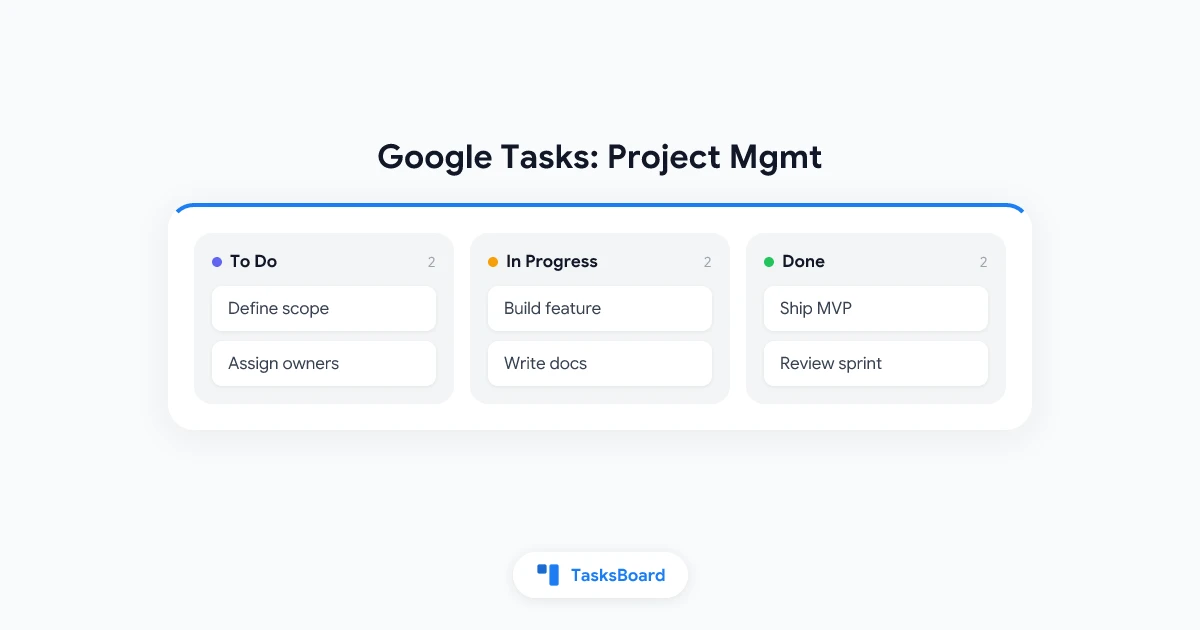
Google Tasks สำหรับการจัดการโครงการ: คู่มือฉบับสมบูรณ์ปี 2026
เรียนรู้วิธีใช้ Google Tasks ในการจัดการโครงการ ตั้งค่ารายการ ติดตามความคืบหน้า และเพิ่มบอร์ดคัมบังด้วย TasksBoard เพื่อจัดการโครงการจริง
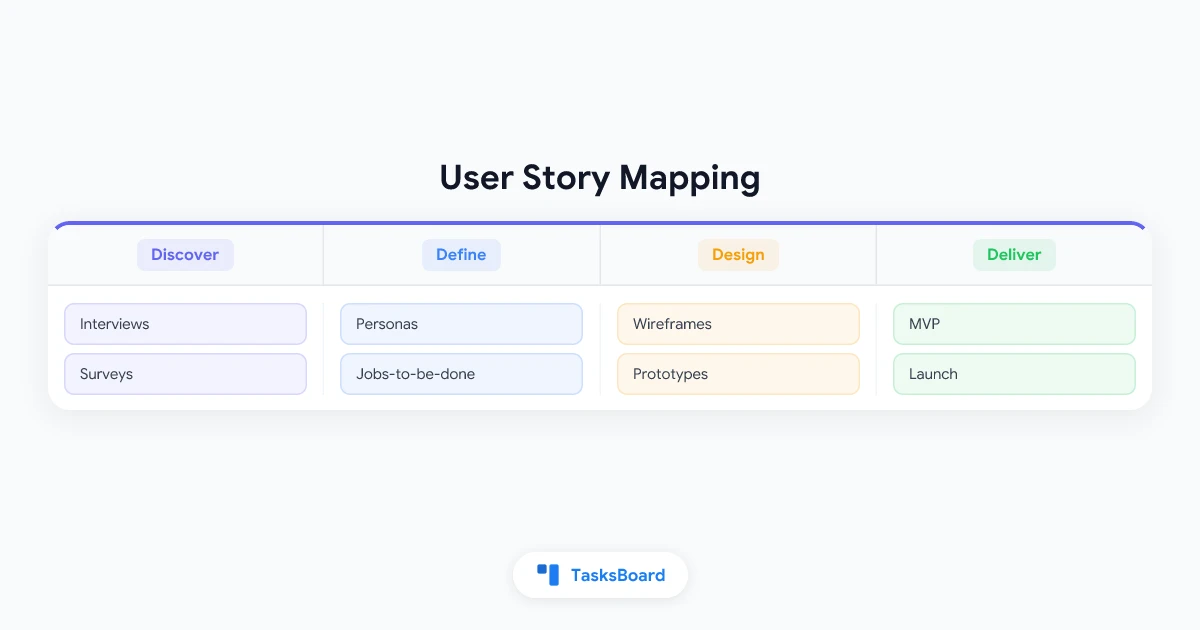
User Story Mapping: คู่มือทีละขั้นตอนสำหรับทีม Agile ในปี 2026
เรียนรู้การทำ User Story Mapping ตั้งแต่เริ่มต้น วิธีการจัดเซสชันการทำ Mapping, การจัดโครงสร้าง Backlog และการจัดลำดับความสำคัญของฟีเจอร์ที่สร้างคุณค่าให้แก่ผู้ใช้มากที่สุดในปี 2026
หมวดหมู่
เครื่องมือและการเปรียบเทียบ
รีวิวเชิงลึกและการเปรียบเทียบแอปยอดนิยมแบบเคียงข้างกัน
ดูทั้งหมด
Google Tasks vs Any.do: แอปจัดการงานอันไหนดีกว่าสำหรับปี 2026
เปรียบเทียบ Google Tasks และ Any.do ในด้านราคา, การแจ้งเตือน, งานที่ทำซ้ำ, และการทำงานร่วมกัน เพื่อช่วยคุณเลือกแอปจัดการงานที่เหมาะกับ workflow ในปี 2026

แอปรายการสิ่งที่ต้องทำแบบแชร์กัน: 6 ตัวเลือกที่ดีที่สุดในปี 2026
เปรียบเทียบแอปรายการสิ่งที่ต้องทำแบบแชร์กัน 6 อันดับยอดนิยมในปี 2026 ข้อมูลจริงเกี่ยวกับข้อจำกัดการแชร์ในแผนฟรีของ TasksBoard, Todoist, Microsoft To Do, TickTick, Any.do และ Trello

Google Tasks กับ Asana: แพลตฟอร์มใดเหมาะกับทีมของคุณในปี 2026
เปรียบเทียบ Google Tasks และ Asana อย่างละเอียด: ราคา, คุณสมบัติ, การทำงานเป็นทีม, และเครื่องมือใดที่เหมาะกับผู้ใช้ Google Workspace ในปี 2026
หมวดหมู่
AI และอนาคตของการทำงาน
วิธีที่ปัญญาประดิษฐ์กำลังปรับเปลี่ยนรูปแบบการทำงานและการร่วมมือของเรา
ดูทั้งหมด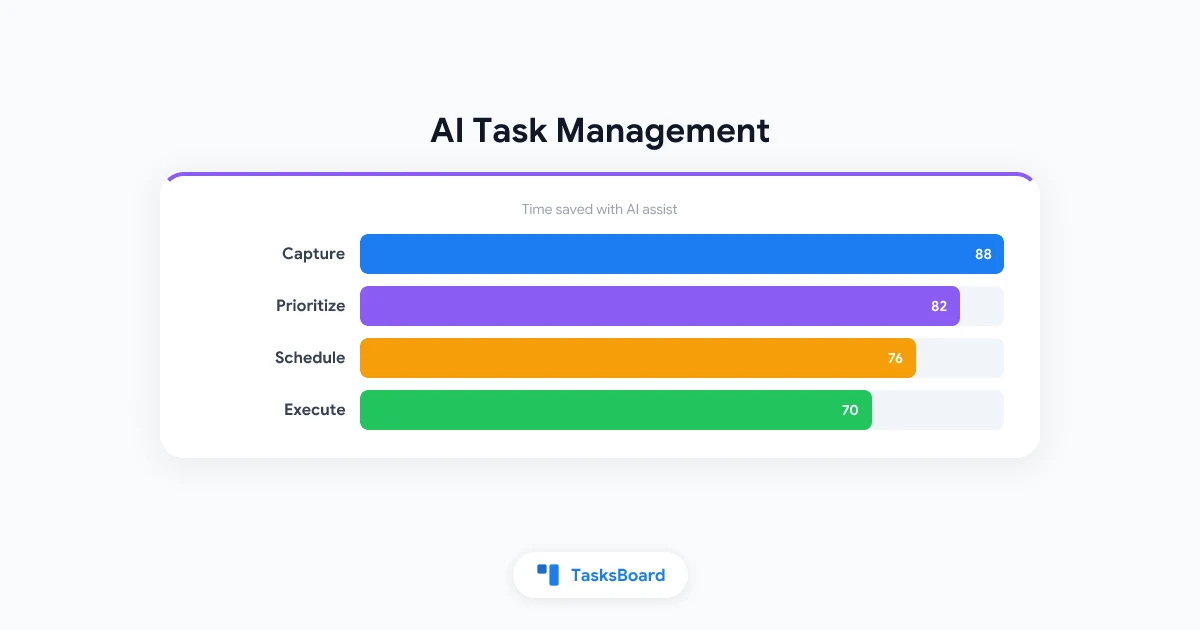
การจัดการงานด้วย AI: วิธีทำงานอย่างชาญฉลาดด้วยเครื่องมือ AI ในปี 2026
ค้นพบวิธีที่เครื่องมือจัดการงานด้วย AI สามารถจัดลำดับความสำคัญของงานของคุณ, ทำงานซ้ำๆให้โดยอัตโนมัติ และช่วยให้ทีมของคุณโฟกัสกับสิ่งที่สำคัญที่สุดในปี 2026
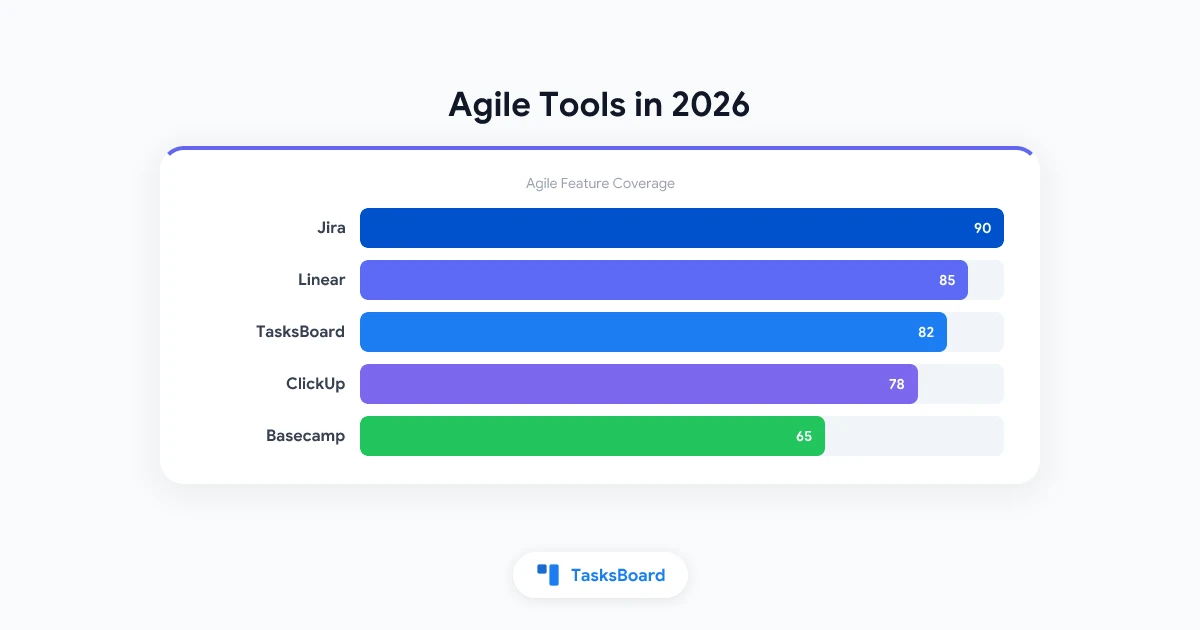
เครื่องมือ Agile ที่ดีที่สุดในปี 2026: เปรียบเทียบตัวเลือกฟรีและโอเพนซอร์ส
เปรียบเทียบเครื่องมือ Agile ที่ดีที่สุดในปี 2026 สำหรับการวางแผนสปรินต์ การจัดการแบ็กล็อก และการทำงานร่วมกันในทีม รวมถึงตัวเลือกฟรีและโอเพนซอร์สสำหรับทีม Agile ทุกขนาด
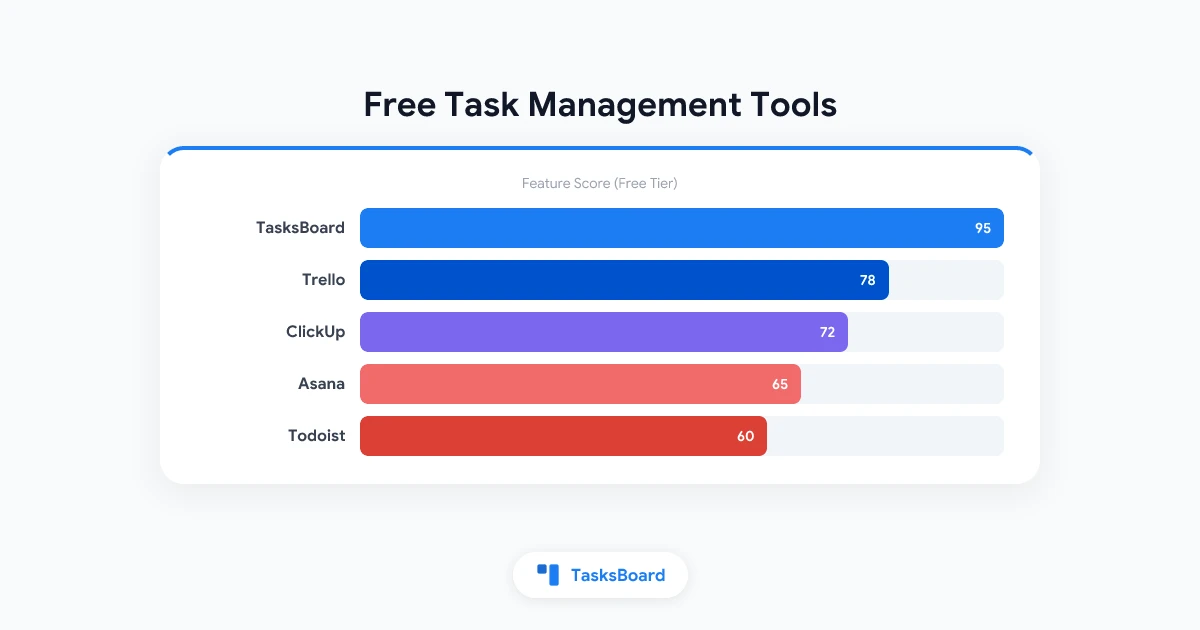
ซอฟต์แวร์จัดการงานฟรีที่ดีที่สุดในปี 2026: เปรียบเทียบตัวเลือกยอดนิยม
ค้นพบซอฟต์แวร์จัดการงานฟรีที่ดีที่สุดในปี 2026 เปรียบเทียบตัวเลือกชั้นนำสำหรับบุคคลและทีม รวมถึงเครื่องมือที่สามารถใช้งานร่วมกับ Google Workspace ได้
หมวดหมู่
ระบบนิเวศของ Google
คู่มือและเคล็ดลับสำหรับ Google Tasks, Calendar, Workspace และอื่นๆ
ดูทั้งหมด
วิธีนำเข้างานจากไฟล์ CSV, Excel และ Google Sheets เข้า Google Tasks
Google Tasks ไม่มีปุ่มนำเข้าโดยตรง เรียนรู้วิธีนำเข้างานหรือรายการทั้งหมดเข้า Google Tasks จากไฟล์ CSV, Excel, Google Sheet หรือไฟล์ข้อความด้วย TasksBoard

วิธีโอนย้าย Google Tasks จากบัญชีหนึ่งไปยังอีกบัญชี
เรียนรู้วิธีโอนย้าย Google Tasks ไปยังบัญชีอื่นได้ในไม่กี่คลิก คัดลอกทุกรายการ, งาน, งานย่อย, หมายเหตุ และวันครบกำหนดไปยังบัญชี Google ใหม่ด้วย TasksBoard

วิธีพิมพ์ Google Tasks: พิมพ์หลายรายการในหน้าเดียว
เรียนรู้วิธีพิมพ์รายการ Google Tasks พิมพ์หลายรายการพร้อมกันในหน้าเดียว หรือบันทึกเป็นไฟล์ PDF ด้วยฟีเจอร์ Print board ใน TasksBoard