目前 ClickUp 并没有提供原生的 Google Tasks 集成功能。虽然它可以与 Google Calendar、Google Drive 以及 Google Chat 联动,但就是无法直接连接到你的 Google Tasks 列表。
ClickUp 的官方帮助文档里一语道破:“Google Calendar 中的任务无法同步至 ClickUp。”不过别担心,我们还有四种可行的替代方案,每种方案都能帮你解决不同的同步需求。
快速总结:
- ClickUp 缺乏与 Google Tasks 的原生连接。虽然它有 Google Calendar 集成功能,但这只能把带有日期的 ClickUp 任务推送到日历中,并不能把 Google Tasks 里的任务拉取到 ClickUp 里。
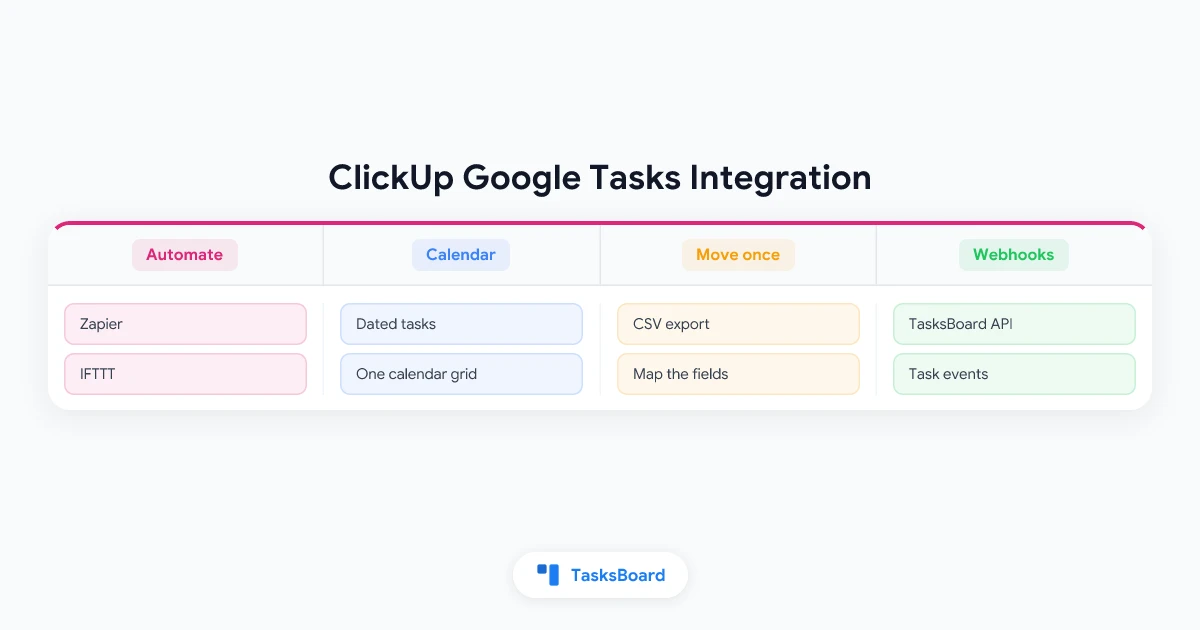
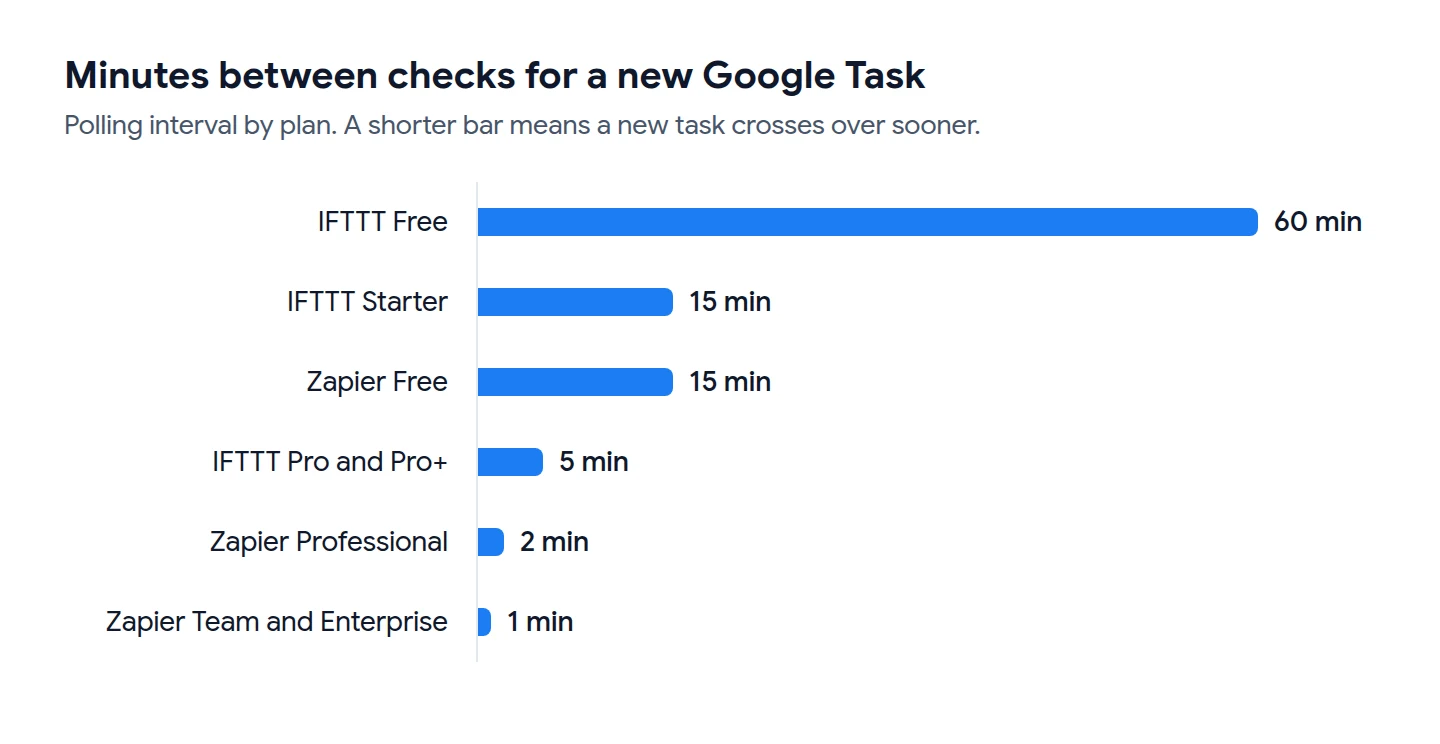
- 如果你需要保持长期的实时同步,可以借助 Zapier 或 IFTTT 这类自动化工具。根据你选择的工具和订阅方案,系统每隔 1 到 60 分钟就会自动抓取一次新增的 Google Tasks。
- 如果只是想做一次性的数据迁移,最简单的方法就是在一端导出 CSV 文件,然后再导入到另一端。
- 在数据迁移过程中,只有任务标题、备注、日期和完成状态会被保留下来。这是因为 Google Tasks 本身并不支持优先级、标签或具体时间点这些字段。
ClickUp 能和 Google Tasks 集成吗?
并不能直接集成。ClickUp 的帮助中心里提供了一份关于 Google Calendar integration(谷歌日历集成)的指南,但该页面两次明确将 Google Tasks 排除在外:
- “Google Calendar 中的任务不会同步到 ClickUp。”
- “在 Google Calendar 中创建的日程事件不会在 ClickUp 中生成新任务。”
因此,即使你连接了日历,你在 Google Calendar 视图中看到的任务对 ClickUp 来说依然是不可见的。想要把这两款应用连接起来,你只能依靠第三方连接工具或者文件导入导出。
 连接 ClickUp 和 Google Tasks 的 4 种方法
ClickUp 与 Google Tasks 之间可以同步哪些数据
在选择同步方案之前,我们需要先了解到底有哪些数据可以互通。这里的限制主要在于 Google 这一端,而且任何第三方连接工具都无法突破这个限制。
根据 Google Tasks API 文档的说明,一个任务包含标题、备注、日期以及状态(“需要处理”或“已完成”)。关于日期,文档明确指出“仅记录日期信息”,具体的时间部分会被直接丢弃。
相比之下,ClickUp 任务承载的信息要丰富得多。从 ClickUp 导入工具支持的字段列表可以看出,它包含了状态、优先级(从紧急到低)、负责人、带具体时间的开始和截止日期、标签、检查项以及预估时间。
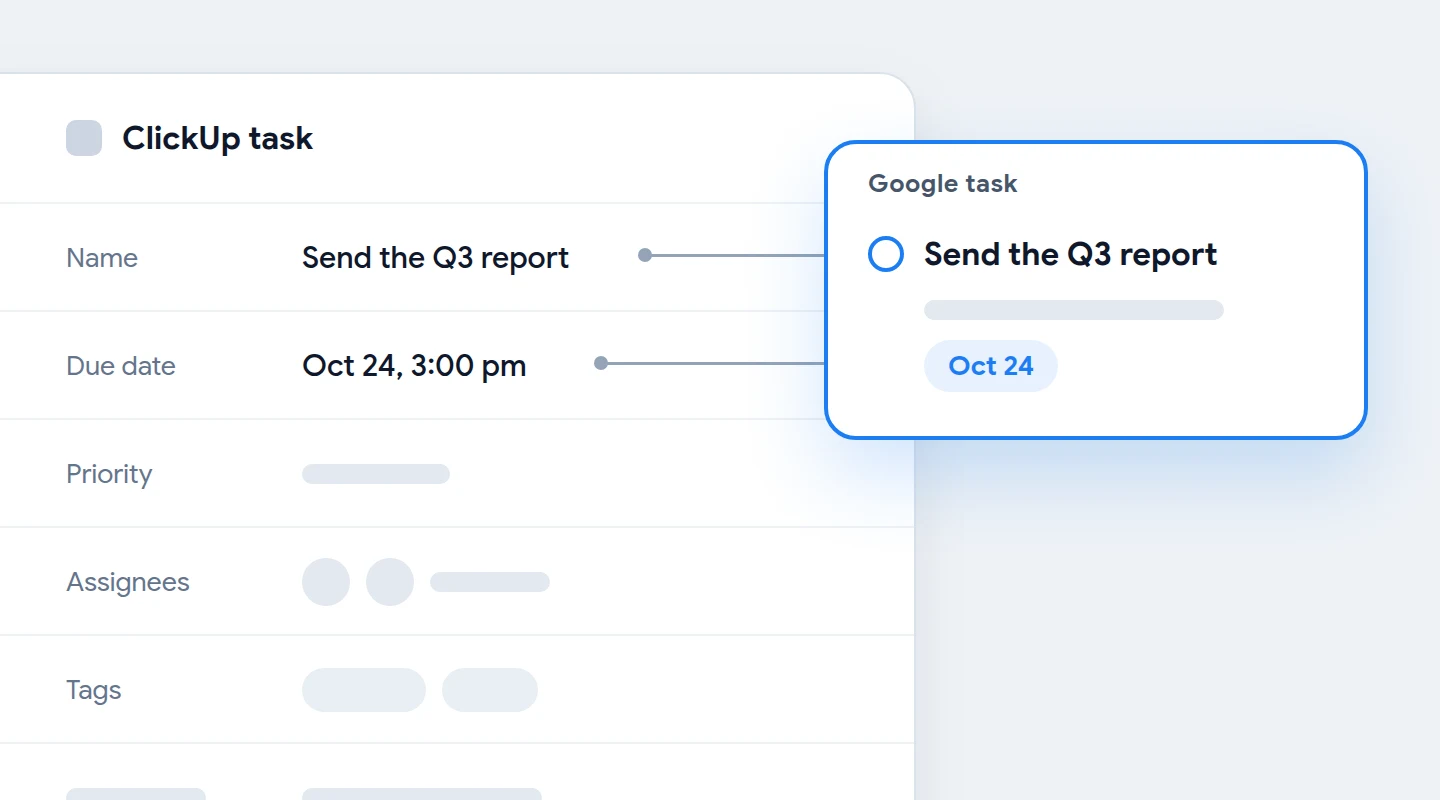
- 完美同步: 任务名称、作为备注的描述信息、精确到天的截止日期,以及任务是否已完成的状态。
- 被简化的信息: 具体的截止时间会变成只有日期,而 ClickUp 中各种复杂的状态都会被简化为“未完成”或“已完成”。
- 无法同步: 优先级、负责人、标签、检查项和预估时间。除非你手动将这些信息作为纯文本粘贴到备注中,否则它们都会被留在 ClickUp 里。
方法一:使用 Zapier 或 IFTTT 连接 ClickUp 和 Google Tasks
想要实现 Google Tasks 和 ClickUp 的实时同步,自动化工具是目前最理想的选择。在 Zapier 的 ClickUp 与 Google Tasks 页面 中,列出了双方支持的基础操作模块:
- Google Tasks 触发器: 新建任务 (New Task)、新完成任务 (New Completed Task) 以及新建任务列表 (New Task List)。
- Google Tasks 动作: 创建任务 (Create Task)、更新任务 (Update Task) 以及创建任务列表 (Create Task List)。
- ClickUp 触发器: 共有 10 种,包括新建任务和任务变更 (Task Changes)。
- ClickUp 动作: 共有 19 种,包括创建任务、更新任务以及创建子任务 (Create Subtask)。
请注意 Google 这边缺失的功能:它没有针对“编辑”或“删除”任务的触发器。这意味着,如果你在 Google Tasks 中重命名或重新安排了任务时间,这些更改永远无法通过这种方式同步到 ClickUp。
设置最常用的两个 Zap
- 创建从 ClickUp 到 Google Tasks 的 Zap。 触发器:ClickUp 中的新建任务。动作:在 Google Tasks 中创建任务,并映射好任务名称、描述和截止日期。
- 创建反向同步的 Zap。 触发器:Google Tasks 中的新建任务。动作:在 ClickUp 中创建任务。
- 用一个任务测试每个 Zap。 在正式启用 Zap 之前,请务必检查另一端的截止日期是否正确。
- 按需添加“完成任务”的同步。 Zap 必须先在另一端找到匹配的任务,这需要增加一个搜索步骤,因此会变成一个多步 Zap。
任务同步需要多长时间
Google 的 API 文档列出了 8 种任务处理方法,但没有一种支持主动推送更改,因此连接器必须按计划定时查询。Zapier 的 Google Tasks 页面 将这三个触发器都标记为轮询 (Polling)。
Zapier 帮助中心 给出了具体的查询频率:Free 免费版每 15 分钟一次,Professional 专业版每 2 分钟一次,Team 和 Enterprise 版每分钟一次。IFTTT 的 ClickUp 与 Google Tasks 页面 提供了 13 个现成的 Applet,Free 免费版每小时检查一次,Starter 版每 15 分钟一次,Pro 和 Pro+ 版每 5 分钟一次。
在 Zapier 上,反向同步的速度要快得多。其 ClickUp 应用页面 将 ClickUp 的触发器标记为即时 (Instant),帮助中心对此的解释是,数据会在事件发生时立即发送。
初始成本是多少
- Zapier: Zapier 定价页面 显示,Free 免费版每月包含 100 个任务和两步 Zap。多步 Zap 和 Webhook 功能需要升级到 Professional 专业版。
- ClickUp: ClickUp 定价页面 显示,Free Forever 免费版支持无限任务,并且所有套餐均包含 Zapier 集成。
方法二:使用 ClickUp 的 Google Calendar 集成
这种方法并不会直接同步两个任务列表。它的作用是将 ClickUp 任务显示在日历上,与你已经设置了日期的 Google Tasks 放在一起。对于大多数人来说,这已经完全够用了。
根据 ClickUp 帮助页面的说明,这项集成功能适用于所有 ClickUp 套餐,但仅支持个人账号连接。设置任务同步只需五个步骤:
- 在 ClickUp 中打开 App Center,然后选择 Google Calendar。
- 找到“Sync tasks to calendar”右侧,点击 Manage。
- 点击 Add sync。
- 选择来源、目标和筛选条件。来源可以是 Space、Folder、Subfolder 或 List。
- 再次点击 Add sync 确认操作。
| 会同步到 Google Calendar 的内容 | 不会同步的内容 |
|---|---|
| 带有开始日期或截止日期的任务 | 没有截止日期或截止日期已过的任务 |
| 已同步任务的新名称、日期或时间 | 开始时间在 60 天以后的任务 |
| 该位置下的所有任务,或仅限你自己的任务 | 处于 Closed 状态的任务 |
| 循环任务的当前周期任务 | 循环任务的未来周期任务 |
帮助页面还提到了三个需要注意的细节,提前了解可以帮你省去不少麻烦:
- 使用单独的日历。 任务在日历中会显示为“忙碌”事件,因此 ClickUp 建议专门新建一个 Google Calendar 来进行同步。
- 同步会有延迟。 任务更新后,可能需要几分钟才能在 Google Calendar 中显示出来。
- 在 ClickUp 中进行编辑。 在 Google Calendar 中修改事件并不会同步更新对应的任务。
方法三:使用 CSV 文件一次性迁移任务
如果你打算彻底更换工具,而不是同时使用两款软件,那么完全可以跳过同步步骤,直接进行一次性数据迁移。
从 Google Tasks 迁移到 ClickUp
Google Tasks 本身没有提供导出 CSV 的按钮,因此你需要先参考导出 Google Tasks 的方法。最快捷的方式是借助 TasksBoard。根据其导出列表的帮助文档说明,所有版本的用户都可以使用“下载 CSV”功能。
- 下载列表。 在 TasksBoard 中,点击列表名称旁边的三点菜单,然后选择“Download CSV”。导出的文件将包含以下列:Title(标题)、Notes(备注)、Due(截止日期)、Status(状态)、Completed date(完成日期)、Labels(标签)、Assignees(负责人)以及 Parent task(父任务)。
- 在 ClickUp 中打开导入工具。 根据 ClickUp 的导入指南,操作路径为:点击你的 Workspace 头像,进入 Settings(设置),选择 Imports / Exports(导入/导出),然后点击 Spreadsheet(电子表格)。
- 选择目标位置。 选择一个 Space、Folder 或 List,将日期格式设置为“年-月-日”(Year-Month-Day),然后点击 Continue(继续)。
- 上传文件并映射字段。 将 Title 对应到 Task Name,Notes 对应到 Description content,Due 对应到 Due date,Labels 对应到 Tags。
- 查看结果。 ClickUp 会在导入历史记录中保存每次操作的报告。
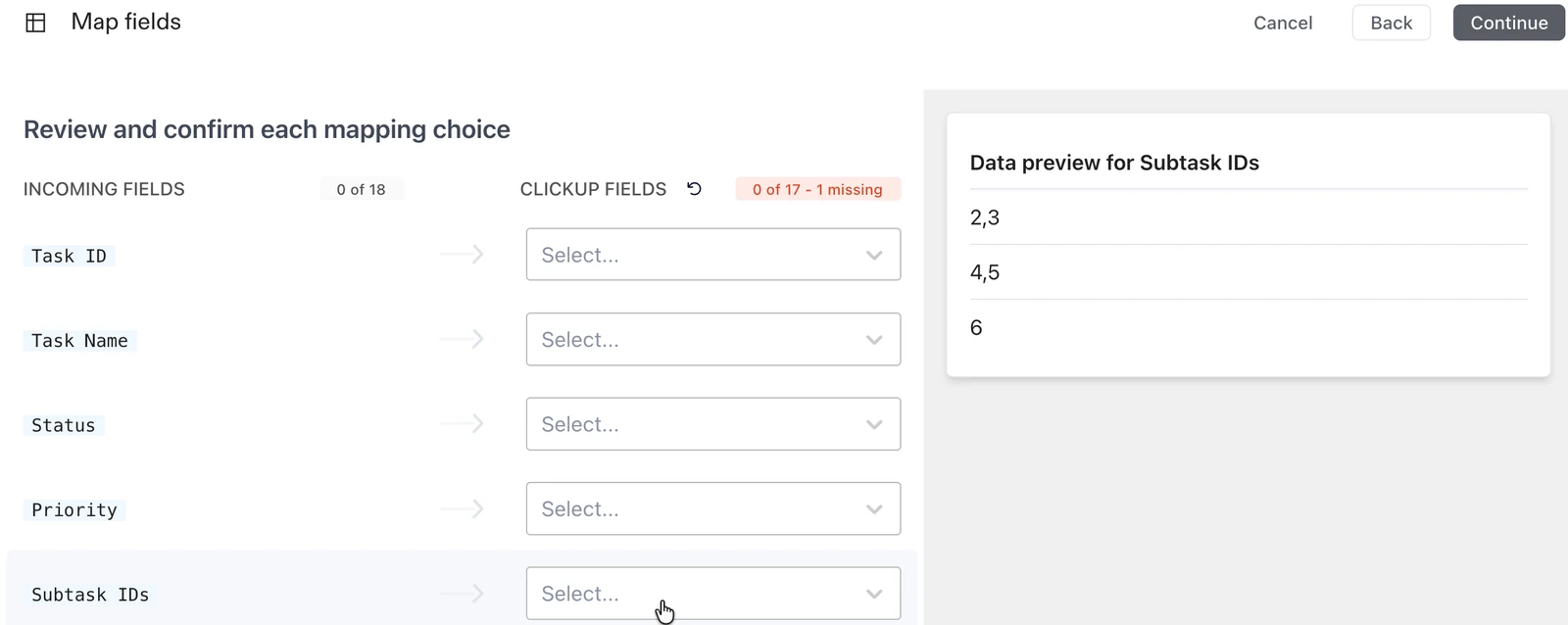
这里补充两点来自 ClickUp 官方文档的提示:Task Name 是唯一必填的列。另外,如果你使用的是 Google Sheets,必须先将其另存为 CSV 或 Excel 等支持的文件格式,然后才能进行导入。
从 ClickUp 迁移到 Google Tasks
- 导出视图。 根据 ClickUp 的导出指南,你需要打开一个 List 或 Table 视图,点击 Customize(自定义),选择 Export(导出),然后将文件格式选为 CSV。
- 选择 ISO 日期格式。 这种格式会按年、月、日的顺序记录时间,TasksBoard 可以直接准确读取。
- 处理子任务。 默认情况下子任务会被忽略,除非你在 List 视图中将 Subtasks 选项设置为“As separate tasks”(作为独立任务)。
- 导入文件。 在 TasksBoard 中,点击看板名称旁边的三点菜单,选择“Import tasks”,然后将文件拖拽进去。
- 检查 Columns 面板,然后点击 Import。 新列表会立即出现在看板上,并在后台自动同步到 Google Tasks。
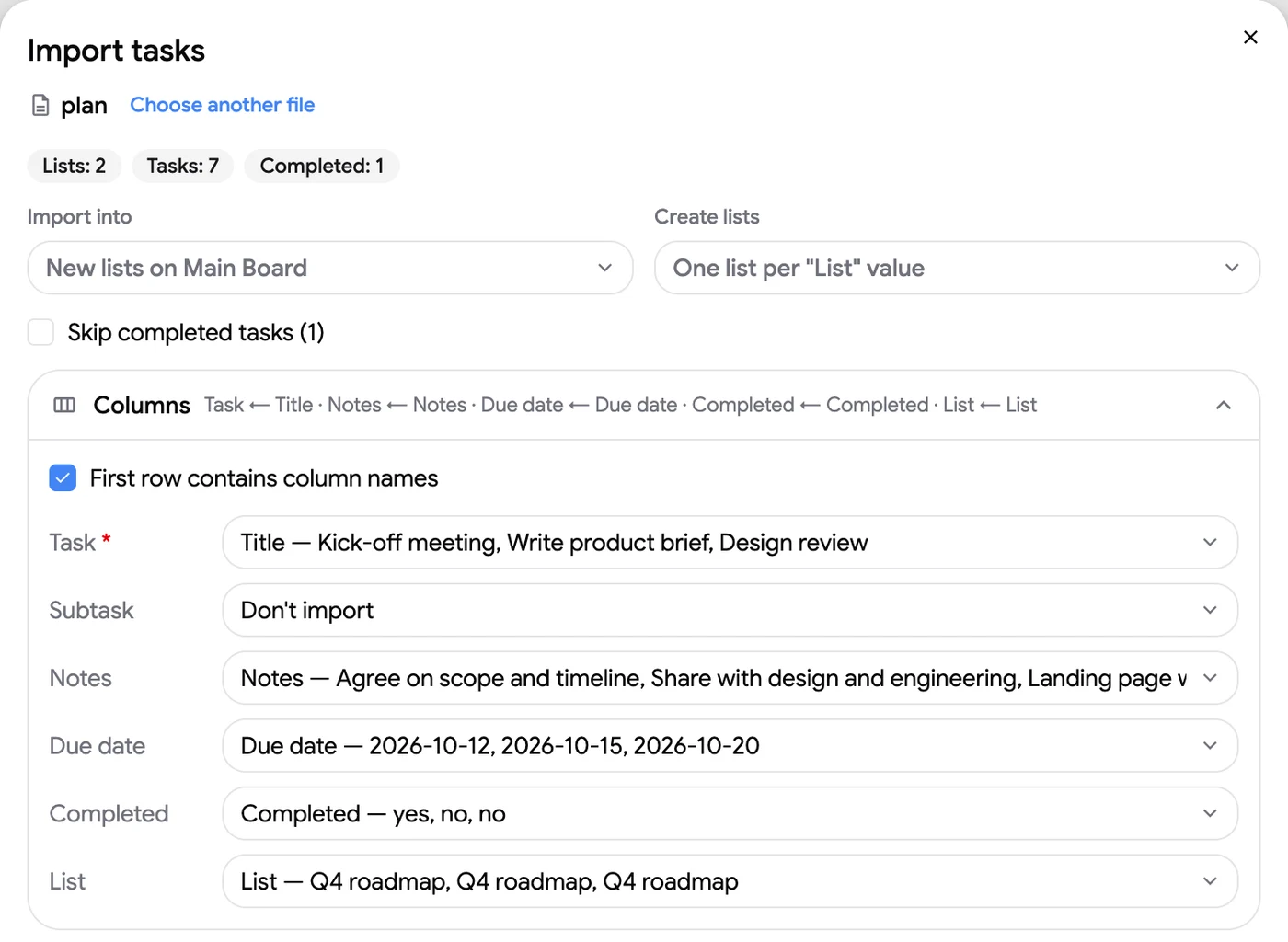
关于导入任务的帮助页面还补充了一些限制说明:单次操作最多支持导入 2,000 个任务和 100 个列表。上传文件和查看预览是免费的,但执行导入操作属于高级(Premium)功能。
方法四:通过 TasksBoard Webhooks 推送 Google Tasks 的变更
常规的自动化方案往往存在一个盲区,那就是无法同步在 Google 端直接进行的编辑和删除操作。TasksBoard 完美填补了团队协作中的这一空白,其 Team 计划直接提供了基于相同 Google Tasks 数据的 REST API 和 Webhooks 功能。
根据 API 官方文档,目前支持四种事件类型:task.created、task.updated、task.completed 以及 task.deleted。每一次事件触发都会向你指定的 HTTPS 地址发送一个签名请求,每个账号最多可以配置 10 个 Webhook。
- 创建 API 密钥:进入 TasksBoard 的 Team 页面生成你的专属密钥。
- 注册 Webhook:选择你需要监听的事件,并将其指向你所使用的自动化工具中的 Webhook 触发步骤。
- 添加 ClickUp 动作:在触发步骤之后配置相应的 ClickUp 操作,比如“创建任务”或“更新任务”。
事件的来源决定了同步的时效性。共享列表中的变更会实时推送,而对于未共享的个人列表,只要你开启了轮询功能,系统就会每 15 分钟自动检查一次更新。
需要注意的是,如果在 Zapier 中使用 Webhook 步骤,你需要订阅其 Professional 计划。你可以参考我们关于 Google Tasks API 和 Webhooks 的详细教程,里面完整演示了如何进行接口调用以及签名验证。
ClickUp 与 Google Tasks:你需要同时使用两者吗?
很多搜索这两个工具集成的用户,其实真正想问的是:Google Tasks 和 ClickUp 到底哪个更好?答案取决于你的工作需要多大程度的结构化管理。
以下三种情况涵盖了大多数读者的需求:
- 在 ClickUp 中管理项目,在 Google Tasks 中处理个人待办。 采用方法 1 或方法 2 就足够了,其中日历同步是更轻量级的选择。
- 准备彻底从一个工具迁移到另一个。 直接使用方法 3 中的 CSV 导入功能即可。
- 你想用 ClickUp 主要是为了它的看板功能。 其实一个 Google Tasks Kanban 看板 就能满足你的视觉需求,完全不需要再搞第二个工具来回同步。
 免费体验 TasksBoard
将你的 Google Tasks 列表变成全屏 Kanban 看板,轻松共享列表并为团队成员分配任务。免费即可开始使用,所有任务都会安全保留在 Google Tasks、Gmail 和日历中。
立即开始 →常见问题
总结
虽然 ClickUp 和 Google Tasks 之间没有开箱即用的原生集成,但以上四种方法足以满足你的实际需求。你可以使用自动化工具建立持续的同步,通过日历同步在一个视图中掌控所有日程,利用 CSV 文件进行一次性数据迁移,或者在需要双向同步编辑和删除操作时借助 Webhooks。
无论选择哪种方案,都请记住 Google Tasks 本身的局限性:它只能承载标题、备注、日期和完成状态。如果你最初想用 ClickUp,只是为了在现有任务的基础上增加看板视图、共享列表和任务分配功能,那么 TasksBoard 可以直接为 Google Tasks 赋予这些能力,让你彻底告别繁琐的数据同步。