
如何按截止日期、优先级和名称排序Google Tasks

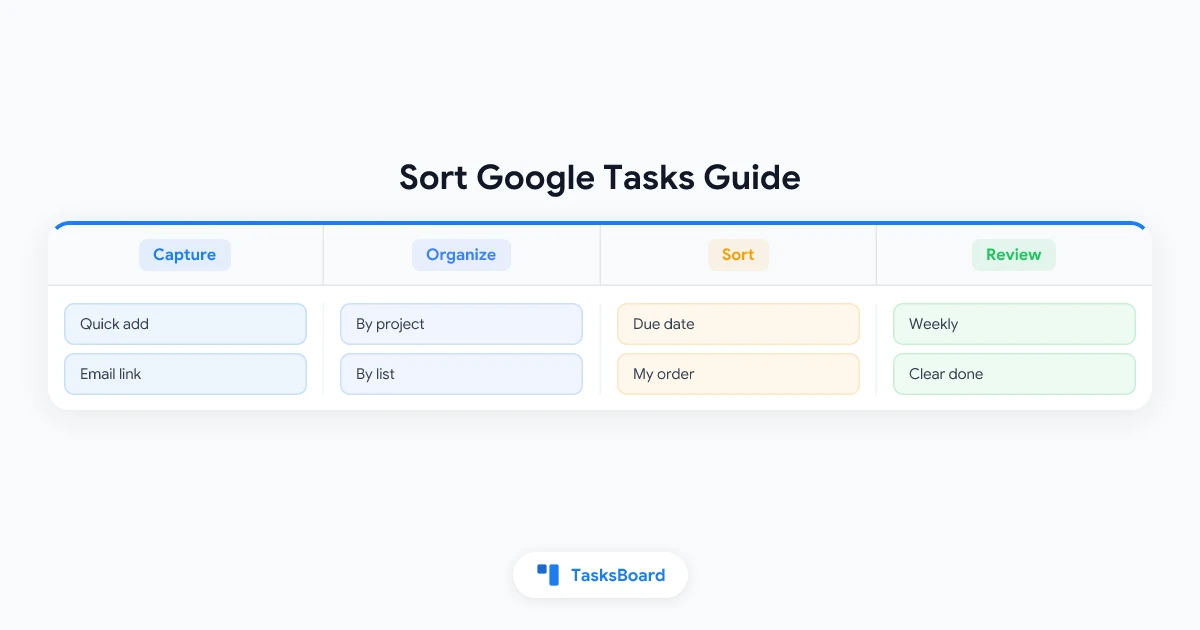
如何按截止日期、优先级和名称排序Google Tasks
任务列表的排序方式直接影响工作效率。Google Tasks虽然简洁易用,但原生排序功能有限。本文将全面介绍Google Tasks内置的排序方法,以及当这些功能不够用时可以采用的变通方案。
Google Tasks有哪些排序选项?
Google Tasks仅提供两种排序模式:
- 按日期排序:截止日期最近的任务置顶,无截止日期的任务自动沉底
- 按自定义顺序排序:完全按照您手动拖拽调整的顺序显示
切换方法:在网页版或Gmail侧边栏中打开Google Tasks,点击任务列表顶部的三点菜单,选择您需要的排序方式。
这就是全部原生功能——没有字母排序、优先级排序或创建时间排序。
如何按截止日期排序(分步指南)
按日期排序是最实用的内置功能,也是日常规划的首选方式:
- 访问Google Tasks或打开Gmail的任务面板
- 选择需要排序的任务列表
- 点击列表顶部的三点图标
- 从下拉菜单中选择按日期排序
截止日最早的任务会升至顶部。同一日期的任务组内顺序取决于您之前的手动排列。
重要限制:无截止日期的任务在日期排序时始终显示在底部。如需所有任务都参与排序,请为每个任务设置截止日期。
如何手动调整任务顺序
在按自定义顺序排序模式下,您可以通过拖拽自由排列任务:
- 通过三点菜单切换至按自定义顺序排序
- 将鼠标悬停在任务上,左侧会出现六点拖拽手柄
- 点击并拖动任务到新位置
手动排序虽然灵活,但不适合长列表。当任务超过15-20条时,拖拽效率会显著降低。对于长列表,建议采用统一的命名规范(如在任务名前添加编号)来维持顺序。
能否按字母顺序排序?
不能。Google Tasks没有A-Z或Z-A的排序功能,无论是网页版还是Android/iOS移动端都没有该选项。
变通方案是在任务名前添加编号或字母前缀,例如:
1 - 竞品调研2 - 起草大纲3 - 撰写初稿
这种方法特别适合需要按步骤执行的工作流程。
如何按优先级排序
Google Tasks没有优先级字段,既没有P1-P4标签,也没有高/中/低优先级标识,因此无法直接排序。
实用变通方案:
按紧急度分列:创建名为今日、本周和待办的独立列表,根据优先级变化移动任务。这与Google Tasks优先级指南的方法一致。
添加优先级标签:在任务名前加上[高]、[中]或[低]前缀,无需排序也能快速识别优先级。
用手动排序代替:在自定义排序模式下,将最重要的任务放在第一位,次要任务放在第二位。这种方法简单有效,适合中短列表。
 试试TasksBoard
跨列表排序
Google Tasks对每个列表独立排序。如需查看多个列表的合并排序视图,原生应用无法实现。
对于需要管理多个Google Tasks列表的用户,这是个明显限制。您无法在原生界面中合并或交叉排序不同列表。
实用策略:将本周需要完成的任务统一放入本周列表并按日期排序,其他任务保留在项目专属列表中。
当日期排序与手动排序冲突时
常见问题:如果我先设置手动顺序再切换日期排序,自定义顺序会怎样?
从手动排序切换到日期排序时,Google Tasks会暂时覆盖您的手动排列。当切换回手动排序时,原始顺序会自动恢复。系统会记住您最后设置的手动顺序。
这意味着您可以安全地在两种模式间切换,不会永久丢失自定义排列。
使用TasksBoard实现高级排序
如果Google Tasks的排序功能无法满足需求,TasksBoard可以在现有数据上添加看板视图。
您将获得:
- 可自定义的可视化列
- 通过拖拽移动任务
- 每张卡片上突出显示的截止日期
- 所有变更实时同步回Google Tasks
对于采用Google Tasks高效使用指南的团队,TasksBoard提供了可视化协作层,无需切换其他应用。
无需复杂排序的整理技巧
良好的使用习惯可以减少排序需求:
- 为每个任务设置截止日期:无日期任务在排序时会沉底易忘
- 保持列表精简:单个列表最好不超过15条任务,过多时请按项目或时间段拆分
- 每周归档已完成任务:在三点菜单中使用清除已完成任务保持列表整洁
- 每日早晨重新排序:花5分钟调整顺序,胜过依赖复杂排序功能
- 统一命名规范:在任务名中加入项目名称或日期,即使手动排序也能一目了然
常见问题
总结
Google Tasks提供日期排序和手动排序两种基础功能,对个人日常管理基本够用。如需字母排序、优先级排序或跨列表视图等高级功能,则需要借助第三方工具。
TasksBoard通过看板视图扩展了Google Tasks的功能,为团队和高级用户提供可视化排序方案。它直接基于您的现有数据工作,无需迁移。立即免费试用,体验全新的任务管理方式。


