Google Tasks对比TickTick:2026年哪款任务管理工具更适合你?

Google Tasks 和 TickTick 是当下最受欢迎的两款免费任务管理工具。前者直接内置于 Gmail 无需任何设置,后者则集成了番茄钟、习惯追踪、日历视图和优先级划分等功能。
两款应用都解决了核心问题:帮你记住待办事项。差异体现在功能深度、灵活度以及生态兼容性上。
本文将全方位对比 Google Tasks 和 TickTick 的关键维度,助你在 2026 年选出最适合自己的工作流方案。
功能速览
| 功能 | Google Tasks | TickTick |
|---|---|---|
| 价格 | 完全免费 | 免费(功能受限)/ 高级版约 ¥20/月 |
| 平台支持 | 网页/iOS/Android | 网页/iOS/Android/Windows/Mac |
| Gmail整合 | 原生侧边栏 | 无原生整合 |
| Google日历同步 | 自动实时同步 | 仅手动iCal订阅 |
| 重复任务 | 基础设置 | 灵活周期模式 |
| 子任务 | 单层级 | 多层级嵌套 |
| 优先级 | 无 | 4级优先级 |
| 自然语言输入 | 不支持 | 支持 |
| 看板视图 | 无 | 高级版专属 |
| 番茄钟 | 无 | 内置 |
| 习惯追踪 | 无 | 内置 |
| 协作功能 | 无共享功能 | 高级版支持共享任务 |
| 离线使用 | 有限支持 | 完整支持 |
二者本质都是帮你把脑中任务系统化,差异在于功能深度、价格以及与数字工作流的契合度。
Google Tasks:Gmail用户的无缝之选
Google Tasks 直接内嵌在 Gmail、Google 日历、Google 文档和 Google Chat 的侧边栏。无需注册新账号,也无需额外配置——只要你有 Google 账号就能使用。
这款应用刻意保持极简设计。你只能创建任务列表、添加任务、设置单层子任务、截止日期和备注,这就是全部功能。
这种简约既是优势也是局限。在 Gmail 中添加任务只需点击两次,截止日期会自动同步到 Google 日历,移动端应用简洁流畅。
但当工作复杂度提升时,短板就显现了:没有优先级排序,无法跨列表筛选任务,通知提醒需要借助 Google 日历实现,更无法直接共享任务列表给同事。
对于需要可视化看板和团队协作的 Google Workspace 用户,有个实用解决方案:TasksBoard 能在保留 Google Tasks 数据的前提下,额外提供看板视图和实时协作功能。你的任务仍存储在 Google Tasks(并同步至 Gmail 和日历),TasksBoard 则补足了原生应用缺失的工作流管理层面。
TickTick:为效率达人打造的全能工具
TickTick 与极简背道而驰。它自带日历视图、番茄钟、习惯追踪器、4级优先级、自然语言日期识别、标签系统、筛选器和看板视图。
免费版功能已足够丰富但存在限制:最多9个列表,每个列表99条任务。升级高级版可解锁日历叠加视图、无限筛选器、智能列表、自定义提醒铃声和时间轴视图。
TickTick 支持所有主流平台(包括 Windows 和 Mac 原生应用),这是 Google Tasks 不具备的。多设备间同步快速稳定。
代价是学习成本较高。TickTick 需要用户花时间配置智能列表、筛选器和标签系统。如果你只想简单记录任务,可能会觉得功能过剩。
对 Google Workspace 用户最大的局限在于:TickTick 无法与 Gmail 或 Google 日历实时联动。带截止日的任务不会自动显示在日历中,也无法一键将邮件转为任务。对于以 Google 应用为核心工作场景的用户,这个缺口相当关键。
功能对决:各自优势领域
价格
Google Tasks 完全免费无订阅分级。
TickTick 免费版已能满足基础需求。高级版约 ¥20/月(年付),解锁效率达人最需要的日历视图、筛选器和多重提醒功能。
胜者:Google Tasks(零成本) / TickTick高级版(功能性价比)
Google Workspace整合
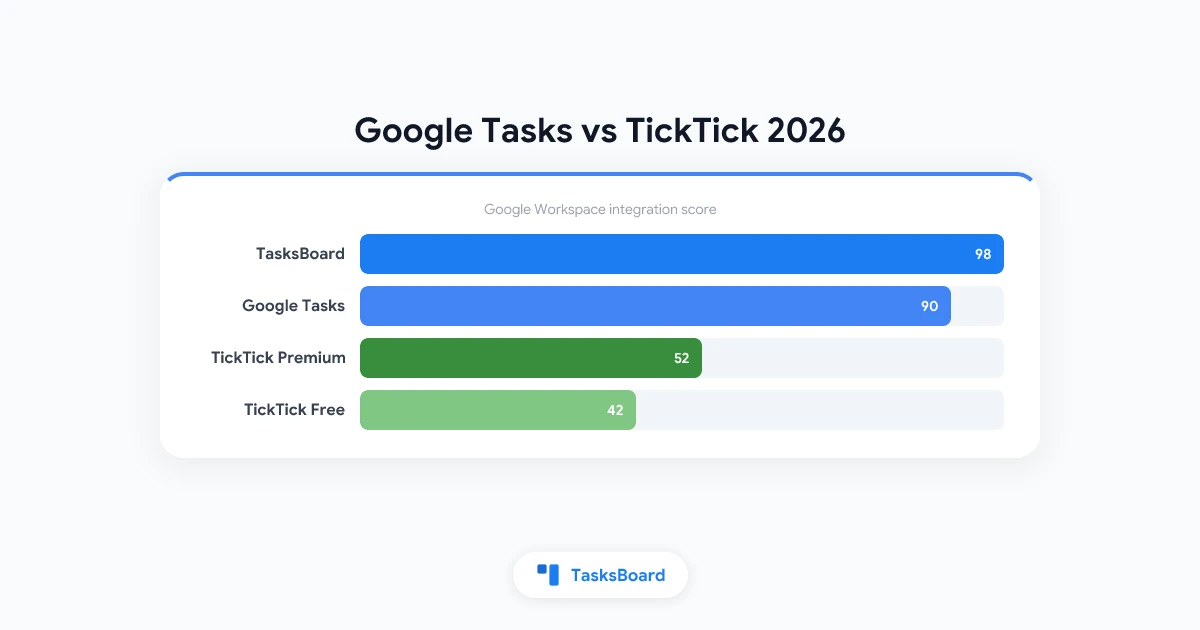
这是 Google Tasks 在 Google 生态中的绝对优势。
带截止日的任务自动出现在 Google 日历中。Gmail 创建的任务会同步到所有显示 Tasks 面板的 Google 应用。这种连接是实时且无需设置的。
TickTick 只能通过 iCal 订阅在 Google 日历中显示只读视图,且更新非实时。对 Google Workspace 团队而言,这个差距非常明显。
胜者:Google Tasks
移动端体验
两款应用的 iOS 和 Android 版都很优秀。TickTick 在细节上更胜一筹:提供桌面小部件、移动端智能日期识别、滑动操作和每日概览。Google Tasks 更简洁但选项较少。
胜者:TickTick
通知提醒
TickTick 可直接为任何任务设置基于时间的推送通知。支持单任务多重提醒,高级版还提供基于位置的提醒和自定义提示音。
Google Tasks 本身不发送截止日提醒,需要先设置截止日再通过 Google 日历配置提醒。虽然可行但多了一步操作。
胜者:TickTick
团队协作
两款应用都不是为团队设计。Google Tasks 完全没有共享功能。TickTick 高级版支持任务共享,但要求所有成员都有 TickTick 账号。
如果需要与团队共享任务列表,两款应用都需要额外解决方案。
胜者:平局
- 与Gmail/日历自动同步
- 零配置零成本
- 深度融入Google生态
- 任务推送通知
- 优先级与筛选系统
- 原生Windows/Mac应用
谁适合用Google Tasks?
如果你每天使用 Gmail 且追求无缝体验,Google Tasks 是理想选择。
当你的工作流围绕 Gmail 和 Google 日历展开时,Google Tasks 已经内置在侧边栏中。无需数据迁移或新订阅,从邮件创建任务并自动同步到日历的流畅体验,是 TickTick 无法完美复制的。
Google Tasks 也适合极简主义者。没有复杂配置、无需维护智能列表、不必设置标签。打开应用→记录任务→关闭应用,三步完成。
局限在于 Google Tasks 并非为团队协作或复杂项目设计。如果需要共享列表、分配任务或可视化工作看板,原生应用无法满足。
这正是 TasksBoard 的用武之地。它在保留 Google Tasks 数据的前提下,额外提供完整看板视图和实时协作功能。你的任务仍存储在 Google Tasks 并同步至 Gmail/日历,TasksBoard 则补足了 TickTick 吸引团队用户的视觉化工作流层,且无需离开 Google 生态。
 试用TasksBoard
谁适合用TickTick?
TickTick 适合需要自建生产力系统、不愿受限于单一生态的效率达人。
如果你同时使用 Windows、Mac、iOS 和 Android 设备,TickTick 的原生多平台体验是 Google Tasks 无法比拟的。时间提醒、优先级标签、自然语言输入等功能都是开箱即用。
番茄钟和习惯追踪是其真正差异点。同价位任务管理工具中,少有能同时集成这两项功能的。
TickTick 也适合希望统一管理工作与个人事务的用户。通过自定义标签和智能列表组织任务,日历视图可一览每日待办。
代价是费用(核心功能需高级版)和 Google 生态兼容性。如果公司使用 Google Workspace,TickTick 始终像是外围工具而非工作核心。
迁移成本分析
两款应用间的迁移都不轻松。
从 TickTick 迁至 Google Tasks:TickTick 支持 CSV 和 iCal 导出,但 Google Tasks 没有原生导入功能。需要手动重建重要列表,通常不超过1小时。
从 Google Tasks 迁至 TickTick:无法直接导入。变通方案是通过 Google Takeout 导出 JSON 文件后手动录入活跃任务,已完成任务通常无需迁移。
犹豫不决时的实用建议:先用 TickTick 实际测试两周再决定。功能列表纸上谈兵不重要,关键是你是否真会高频使用这些功能。
如果你使用 Google Workspace 且主要想获得看板和任务共享功能,考虑扩展 Google Tasks 而非替换它。
类似 TasksBoard 的工具能在保留现有数据的前提下添加这些功能。无需迁移任何任务即可获得看板视图和团队协作。具体实现可参考我们的 Google Tasks看板指南。
常见问题
最终建议
Google Tasks 和 TickTick 服务于不同用户群体,选择取决于你的工作流特性。
选择 Google Tasks 如果:日常工作以Gmail为核心,追求零摩擦记录,且不愿新增订阅。任务自动同步日历、内置于Gmail侧边栏且完全免费。
选择 TickTick 如果:需要优先级系统、番茄钟、原生桌面应用和任务推送通知。对效率达人而言,高级版物有所值。
考虑 TasksBoard 如果:希望保留Google Tasks数据的同时获得看板和团队协作功能。既保持Google生态兼容性,又获得TickTick的视觉化优势。更多方案可参考Google Tasks替代工具指南或团队共享任务教程。
TasksBoard 支持免费试用,且无需迁移现有任务数据。