
Google Tasks小组件:在安卓、iPhone和桌面端添加指南(2026)

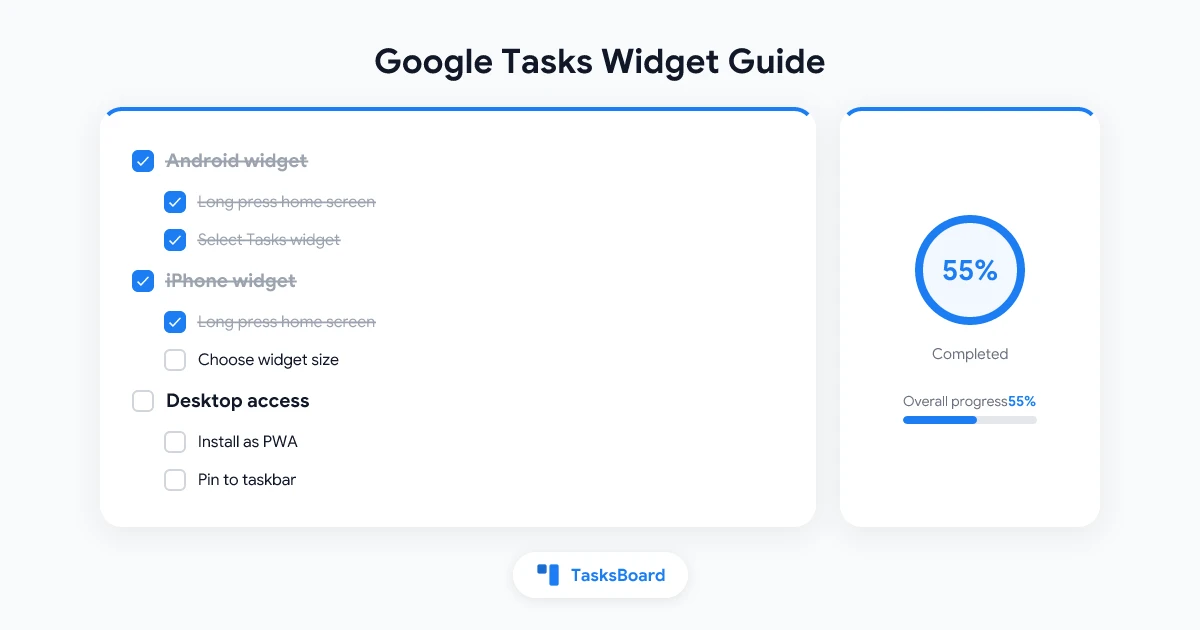
Google Tasks小组件:让待办事项一目了然
Google Tasks小组件能将你的待办清单直接放在手机主屏幕上,无需打开应用就能随时查看任务。既省去了切换应用的麻烦,又能避免分心。
好消息是:Google Tasks在Android和iPhone上都提供了原生小组件。不太理想的是,不同平台的组件功能有所差异,桌面端支持也有限。本指南将详细介绍如何在所有设备上设置小组件。
什么是Google Tasks小组件?
小组件是固定在主屏幕或锁屏上的动态磁贴,无需打开应用就能显示实时数据。Google Tasks小组件可以让你一眼看到即将到期或已逾期的任务。
Google Tasks官方支持的小组件包括:
- Android(多种尺寸可选,支持直接完成任务)
- iPhone和iPad(iOS 14及以上版本,仅查看)
- iOS锁屏(iOS 16及以上版本,显示任务数量统计)
macOS和Windows没有原生Google Tasks小组件。桌面用户的最佳替代方案是将tasks.google.com安装为渐进式网页应用(PWA),或使用TasksBoard在任何屏幕上保持任务看板常驻显示。
Android上的Google Tasks小组件
在Android上添加Google Tasks小组件只需60秒:
步骤1:安装Google Tasks应用 如果尚未安装,前往Play商店搜索”Google Tasks”。该应用完全免费。
步骤2:长按主屏幕空白处 进入小组件模式。大多数Android启动器会在底部或菜单中显示”小组件”按钮。
步骤3:点击小组件并搜索”Tasks” Google Tasks提供多种尺寸的小组件。任务列表小组件最受欢迎,因为它可以滚动显示多个待办事项。
步骤4:将小组件拖到理想位置 放置后会提示选择要显示的任务列表。
步骤5:选择列表并点击保存 小组件即刻生效,完成任务或新增任务时会自动更新。
Android上的小组件尺寸:
- 小号(1x1):显示任务图标,可快速创建新任务
- 中号(2x2):显示简短的任务列表
- 大号(4x4):扩展的任务列表,显示截止日期和任务名称
Google Tasks小组件不更新怎么办
如果小组件停止刷新,按顺序尝试以下方法:
- 关闭Google Tasks的电池优化:进入设置 > 应用 > Google Tasks > 电池,设置为”无限制”。电池优化是小组件停止更新的最常见原因。
- 打开Tasks应用等待同步:返回主屏幕后,小组件应在几秒内刷新。
- 移除并重新添加小组件:这能重置小组件连接,通常能解决持续性的刷新问题。
- 检查账户同步:进入设置 > 账户 > Google,确认账户同步已开启。
iPhone和iPad上的Google Tasks小组件(iOS)
苹果在iOS 14中增加了第三方小组件支持。Google Tasks也提供了简洁的主屏幕任务视图。
在主屏幕添加小组件
- 长按主屏幕空白处直到图标开始抖动
- 点击左上角的”+“图标
- 在搜索栏输入”Google Tasks”
- 选择小组件尺寸:小(显示1个任务)、中(简短列表)或大(完整列表含截止日期)
- 点击”添加小组件”
- 拖动到理想位置后点击完成
在锁屏添加小组件(iOS 16及以上)
iOS 16及以上版本可以在锁屏添加紧凑的Google Tasks小组件:
- 长按锁屏并点击”自定”
- 选择”锁屏”选项
- 点击时钟下方的小组件区域
- 搜索”Tasks”并选择Google Tasks小组件
- 点击完成保存
这个锁屏小组件会显示待办任务数量或下一个到期任务,是无需解锁手机就能快速了解待办事项的最佳方式。
iOS小组件的限制
iPhone上的Google Tasks小组件不支持直接完成任务,点击会打开完整应用。这是苹果平台的限制,并非Google Tasks的问题。想在苹果设备上获得更交互式的体验,可以参考Google Tasks桌面应用指南了解如何在Mac上设置常驻PWA。
平台对比:小组件支持情况
Mac和Windows上的Google Tasks:小组件替代方案
Google尚未为macOS或Windows发布原生小组件。这意味着无法从小组件库中直接添加,也没有系统托盘集成。但有以下实用的替代方案可以达到类似效果。
方案1:安装为PWA
渐进式网页应用(PWA)能提供类似原生应用的独立窗口体验。
在Chrome或Edge(Mac和Windows):
- 访问tasks.google.com
- 点击地址栏中的安装图标(类似带下载箭头的屏幕图标)
- 在提示中点击安装
- Google Tasks将以独立窗口启动,并添加图标到任务栏或程序坞
安装后可以像其他应用一样启动。它会独立于浏览器运行,保持常开状态。
方案2:保持标签页常开
最简单的方法:在Chrome中打开tasks.google.com,固定标签页并保持全天开启。虽然不是小组件,但能达到一键查看任务的相同目的。
方案3:使用TasksBoard获得看板视图
TasksBoard是基于Google Tasks数据的全功能看板工具。虽然运行在浏览器中,但许多用户会将其安装为PWA,保持在独立桌面空间或第二显示器上显示。
 试试TasksBoard
超越小组件:TasksBoard的更多可能
小组件适合快速浏览。但如果需要主动管理工作、跟踪进度或与他人协作,仅靠小组件是不够的。
TasksBoard在Google Tasks基础上增加了可视化管理层,而不会替换原有功能。你的任务仍保留在Google生态中,在所有设备间同步。TasksBoard提供了标准小组件视图无法实现的结构。
超越小组件的关键功能:
- 看板视图:将任务拖拽到不同列(待办、进行中、已完成)
- 共享任务板:邀请团队成员查看和编辑同一列表
- 子任务:将任务拆分为可跟踪的小步骤
- 实时同步:所有更改即时同步到所有设备
如果你在Google Workspace中与团队协作,可以阅读团队使用Google Tasks指南深入了解共享看板的实际应用。
常见问题解答
总结
Google Tasks小组件是让任务列表保持显眼位置的最快方式。在Android上既可见又可交互;在iPhone上能简洁地显示在主屏幕和锁屏;桌面端虽然没有原生小组件,但安装PWA或使用TasksBoard能获得相同的常驻访问体验。
小组件最适合快速浏览日常任务。当需要规划、重组或协作时,可以打开完整应用或切换到TasksBoard获得更丰富的视图,同时保持与Google Tasks的实时同步。
想了解更多高效使用Google Tasks的方法,请阅读Google Tasks高效使用完全指南。


