
Como Delegar Tarefas no Google Tasks para sua Equipe em 2026

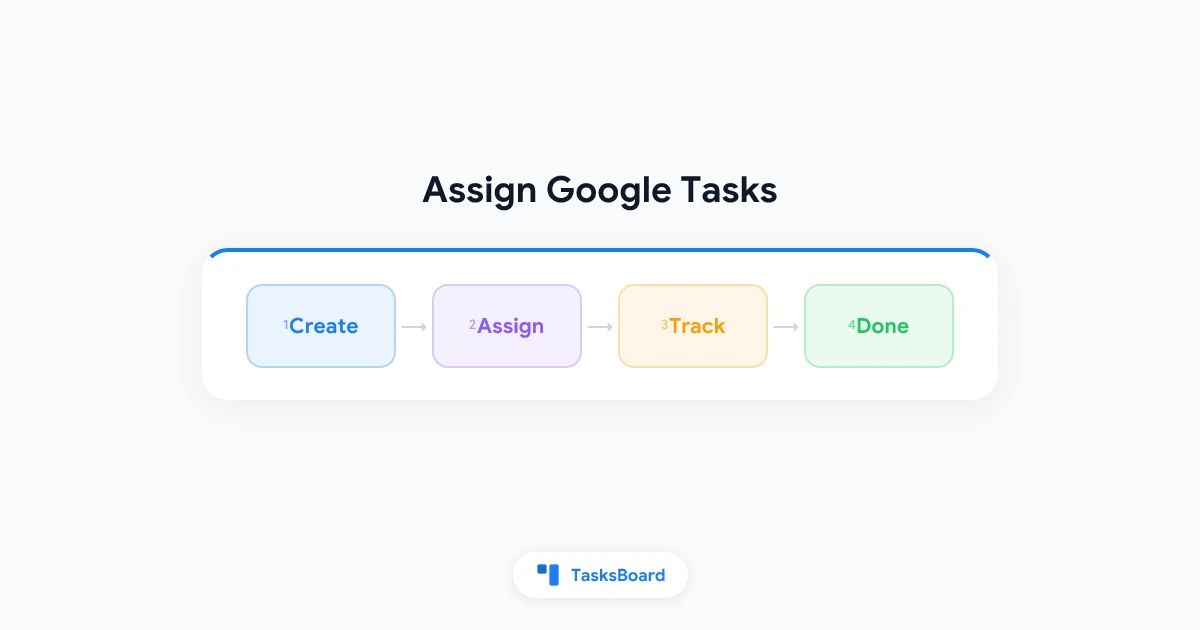
Você não pode atribuir tarefas do Google Tasks para outra pessoa dentro do aplicativo nativo. O Google Tasks foi criado para listas pessoais, não para gestão de equipes. Se você precisa atribuir tarefas do Google Tasks para um colega, cliente ou familiar, vai precisar de uma camada de colaboração por cima das suas listas existentes.
A boa notícia é que você não precisa abandonar o Google Tasks nem migrar para outra ferramenta. O TasksBoard adiciona atribuição de tarefas, quadros compartilhados e colunas kanban enquanto seus dados continuam no Google Tasks. Este guia explica por que a atribuição nativa não existe, quais soluções alternativas as pessoas usam e como configurar um fluxo de delegação que realmente funciona.
Resumo rápido:
- O Google Tasks não tem um modo nativo de atribuir tarefas a outras pessoas
- Soluções alternativas (nomes nos títulos, listas separadas, e-mails) não funcionam bem em equipes
- O TasksBoard permite atribuir tarefas em um quadro kanban compartilhado com sincronização em tempo real com o Google Tasks
- Combine atribuições com prazos, subtarefas e revisões semanais para evitar falhas
Por que você não pode atribuir tarefas no Google Tasks nativamente
O Google Tasks armazena tarefas dentro da sua conta Google. Todas as listas que você cria são privadas. Não há botão de compartilhamento, campo de colaborador ou opção para atribuir tarefas no Gmail, Google Agenda ou tasks.google.com.
Esse design fez sentido quando o Google Tasks foi lançado como uma barra lateral no Gmail. Era uma ferramenta pessoal, não um gerenciador de projetos para equipes. O Google adicionou subtarefas, prazos e aplicativos móveis ao longo dos anos, mas nunca incluiu atribuição ou compartilhamento.
Para trabalho individual, essa limitação raramente é um problema. Para equipes, rapidamente vira um obstáculo:
- Sem campo de responsável: Você não consegue ver quem é o dono da tarefa sem ler os títulos
- Sem visibilidade compartilhada: Colegas não veem a mesma lista em tempo real
- Sem status além de “concluído”: Não há colunas como “Em andamento” ou “Aguardando cliente”
- Sem comentários ou notas de transferência: O contexto fica perdido em threads do Slack ou e-mails em vez de ficar na tarefa
Se você chegou aqui pesquisando “como atribuir tarefas do Google Tasks para alguém”, está esbarrando nessa limitação. O aplicativo nativo não vai resolver. Você precisa de uma ferramenta complementar que respeite seus dados do Google Tasks e adicione a camada de colaboração.
Um fluxo real de atribuição precisa de três coisas: um campo para pessoa em cada tarefa, uma visualização compartilhada onde todos veem o mesmo quadro e atualizações que sincronizam sem copiar e colar. O Google Tasks não oferece nenhuma delas sozinho. O TasksBoard adiciona todas enquanto mantém suas listas no Google Tasks.
Soluções alternativas comuns (e onde elas falham)
Antes de adicionar uma ferramenta, é útil saber o que a maioria das equipes tenta primeiro. Esses truques funcionam por um dia ou dois. Raramente sobrevivem a uma semana agitada.
Colocar nomes nos títulos das tarefas
Exemplo: “[João] Rascunhar relatório Q3” ou “Maria: revisar página inicial”. Todos aprendem a escanear os colchetes para ver a responsabilidade. Os problemas aparecem rápido:
- Sem filtro: Você não consegue filtrar uma lista para mostrar apenas as tarefas do João
- Erros de digitação atrapalham: “João” vs “joao” vs “J.” cria donos duplicados
- Reatribuição é manual: Mudar o responsável significa editar o título em cada tarefa
Criar uma lista por pessoa
Alguns gestores duplicam o projeto em listas separadas do Google Tasks, uma para cada colega. Cada pessoa verifica sua própria lista. Isso evita compartilhamento, mas cria um pesadelo de coordenação:
- Sem fonte única da verdade: O status fica espalhado em listas separadas
- Tarefas duplicadas: A mesma entrega pode aparecer em várias listas
- Sobrecarga para o gestor: Você atualiza cinco listas em vez de um quadro único
Delegar por e-mail ou chat
“Atribuí a você a tarefa do relatório” vira uma thread de mensagens. A tarefa pode existir no Google Tasks, mas o contexto da atribuição fica no e-mail. Quando a thread some, a responsabilidade fica confusa.
Usar Google Sheets como rastreador de tarefas
O Sheets lida bem com colunas de atribuição. Muitas equipes criam um rastreador manual com nomes, prazos e status. Funciona até alguém esquecer de atualizar a planilha ou ela divergir do que realmente está no Google Tasks.
Essas soluções alternativas explicam por que “atribuir tarefas google tasks” é uma pesquisa tão comum. As pessoas querem a simplicidade do Google Tasks com o modelo de responsabilidade de uma ferramenta de equipe. É exatamente para isso que o TasksBoard foi criado.
Como atribuir tarefas do Google Tasks com o TasksBoard
O TasksBoard conecta-se à sua conta Google e transforma suas listas de tarefas existentes em quadros kanban compartilhados. A atribuição é um recurso central, não um truque com títulos.
Veja o fluxo de configuração que a maioria das equipes segue:
- Conecte o Google Tasks ao TasksBoard com sua conta Google
- Crie ou abra um quadro vinculado a uma lista de projeto (por exemplo, “Lançamento Q3”)
- Convide colegas com um link de compartilhamento (veja nosso guia para compartilhar Google Tasks)
- Atribua cada card para a pessoa responsável pelo trabalho
- Mova os cards entre colunas conforme o trabalho avança (A Fazer, Em Andamento, Concluído)
Quando você atribui uma tarefa, o nome do responsável aparece no card. Todos no quadro veem a mesma visualização. As alterações sincronizam de volta para o Google Tasks, então prazos e subtarefas permanecem alinhados com Gmail e Google Agenda.
 Experimente o TasksBoard
Atribua tarefas em um quadro kanban compartilhado que sincroniza com o Google Tasks. Sua equipe vê quem é responsável pelo que sem sair do ecossistema Google.
Começar →Passo a passo: atribua sua primeira tarefa
Passo 1: Abra o quadro do seu projeto
Escolha a lista do Google Tasks que corresponde ao seu projeto. O TasksBoard a exibe como um quadro kanban com colunas personalizáveis.
Passo 2: Clique no card da tarefa que deseja delegar
Abra o painel de detalhes da tarefa. Você verá campos para prazo, subtarefas, notas e responsável.
Passo 3: Selecione um membro da equipe no campo de atribuição
Escolha a pessoa responsável. As iniciais ou nome dela aparecem no card, visíveis para todos no quadro.
Passo 4: Defina um prazo e adicione subtarefas se necessário
Prazos sincronizam com o Google Agenda. Subtarefas dividem o trabalho em etapas verificáveis. Ambos ajudam o responsável a saber exatamente o que “concluído” significa.
Passo 5: Mova o card para “Em Andamento” quando o trabalho começar
Colunas de status substituem a visão binária (feito/não feito) do Google Tasks nativo. Sua equipe vê o progresso sem precisar pedir atualizações no chat.
Padrões de atribuição que funcionam para pequenas equipes
Depois que você consegue atribuir tarefas do Google Tasks corretamente, o próximo desafio é criar hábitos para que as atribuições permaneçam precisas. Esses padrões funcionam bem para equipes de 2 a 15 pessoas.
Um quadro por projeto ou cliente
Crie um quadro dedicado para cada projeto ativo. Atribua tarefas dentro desse quadro. Arquivar o quadro quando o projeto é concluído mantém as atribuições focadas e evita que um único quadro gigante fique ilegível.
Se você gerencia vários projetos simultaneamente, a mesma estrutura se aplica ao Google Tasks para gestão de projetos. Uma lista por projeto, um quadro por lista, atribuições dentro de cada quadro.
Use colunas para mostrar etapas de transferência
Uma configuração útil padrão:
- Backlog: Capturado mas ainda não atribuído
- A Fazer: Atribuído e pronto para começar
- Em Andamento: Sendo trabalhado ativamente
- Revisão: Concluído pelo responsável, aguardando aprovação
- Concluído: Aceito e finalizado
A coluna “Revisão” é especialmente valiosa para gestores que delegam mas ainda precisam aprovar o trabalho. O responsável move o card para Revisão. O gestor o move para Concluído após verificar.
Combine atribuições com prazos
Uma atribuição sem prazo é apenas uma sugestão. Sempre defina um prazo ao atribuir uma tarefa. O Google Agenda mostrará isso na programação do responsável. Para uma configuração mais profunda de prazos e alertas, veja nosso guia de lembretes do Google Tasks.
Faça uma revisão semanal de atribuições
Reserve 15 minutos toda segunda-feira no quadro compartilhado:
- Reatribua tarefas se as prioridades mudaram
- Limpe cards parados em “Em Andamento” por muito tempo
- Adicione novas tarefas do backlog com responsáveis e prazos
Esse ritual rápido mantém a lista de tarefas da equipe precisa sem microgerenciamento diário.
Atribuir tarefas no Google Tasks vs migrar para outro app
Algumas equipes se perguntam se a atribuição por si só justifica migrar para Todoist, Asana ou Trello. A resposta depende de quão profundamente você está no Google Workspace.
| Fator | Ficar no Google Tasks + TasksBoard | Migrar para outra ferramenta de PM |
|---|---|---|
| Sincronia com Gmail e Agenda | Nativa, automática | Requer integração ou sincronização manual |
| Curva de aprendizado | Baixa (mesmas tarefas, nova visualização) | Média a alta (nova ferramenta, novo modelo de dados) |
| Atribuição e quadros compartilhados | Sim, via TasksBoard | Sim, integrado na maioria das ferramentas |
| Custo | Google Tasks é grátis, TasksBoard tem plano free | Geralmente cobrança por usuário |
| Portabilidade de dados | Tarefas ficam no Google Tasks | Requer exportação e migração |
Se sua equipe já planeja trabalho no Gmail e acompanha prazos no Google Agenda, adicionar o TasksBoard geralmente é mais rápido do que migrar todos para uma nova plataforma. Você ganha atribuição e kanban sem treinar as pessoas em um modelo diferente de tarefas.
Para uma configuração visual de quadro que combina bem com atribuições, veja nosso guia de quadro kanban no Google Tasks.
Dicas para gestores que delegam pelo Google Tasks
Atribuir é apenas metade do trabalho. Uma boa delegação também significa expectativas claras e menos mensagens de acompanhamento.
- Escreva títulos de tarefas acionáveis: “Rascunhar sequência de e-mails Q3” é melhor que “Coisas de e-mail”
- Adicione contexto nas notas da tarefa: Link para o briefing, documento ou thread anterior
- Use subtarefas para trabalhos em etapas: O responsável pode marcar itens sem precisar te avisar
- Limite o trabalho em progresso: Dois ou três cards em “Em Andamento” por pessoa é um padrão saudável
- Atribua um dono por tarefa: Responsabilidade compartilhada geralmente vira falta de responsabilidade
Quando você precisar de um sistema de produtividade mais amplo em torno das suas listas, nosso guia para usar o Google Tasks com eficiência cobre hábitos de captura, estrutura de listas e quando adicionar uma camada kanban.
Atribua tarefas em minutos
Abra um quadro compartilhado, escolha um responsável, defina um prazo. Suas listas do Google Tasks viram uma ferramenta de coordenação sem projeto de migração.
Começar →Perguntas frequentes
Conclusão
O Google Tasks nativo é ótimo para captura pessoal e prazos vinculados à Agenda. Ele nunca foi criado para responder “quem é o dono desta tarefa?” em uma equipe. Se você precisa atribuir tarefas do Google Tasks para outra pessoa, pare de lutar com truques de títulos e listas separadas.
Conecte suas listas ao TasksBoard, compartilhe um quadro com sua equipe e atribua cards com campos de responsabilidade reais. Combine isso com prazos, subtarefas e uma breve revisão semanal. Você mantém o fluxo do Google Tasks que já conhece e ganha a camada de delegação que faltava.
Próximo passo: Abra o TasksBoard, escolha uma lista de projeto ativo, convide um colega e atribua as próximas três tarefas com responsáveis e prazos. Em uma semana você saberá se o quadro compartilhado substitui suas soluções antigas.
Pronto para compartilhar suas tarefas do Google?
Comece a usar o TasksBoard gratuitamente, sem necessidade de cartão de crédito.
Entrar

