
Um relatório semanal, uma emissão de faturas mensal, regar as plantas a cada três dias. Metade de qualquer lista de tarefas é trabalho que se repete, e um gerenciador de tarefas que não permite repetição faz você redigitar tudo toda vez.
O Google Tasks está em uma posição estranha nesse aspecto. O próprio aplicativo do Google tem uma opção de repetição. Mas essa opção fica em uma parte do Google Tasks que a API não expõe, então todo app baseado no Google Tasks, incluindo o TasksBoard até outubro de 2026, não conseguia ler nem criar tarefas repetitivas. Durante anos, a solução honesta era usar alternativas.
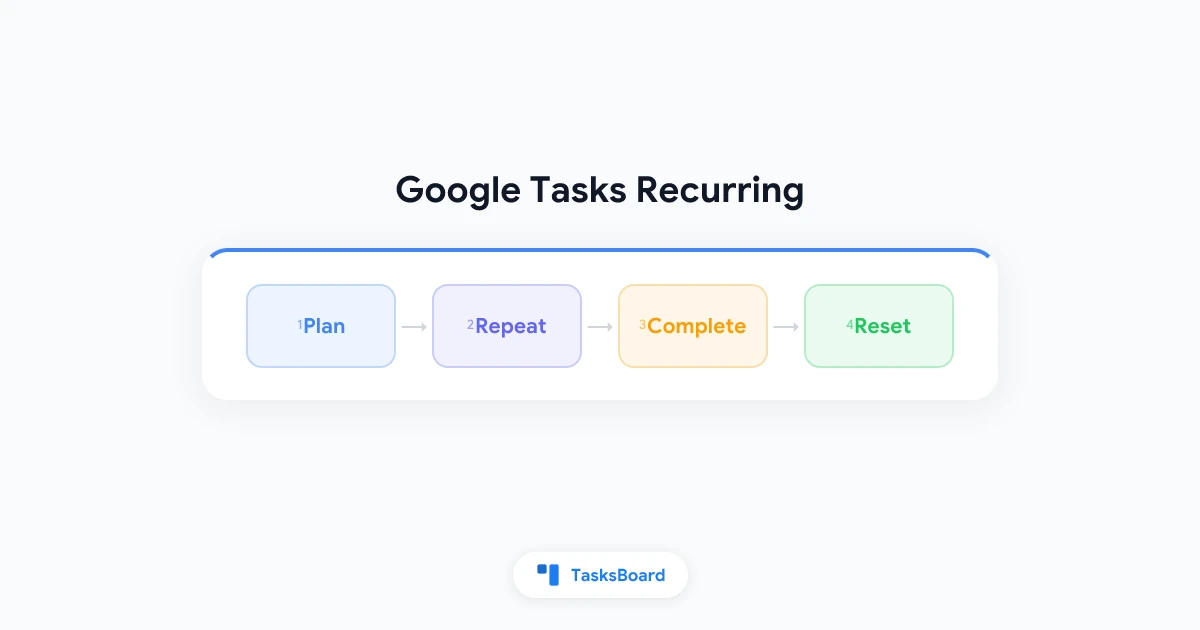
Este guia foi reescrito para a nova realidade. O TasksBoard agora tem suas próprias regras de repetição que funcionam em cima do Google Tasks: diária, dias úteis, semanal, mensal, anual, a cada N dias ou semanas, e semanal nos dias que você escolher. A primeira parte do guia explica como elas funcionam. A segunda mantém as alternativas que ainda fazem sentido quando você não usa o TasksBoard.
Principais pontos:
- A API não tem recorrência: os apps do Google podem repetir uma tarefa, mas apps de terceiros não conseguem ver ou definir isso através da API do Google Tasks.
- TasksBoard adiciona regras de repetição: a regra é armazenada nos detalhes da tarefa como uma linha
🔁, então sincroniza com sua conta e listas compartilhadas. Faz parte do recurso Premium “Repetir e lembrar”. - A próxima ocorrência é criada quando você completa a tarefa: imediatamente no TasksBoard, ou em cerca de 15 minutos se completou no app do Google, Gmail ou Calendar.
- Subtarefas abertas são mantidas: uma checklist dentro de uma tarefa repetitiva volta desmarcada na próxima ocorrência.
- Alternativas ainda existem: eventos recorrentes no Google Calendar, Apps Script e duplicação manual, para quem fica nos apps do Google.
Por que apps de terceiros não podiam repetir tarefas do Google
O Google Tasks armazena a regra de repetição de uma tarefa, assim como seu horário de vencimento, em um lugar que a API não lê nem escreve. A API fornece ao app o título, as notas, o dia de vencimento, o status de conclusão e a posição na lista. Uma tarefa que se repete no app do Google aparece, através da API, como uma tarefa comum com a data de vencimento da ocorrência atual. Quando você completa essa ocorrência, o Google cria a próxima em seus próprios servidores.
Então um app como o TasksBoard tinha duas escolhas: não mostrar nada, ou construir sua própria recorrência. A segunda opção precisa de algum lugar para armazenar a regra que sobreviva a uma ida e volta pelo Google e chegue a todos os dispositivos e colaboradores. O único campo de texto livre na API são as notas da tarefa. É lá que o TasksBoard a coloca.
Tarefas repetitivas no TasksBoard
Regras de repetição, horários de vencimento e lembretes compõem o recurso Premium “Repetir e lembrar”. Todo plano pago começa com um teste gratuito de 7 dias.
Criar uma tarefa repetitiva
- Acesse tasksboard.com e clique no título de uma tarefa para abri-la.
- Defina uma data de vencimento se não tiver uma; a regra precisa de um ponto de partida.
- Clique no ícone repetir (“Repetir”) na linha de botões abaixo dos detalhes.
- Escolha uma opção pré-definida: Todo dia, Dias úteis (seg–sex), Toda semana, Todo mês ou Todo ano.
- Ou selecione Personalizado, defina “A cada N” com uma unidade de dias, semanas, meses ou anos, e para semanas marque os dias em que deve ocorrer (segunda e quarta, por exemplo). Clique em Aplicar.
A regra aparece como um chip na tarefa aberta. No cartão, um pequeno ícone de repetição fica ao lado da data de vencimento, com a regra como dica de ferramenta.
- Pré-definidas: diária, dias úteis (seg–sex), semanal, mensal, anual
- A cada N: a cada 3 dias, a cada 2 semanas, a cada 6 meses, a cada 2 anos
- Semanal nos dias escolhidos: semanal em seg, qua; a cada 2 semanas em sex
- Armazenado como: uma linha
🔁 weekly on Mon,Wedno topo dos detalhes da tarefa
Como a regra é armazenada
O TasksBoard grava a regra como uma linha curta no topo dos detalhes da tarefa, por exemplo 🔁 weekly ou 🔁 every 2 weeks on Mon,Wed. O TasksBoard esconde a linha e mostra um chip no lugar. Os apps do Google a mostram como texto nos detalhes da tarefa. Se você não mexer nela, o TasksBoard continua lendo; se apagar, a tarefa para de se repetir.
Como a linha faz parte da tarefa, a regra chega a todos os dispositivos onde você usa o TasksBoard e a todos os colaboradores em uma lista compartilhada, sem configuração extra.
O que acontece quando você completa
Quando você completa uma tarefa repetitiva no TasksBoard, a próxima ocorrência é criada imediatamente:
- mesmo título, detalhes, etiquetas e regra;
- as subtarefas que ainda estavam abertas voltam desmarcadas (as que você já tinha marcado não são mantidas);
- vencimento na próxima data da regra, nunca antes de hoje, então completar uma tarefa diária atrasada gera uma ocorrência para hoje ou depois, não um monte de ocorrências antigas;
- na mesma lista, na mesma posição.
Desfazer a conclusão remove a nova ocorrência.
Se você completar a tarefa no app do Google Tasks, Gmail ou Google Calendar, esses apps não sabem nada sobre a linha 🔁. O TasksBoard se atualiza sozinho: em cerca de 15 minutos ele percebe a conclusão e cria a próxima ocorrência para você, mantendo as subtarefas abertas. Você não precisa ter o TasksBoard aberto.
Parar uma tarefa de se repetir
Abra a tarefa e remova o chip de repetição (passe o mouse e clique no x), ou escolha Não repetir no seletor de repetição. Apagar uma tarefa repetitiva também encerra a série, pois a próxima ocorrência só é criada quando uma tarefa é completada.
Tarefas repetitivas criadas nos apps do Google
Os dois sistemas não se misturam. Uma tarefa configurada para se repetir no app do Google aparece no TasksBoard com a data de vencimento da ocorrência atual, sem chip de repetição, e o Google cria a próxima ocorrência quando você a completa. Apagar uma dessas do TasksBoard apaga só a ocorrência atual. Para encerrar a série, apague do app móvel do Google Tasks ou do painel lateral no Gmail ou Calendar e escolha “Apagar todas” quando perguntado. Para uma tarefa que você gerencia pelo TasksBoard, defina a repetição no TasksBoard.
O Google também não permite que uma tarefa repetitiva criada em seus apps seja movida para outra lista. Nosso guia sobre mover tarefas entre listas cobre essa regra.
A página de ajuda Definir/Apagar tarefas repetitivas é a referência para tudo acima.
 Experimente o TasksBoard
Faça qualquer tarefa do Google se repetir, com a próxima ocorrência criada quando você a completa, mesmo nos apps do Google. Premium, com teste gratuito de 7 dias.
Começar →Alternativas se você ficar nos apps do Google
Se você não usa o TasksBoard, ou precisa de trabalho repetitivo visível para quem só usa os apps do Google, essas abordagens ainda valem.
Alternativa 1: Eventos recorrentes no Google Calendar
O Google Calendar suporta regras completas de recorrência: diária, semanal, mensal, dias úteis e padrões personalizados. Você pode transformar um evento recorrente em um lembrete tratando o título do evento como o item de ação.
- Acesse calendar.google.com e clique no horário em que deseja que a tarefa recorrente apareça.
- Dê ao evento um título que corresponda à tarefa, por exemplo “Enviar relatório semanal da equipe”.
- Clique em Mais opções para abrir o editor completo.
- Sob a data, clique em Não se repete e escolha seu padrão de recorrência.
- Na descrição, adicione qualquer contexto, itens de checklist ou links que a tarefa precise.
- Defina uma notificação para receber um alerta antes do vencimento, depois salve.
As limitações: eventos não são caixas de seleção, não aparecem em suas listas do Google Tasks, e editar uma instância sem afetar as futuras significa escolher entre “este evento” e “todos os eventos” cada vez. Essa abordagem serve para trabalhos com horário fixo, como um relatório semanal ou uma sessão de planejamento trimestral.
Alternativa 2: Duplicar a tarefa manualmente ao completar
Ao completar uma tarefa, crie imediatamente uma nova com a próxima data de vencimento. Uma lista “Modelos” para copiar, ou uma nota “Próxima: [data]” em cada tarefa completada, agiliza isso. Mantém tudo dentro do Google Tasks sem ferramentas extras e funciona para tarefas mensais ou trimestrais. Para tarefas diárias ou semanais, o passo manual gera atrito mais rápido do que economiza tempo.
Alternativa 3: Google Apps Script
Para quem se sente confortável com um pouco de código, o Google Apps Script pode criar tarefas em um cronograma através da API do Tasks.
- Acesse script.google.com e crie um novo projeto.
- Escreva uma função que chame
Tasks.Tasks.insert()com o título, data de vencimento e notas da sua tarefa. - Em Gatilhos, adicione um gatilho baseado em tempo para o intervalo que precisar.
- Autorize o script uma vez quando ele rodar pela primeira vez.
Essa é a opção mais flexível que produz entradas reais no Google Tasks. As desvantagens são que precisa de manutenção, não tem interface para usuários não técnicos, e cria uma nova tarefa independentemente de a última ter sido completada, então ciclos perdidos podem se acumular a menos que o script faça limpeza.
Alternativa 4: Um app separado junto com o Google Tasks
TickTick e Todoist suportam tarefas recorrentes com regras flexíveis, e algumas pessoas mantêm itens repetitivos lá enquanto o trabalho de projeto fica no Google Tasks. O custo é um fluxo dividido: dois apps, dois lugares para checar. Se você revisa tudo em um só lugar, essa divisão geralmente é o que você estava tentando evitar.
Lidando com tarefas recorrentes perdidas
Qualquer que seja a abordagem, decida o que acontece quando um ciclo é perdido.
Regras do TasksBoard: uma ocorrência perdida simplesmente fica atrasada. Nada novo é criado até você completá-la, e quando fizer, a próxima ocorrência vence hoje ou depois, nunca no passado. A Visualização de Calendário reúne tarefas atrasadas em um painel para você reagendar ou completar em lote.
Eventos do Google Calendar: a ocorrência anterior fica no calendário como um evento intocado. Revise e complete o trabalho atrasado ou deixe passar.
Recriação manual: a tarefa perdida fica na sua lista com uma data passada, destacada tanto nos apps do Google quanto no TasksBoard.
Apps Script: o script cria a próxima tarefa de qualquer forma, então você pode acabar com duas instâncias. Adicione um passo que feche ou arquive instâncias atrasadas antes de inserir a nova.
Google Assistant como lembrete recorrente simples
Para hábitos pessoais, o Google Assistant oferece um caminho mais simples que qualquer opção acima. “Ok Google, me lembre toda segunda às 9h para revisar minha lista de tarefas” cria um lembrete recorrente que aparece como notificação no seu telefone. Não é uma tarefa em suas listas, mas te lembra de abri-las. Use como gatilho para uma revisão semanal, não como substituto das tarefas em si.
Perguntas frequentes
Conclusão
Tarefas recorrentes eram a maior lacuna no Google Tasks para quem o usa através de outro app, porque o Google mantém suas próprias regras de repetição fora da API. O TasksBoard fecha essa lacuna com regras próprias, armazenadas dentro da tarefa para sincronizar em todos os lugares, e com uma atualização que cria a próxima ocorrência mesmo quando você completa no app do Google.
Se você ficar nos apps do Google, eventos recorrentes no Calendar continuam sendo a opção nativa mais próxima, com Apps Script para quem quer tarefas reais no Google Tasks criadas em um cronograma.
Para o resto dos recursos, veja como definir um horário de vencimento e lembretes para Google Tasks, e o guia mais antigo sobre lembretes e datas de vencimento no Google Tasks para as notificações próprias do Google Calendar.