

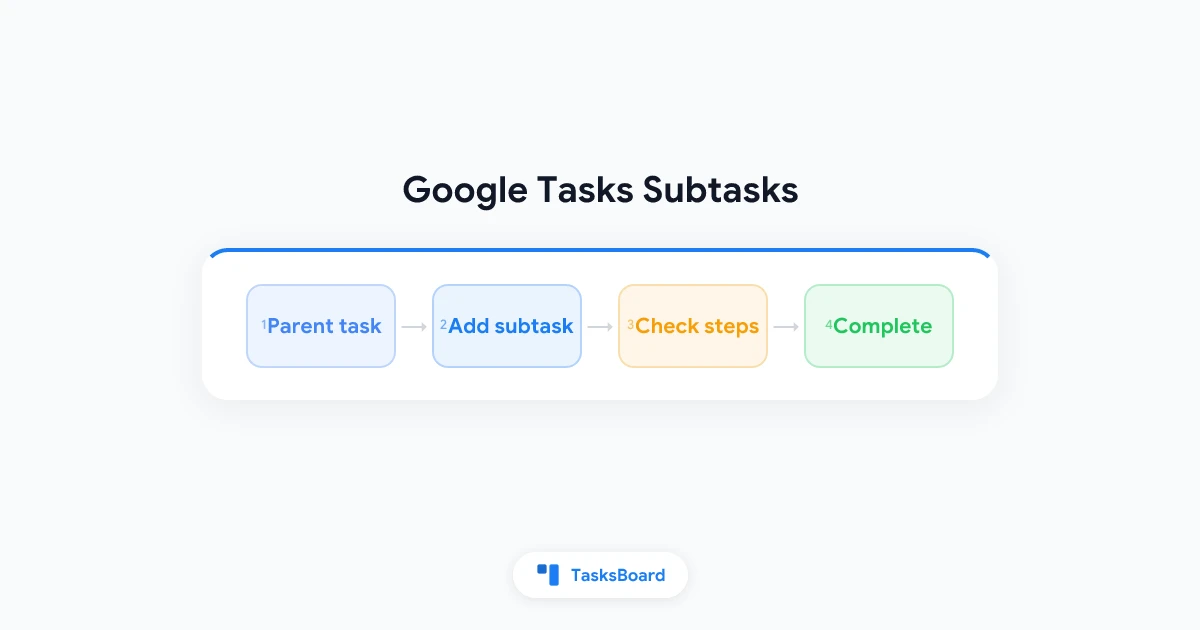
Os subtarefas do Google Tasks permitem dividir uma tarefa grande em etapas menores sem sair do Gmail, Calendar ou do app Tasks. Você adiciona uma tarefa principal, insere itens de checklist abaixo dela e marca um por um até concluir o trabalho completo.
A ressalva é que o Google Tasks mantém as subtarefas simples. Você tem apenas um nível de hierarquia, sem datas de vencimento individuais para subtarefas e sem tarefas recorrentes quando existem subtarefas. Este guia mostra exatamente como criar e gerenciar subtarefas, quais são as limitações e como se organizar quando um projeto precisa de mais estrutura.
Atualizado em outubro de 2026: O TasksBoard agora permite subtarefas aninhadas em três níveis sobre o Google Tasks, com Tab e Shift+Tab no editor. A seção de subtarefas aninhadas abaixo é nova.
Principais pontos:
- Adicione subtarefas pelo menu de três pontos, com atalhos de teclado ou recuando uma tarefa existente
- Apenas um nível: não é possível aninhar uma subtarefa dentro de outra (Blog do Google Workspace)
- Tarefas principais têm datas: as subtarefas herdam a visibilidade quando você abre a tarefa principal, não aparecem individualmente no Calendar
- Sem repetição com subtarefas: se precisar de recorrência, use uma tarefa simples ou uma lista separada (Ajuda do Google Tasks)
- Projetos complexos: o TasksBoard permite subtarefas aninhadas em três níveis sobre seus dados do Google Tasks, mantendo a compatibilidade com os apps da Google
O que são subtarefas no Google Tasks?
Uma subtarefa no Google Tasks é uma ação menor vinculada a uma tarefa principal. Por exemplo, a tarefa principal pode ser “Preparar relatório trimestral” e as subtarefas “Coletar dados de vendas”, “Esboçar resumo executivo” e “Enviar para revisão financeira”.
Cada subtarefa tem sua própria caixa de seleção. Quando todas as subtarefas são marcadas como concluídas, você pode finalizar a tarefa principal. As subtarefas aparecem recuadas abaixo da principal na lista e ficam ocultas na visualização padrão até que a tarefa principal seja expandida.
Isso difere de uma lista de tarefas separada. Subtarefas pertencem a uma única tarefa principal, movem-se com ela se você reorganizar manualmente e não aparecem como linhas independentes no Google Calendar, a menos que a tarefa principal tenha uma data de vencimento.
Para uma visão mais ampla sobre a importância das subtarefas em diferentes ferramentas, consulte o guia de apps para subtarefas.
Tarefa principal: Um título, notas opcionais, data de vencimento e estrela. Aparece no Calendar quando datada.
Subtarefas: Itens de checklist recuados com seu próprio estado de conclusão. Sem datas de vencimento ou responsáveis separados.
Profundidade: Um nível nos apps da Google. O TasksBoard adiciona mais dois níveis, armazenados nos detalhes da subtarefa.
Como adicionar subtarefas no Google Tasks
Você pode criar subtarefas no Gmail, Google Calendar, painéis laterais do Drive ou no app independente Tasks. Os passos são praticamente os mesmos em todos os lugares.
Na web (Gmail, Calendar ou tasks.google.com)
- Abra o Google Tasks no painel lateral ou em tasks.google.com.
- Clique em uma tarefa existente para abri-la ou crie uma nova tarefa principal primeiro.
- Clique no menu de três pontos ao lado da tarefa e escolha Adicionar subtarefa.
- Digite o nome da subtarefa e pressione Enter para salvar.
- Repita para cada etapa necessária sob essa tarefa principal.
Alternativa: recuar uma tarefa existente
Se você já criou uma tarefa que deveria ser uma subtarefa, arraste-a diretamente abaixo da tarefa principal. Abra o menu de três pontos e escolha Recuar. A tarefa será movida um nível para a direita, sob o item acima.
Para transformar uma subtarefa novamente em uma tarefa normal, escolha Remover recuo no mesmo menu.
No Android e iOS
- Abra o app Google Tasks e toque em uma tarefa para abrir sua visualização detalhada.
- Toque em Adicionar subtarefas ou no ícone de mais abaixo do título da tarefa principal.
- Digite cada etapa e toque em Concluir ou Retornar.
- Deslize ou toque para marcar as subtarefas como concluídas conforme você as finaliza.
No mobile, as subtarefas aparecem quando você abre a tarefa principal. Elas não poluem sua lista principal, mantendo a visualização diária limpa, mas ocultando o progresso até que você toque na tarefa.
 Experimente o TasksBoard
O TasksBoard exibe suas tarefas do Google Tasks em um quadro kanban. Tarefas principais e suas subtarefas permanecem sincronizadas, para que sua equipe possa ver trabalhos com múltiplas etapas sem precisar abrir cada tarefa uma por uma.
Começar →Atalhos de teclado para subtarefas no Google Tasks
Se você trabalha em um laptop, atalhos economizam tempo. O Google documenta esses atalhos em sua página de ajuda de atalhos de teclado.
| Ação | Windows / Chrome OS | Mac |
|---|---|---|
| Recuar tarefa (criar subtarefa) | Ctrl + ] | Command + ] |
| Remover recuo | Ctrl + [ | Command + [ |
| Adicionar subitem abaixo | Ctrl + Alt + Enter | Command + Option + Enter |
| Marcar como concluída | Espaço | Espaço |
| Mover tarefa para cima/baixo | Ctrl + Cima/Baixo | Command + Cima/Baixo |
O Google Workspace Learning Center também menciona que você pode adicionar uma nova tarefa abaixo de uma principal e pressionar Ctrl + ] (ou Command + ] no Mac) para recuá-la imediatamente (guia para organizar tarefas).
Dica: Mude a lista para Minha ordem antes de arrastar ou recuar tarefas. Se a lista estiver ordenada por data ou título, a reorganização manual e o recuo podem não funcionar até que você altere o modo de ordenação.
O que as subtarefas do Google Tasks podem e não podem fazer
As subtarefas do Google Tasks são itens de checklist, não mini-projetos. Conhecer as limitações antecipadamente evita frustrações.
O que funciona bem
- Dividir tarefas vagas em etapas: “Planejar retiro da equipe” vira subtarefas como local, agenda e viagem
- Acompanhar progresso: cada caixa de seleção mostra conclusão parcial antes de finalizar a tarefa principal
- Sincronização em todos os lugares: subtarefas acompanham a tarefa principal no Gmail, Calendar, mobile e em clientes de terceiros que usam a API do Google Tasks
- Estrelas e notas na tarefa principal: marque todo o projeto como importante enquanto as subtarefas permanecem focadas em ações
Limitações importantes
- Apenas um nível de hierarquia: não é possível criar subtarefas de subtarefas nos apps da Google. O Google limitou o aninhamento na API de Tasks em 2019, e a regra ainda se aplica hoje (o TasksBoard contorna isso, veja abaixo)
- Sem datas de vencimento em subtarefas: apenas a tarefa principal aceita uma data. O Calendar mostra a tarefa principal, não os prazos individuais das subtarefas
- Sem responsáveis em subtarefas: o Google Tasks não atribui subtarefas individuais a pessoas diferentes
- Sem repetição em tarefas com subtarefas: ao adicionar subtarefas, a opção de repetição desaparece para essa tarefa principal. Planeje trabalhos recorrentes como tarefas simples ou use um fluxo de tarefas recorrentes sem etapas aninhadas
- Ocultas na visualização de lista: você precisa abrir a tarefa principal para ver as subtarefas, o que dificulta a visualização de projetos grandes
Soluções alternativas quando um nível não é suficiente
Muitos projetos precisam de fases, responsáveis ou datas em cada etapa. As subtarefas do Google Tasks sozinhas podem parecer limitadas. Esses padrões funcionam sem sair do Google Workspace.
Use múltiplas listas como um segundo nível
Crie listas que representem fases em vez de aninhar mais profundamente. Exemplo: uma lista chamada “Lançamento do site” contém tarefas principais, e cada uma usa subtarefas para etapas do mesmo dia. Para agrupamento por fase, adicione listas como “Lançamento: Conteúdo” e “Lançamento: Engenharia”. O guia de múltiplas listas explica como nomear e ordenar listas para mantê-las fáceis de visualizar.
Promova subtarefas importantes para tarefas completas
Quando uma etapa precisa de sua própria data ou bloco no Calendar, remova o recuo ou crie uma nova tarefa no nível superior. Vincule de volta nas notas da tarefa principal (“Veja a tarefa: Enviar para revisão jurídica”). Você perde o agrupamento automático, mas ganha agendamento.
Mantenha as subtarefas curtas
Aim for three to seven subtasks per parent. If you need fifteen steps, split into two parent tasks (“Report: research” and “Report: writing”). Shorter lists are easier to finish and match how Google Tasks works best for daily planning.
Aninhe subtarefas em três níveis no TasksBoard
TasksBoard exibe suas listas do Google Tasks como colunas em um quadro e permite que uma subtarefa tenha suas próprias subtarefas, até três níveis abaixo da tarefa principal. Isso funciona em todos os planos.
Adicionando uma subtarefa no TasksBoard pode ser feito de três formas: o botão “Adicionar subtarefa” na linha de botões abaixo dos detalhes da tarefa, “Adicionar uma subtarefa” no menu de três pontos (⋮) da tarefa, ou Cmd+Alt+Enter ao editar a tarefa em um Mac. Uma nova subtarefa é aberta logo abaixo da principal, pronta para receber seu título. Pressionar Enter no título de uma tarefa que já tem subtarefas também adiciona uma nova primeira subtarefa.
Aninhando mais profundamente:
- Ao editar o título de uma subtarefa, pressione Tab para aninhá-la sob a tarefa diretamente acima no mesmo nível.
- Pressione Shift+Tab para movê-la um nível acima. Uma subtarefa de primeiro nível se torna uma tarefa independente.
- Ou use o menu de três pontos da subtarefa: “Definir como subtarefa de …” a aninha sob a subtarefa acima, e “Mover um nível acima” traz uma subtarefa aninhada de volta. Uma subtarefa de primeiro nível mostra “Definir como tarefa independente”.
- “Adicionar uma subtarefa” em uma subtarefa cria uma subtarefa aninhada sob ela.
Subtarefas aninhadas são recuadas ainda mais sob sua tarefa principal, seguem-na quando ela é movida para outra posição ou lista e são concluídas com ela. Clique na seta de uma tarefa principal para recolher todas as suas subtarefas; o número de subtarefas ocultas aparece ao lado da seta.
Duas limitações a saber. Quando uma lista é ordenada por data de vencimento, as tarefas são agrupadas por data e os itens de menu de subtarefas não estão disponíveis; volte para “Ordem personalizada” para gerenciar subtarefas com o menu (Tab e Shift+Tab no editor continuam funcionando). E uma subtarefa aninhada que você arrasta para uma tarefa diferente se torna uma subtarefa simples, de primeiro nível, dessa tarefa.
Como aparece nos apps da Google. O Google Tasks armazena apenas um nível, então o TasksBoard mantém os níveis mais profundos como uma linha ↳ principal: nos detalhes da subtarefa aninhada, seguida pelo id de sua tarefa principal. O app Google Tasks, o painel lateral do Gmail e o Calendar mostram todas as subtarefas no mesmo nível sob a tarefa principal, cada uma aninhada com essa linha em seus detalhes. Deixe a linha intacta e o TasksBoard mantém o aninhamento. Exclua-a e a subtarefa volta para o primeiro nível. A página de ajuda sobre subtarefas tem a referência, e o guia de dependências aborda os links “bloqueado por” entre tarefas.
Solução de problemas comuns com subtarefas
Subtarefas não recuam
Verifique primeiro sua ordem de classificação. Abra as opções da lista e selecione Minha ordem. Ordenar por data ou título trava a ordem das linhas e bloqueia o recuo até que você altere o modo de classificação (ajuda para organizar tarefas).
Subtarefas desapareceram após sincronização
Confirme que você está visualizando a lista correta. Subtarefas ficam sob a tarefa principal, não como linhas independentes. Pesquise o título da tarefa principal na lista ou reabra-a pelo Google Calendar se a tarefa principal tiver uma data de vencimento.
Não é possível definir repetição em uma tarefa com subtarefas
Esse é o comportamento esperado. Remova as subtarefas temporariamente se precisar de uma tarefa simples recorrente, ou duplique a tarefa principal como um modelo sem subtarefas e copie as etapas manualmente a cada ciclo.
Precisa de aninhamento mais profundo, como no Todoist
O Google Tasks para em um nível por design. O TasksBoard adiciona mais dois níveis sobre o Google Tasks, como descrito acima. Se seu fluxo de trabalho precisar de mais de três níveis ou datas em cada etapa, compare opções no guia Google Tasks vs Todoist antes de reconstruir seu sistema.
Experimente o TasksBoard
Conecte o TasksBoard ao Google Tasks com um clique. Mapeie listas para colunas kanban, acompanhe trabalhos com múltiplas etapas com sua equipe e mantenha todas as subtarefas sincronizadas com o Google.
Começar →Perguntas frequentes
Conclusão
As subtarefas do Google Tasks são a maneira mais rápida de transformar um item assustador em um checklist curto dentro do Gmail ou Calendar. Adicione-as pelo menu, recue com atalhos de teclado e marque as etapas até concluir a tarefa principal.
Lembre-se das limitações: um nível de aninhamento nos apps da Google, sem datas de vencimento em subtarefas e sem repetição quando existem subtarefas. Quando projetos crescem além disso, combine múltiplas listas, promova etapas-chave para tarefas completas ou abra suas listas no TasksBoard, onde subtarefas aninham-se em três níveis e pressionar Tab recua.
Escolha uma tarefa principal que você vem evitando, divida-a em três subtarefas hoje e conclua a primeira etapa antes de fechar a aba. Pequena estrutura vence um sistema perfeito que você nunca começa.


