Gestão de Carga de Trabalho em EquipeGerenciamento de Tarefas para TimesGoogle TasksColaboração em EquipeProdutividade
Gestão de Carga de Trabalho em Equipe: Como Distribuir Tarefas em 2026
TasksBoard Team
Aqui está a versão localizada em português do conteúdo, mantendo a estrutura e formatação originais:
Quando alguns membros da equipe estão sobrecarregados enquanto outros têm capacidade ociosa, os problemas surgem rapidamente. Prazos são perdidos, o burnout aparece e a equipe perde confiança em sua capacidade de entregar resultados.
Gerenciamento de carga de trabalho é a prática de monitorar quem está fazendo o quê, redistribuir tarefas antes que se acumulem e manter todos trabalhando em um ritmo sustentável. Parece simples no papel, mas na prática a maioria das equipes faz isso de forma ineficiente ou nem faz.
Este guia mostra como criar um sistema confiável de gerenciamento de carga de trabalho usando Google Tasks e [TasksBoard](https://tasksboard.com), sem softwares complexos ou curvas de aprendizado íngremes.
---
## O Que É Gerenciamento de Carga de Trabalho em Equipe?
É o processo de distribuir tarefas de forma equilibrada e transparente entre os membros da equipe. O objetivo é garantir que ninguém fique com excesso ou falta de trabalho em qualquer momento.
Envolve três atividades principais:
- **Visibilidade**: ver o que cada um está trabalhando no momento
- **Distribuição**: atribuir tarefas à pessoa certa no momento certo
- **Ajuste**: identificar desequilíbrios cedo e redistribuir antes que virem problemas
Sem esses três elementos, o gerenciamento se torna reativo. As equipes só percebem o problema depois que alguém perde um prazo ou admite que está sobrecarregado.
---
## Por Que o Google Tasks Sozinho Não Basta
O Google Tasks é um ótimo gerenciador de tarefas pessoais. Sincroniza entre dispositivos, integra com Gmail e Google Agenda, e lida bem com prazos e subtarefas.
Mas foi feito para indivíduos, não para equipes. As limitações ficam claras quando tentamos usá-lo para gerenciar carga de trabalho:
- **Sem quadros compartilhados**: cada pessoa vê apenas suas próprias tarefas
- **Sem visão de atribuição**: não dá para ver todas as tarefas da equipe em um só lugar
- **Sem acompanhamento visual**: não há visão kanban para mostrar o status das tarefas
- **Sem visão geral**: não há como ver rapidamente se alguém tem dez tarefas enquanto outro tem duas
Essas não são falhas do Google Tasks, mas escolhas de design para uma ferramenta pessoal. A solução é adicionar uma camada que forneça a visibilidade em nível de equipe que o Google Tasks não foi feito para oferecer.
---
## Como Gerenciar Carga de Trabalho com Google Tasks e TasksBoard
O [TasksBoard](https://tasksboard.com) é um quadro kanban construído sobre o Google Tasks. Ele adiciona quadros compartilhados, visões de equipe e atribuição de tarefas à infraestrutura existente do Google Tasks. Suas tarefas continuam no Google Tasks, mas o TasksBoard as torna visíveis e gerenciáveis em nível de equipe.
Aqui está como configurar um sistema de gerenciamento de carga de trabalho:
<div style="border: 1px solid #e2e8f0; border-radius: 0.75rem; overflow: hidden; margin: 2rem 0;">
<div style="background: #f8fafc; padding: 0.75rem 1.25rem; border-bottom: 1px solid #e2e8f0;">
<strong style="color: #0f172a; font-size: 0.875rem;">Passo a Passo: Configurando o Acompanhamento</strong>
</div>
<div style="padding: 1.25rem;">
<div style="display: flex; gap: 0.75rem; align-items: flex-start; margin-bottom: 0.75rem;">
<div style="width: 28px; height: 28px; background: #eff6ff; border-radius: 50%; display: flex; align-items: center; justify-content: center; flex-shrink: 0;">
<span style="font-size: 0.75rem; font-weight: 700; color: #1d7df2;">1</span>
</div>
<div>
<p style="margin: 0; font-weight: 600; color: #0f172a; font-size: 0.9rem;">Crie listas de tarefas por projeto</p>
<p style="margin: 0.25rem 0 0; color: #64748b; font-size: 0.85rem;">No Google Tasks, crie uma lista separada para cada projeto ou fluxo de trabalho ativo.</p>
</div>
</div>
<div style="display: flex; gap: 0.75rem; align-items: flex-start; margin-bottom: 0.75rem; border-top: 1px solid #f1f5f9; padding-top: 0.75rem;">
<div style="width: 28px; height: 28px; background: #eff6ff; border-radius: 50%; display: flex; align-items: center; justify-content: center; flex-shrink: 0;">
<span style="font-size: 0.75rem; font-weight: 700; color: #1d7df2;">2</span>
</div>
<div>
<p style="margin: 0; font-weight: 600; color: #0f172a; font-size: 0.9rem;">Compartilhe o quadro com sua equipe no TasksBoard</p>
<p style="margin: 0.25rem 0 0; color: #64748b; font-size: 0.85rem;">Convide os membros para que todos vejam o mesmo quadro kanban em tempo real.</p>
</div>
</div>
<div style="display: flex; gap: 0.75rem; align-items: flex-start; margin-bottom: 0.75rem; border-top: 1px solid #f1f5f9; padding-top: 0.75rem;">
<div style="width: 28px; height: 28px; background: #eff6ff; border-radius: 50%; display: flex; align-items: center; justify-content: center; flex-shrink: 0;">
<span style="font-size: 0.75rem; font-weight: 700; color: #1d7df2;">3</span>
</div>
<div>
<p style="margin: 0; font-weight: 600; color: #0f172a; font-size: 0.9rem;">Atribua tarefas usando nomes ou etiquetas</p>
<p style="margin: 0.25rem 0 0; color: #64748b; font-size: 0.85rem;">Adicione o nome do responsável a cada tarefa para que a atribuição seja visível no quadro.</p>
</div>
</div>
<div style="display: flex; gap: 0.75rem; align-items: flex-start; border-top: 1px solid #f1f5f9; padding-top: 0.75rem;">
<div style="width: 28px; height: 28px; background: #eff6ff; border-radius: 50%; display: flex; align-items: center; justify-content: center; flex-shrink: 0;">
<span style="font-size: 0.75rem; font-weight: 700; color: #1d7df2;">4</span>
</div>
<div>
<p style="margin: 0; font-weight: 600; color: #0f172a; font-size: 0.9rem;">Revise o quadro semanalmente para identificar desequilíbrios</p>
<p style="margin: 0.25rem 0 0; color: #64748b; font-size: 0.85rem;">Verifique se alguém tem muitas tarefas em uma coluna e redistribua antes da semana começar.</p>
</div>
</div>
</div>
</div>
### Passo 1: Organize Tarefas por Fluxo de Trabalho
Crie uma lista no Google Tasks para cada projeto ou fluxo de trabalho ativo. Mantenha escopos bem definidos para que o quadro permaneça fácil de visualizar. Uma lista chamada "Lançamento Q3" é mais útil que "Tudo o Que Precisamos Fazer".
### Passo 2: Torne a Atribuição Visível
Toda tarefa precisa de um responsável. No TasksBoard, você pode usar etiquetas ou incluir o nome da pessoa no título da tarefa. Por exemplo: "Escrever texto da página inicial [Carolina]". Quando a atribuição é visível no quadro, os gestores podem identificar rapidamente quem está sobrecarregado.
### Passo 3: Use Colunas Kanban como Sinais
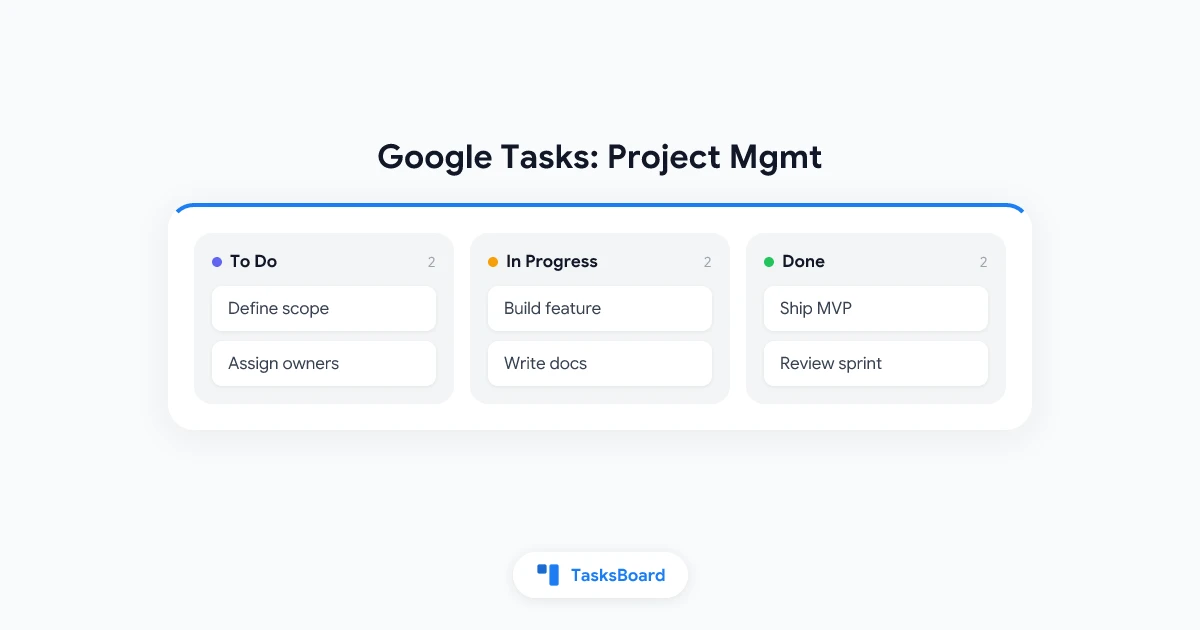
As colunas kanban no TasksBoard mostram o status das tarefas. Quando uma pessoa tem seis ou sete tarefas na coluna "Em Andamento" enquanto outra tem apenas duas, esse desequilíbrio fica visível imediatamente. O quadro torna impossível não perceber.
### Passo 4: Defina uma Regra de Capacidade Semanal
Estabeleça uma regra simples de capacidade para sua equipe. Por exemplo: ninguém deve ter mais de cinco tarefas em "Em Andamento" ao mesmo tempo. Durante a revisão semanal do quadro, se alguém estiver acima desse limite, redistribua tarefas antes que a semana comece.
---
<div style="display: flex; gap: 1.5rem; align-items: center; margin: 2rem 0;">
<div style="flex: 1; min-width: 0;">
<div style="display: flex; align-items: center; gap: 0.5rem; margin-bottom: 0.5rem;">
<img src="/images/logos/tasksboard-logo.svg" alt="Logo TasksBoard" width="28" height="28" style="border-radius: 0.375rem; box-shadow: none; margin: 0;">
<strong style="color: #0f172a; font-size: 1.25rem;">Experimente o TasksBoard</strong>
</div>
<p style="margin: 0 0 1rem; color: #475569; font-size: 0.9375rem; line-height: 1.6;">Tenha um quadro kanban compartilhado para suas tarefas do Google Tasks. Visualize quem está trabalhando em quê, identifique sobrecargas instantaneamente e mantenha todos em um ritmo sustentável.</p>
<a href="https://tasksboard.com" target="_blank" rel="noopener" style="display: inline-block; padding: 0.5rem 1.25rem; background: #1d7df2; color: white; border-radius: 0.5rem; font-size: 0.875rem; font-weight: 600; text-decoration: none;">Começar Agora →</a>
</div>
</div>
---
## Dicas Práticas para Equipes Remotas
Equipes remotas enfrentam um desafio extra: os sinais visuais que existem em um escritório físico desaparecem completamente. Não dá para perceber quando alguém está sobrecarregado ou ocioso quando a equipe está distribuída.
Essas dicas ajudam a fechar essa lacuna:
**Crie um espaço visível para tarefas em espera.** Quando alguém tem mais trabalho do que consegue realizar na semana, as tarefas extras vão para uma coluna "Estacionamento" no TasksBoard. Isso torna o excesso visível sem exigir que a pessoa admita que está sobrecarregada.
**Faça uma verificação de carga no início de cada semana.** Antes da semana começar, dedique dez minutos ao quadro. A coluna "Em Andamento" está equilibrada? Há tarefas atrasadas da semana passada? Redistribua antes de começar, não depois que os prazos passarem.
**Use prazos consistentemente.** Uma tarefa sem prazo é invisível para o planejamento. Todas as tarefas no quadro compartilhado devem ter um prazo, mesmo que aproximado. Isso ajuda a antecipar picos de trabalho.
**Revise tarefas concluídas semanalmente.** Analisar o que foi feito é tão importante quanto planejar o que vem a seguir. Taxas consistentes de conclusão mostram se as estimativas de capacidade da equipe são realistas.
**Comunique capacidade, não apenas disponibilidade.** "Estou livre" e "Tenho capacidade para mais duas tarefas" são afirmações diferentes. Treinar a equipe para se comunicar em termos de capacidade torna as conversas sobre carga de trabalho muito mais concretas.
---
## Ferramentas de Gerenciamento Comparadas
<div style="border: 1px solid #e2e8f0; border-radius: 0.75rem; padding: 1.5rem; margin: 2rem 0; background: #f8fafc;">
<div style="display: flex; align-items: center; gap: 0.75rem; margin-bottom: 1rem;">
<div style="width: 40px; height: 40px; background: #eff6ff; border-radius: 0.5rem; display: flex; align-items: center; justify-content: center;">
<svg width="20" height="20" viewBox="0 0 24 24" fill="none" stroke="#1d7df2" stroke-width="2" stroke-linecap="round" stroke-linejoin="round"><path d="M17 21v-2a4 4 0 00-4-4H5a4 4 0 00-4 4v2"/><circle cx="9" cy="7" r="4"/><path d="M23 21v-2a4 4 0 00-3-3.87"/><path d="M16 3.13a4 4 0 010 7.75"/></svg>
</div>
<strong style="color: #0f172a;">Qual Ferramenta Escolher</strong>
</div>
<p style="color: #475569; margin: 0; font-size: 0.9375rem; line-height: 1.6;">Para equipes que usam Google Workspace, o TasksBoard é a única opção que adiciona visibilidade em nível de equipe diretamente sobre seus dados do Google Tasks. Outras ferramentas exigem migrar todo o trabalho para um novo sistema.</p>
</div>
| Ferramenta | Visualização de Carga | Sincronização com Google Tasks | Preço |
|---|---|---|---|
| **TasksBoard** | Quadro kanban com colunas compartilhadas | Nativa (usa Google Tasks) | Grátis/Pago |
| Asana | Gráfico de carga (apenas plano Business) | Somente importação | $10,99/mês por usuário |
| Monday.com | Widget de carga de trabalho | Somente importação | $9/mês por usuário |
| Trello | Contagem de cartões por lista | Não sincroniza | Grátis/$5 por mês |
| ClickUp | Visualização de carga | Somente importação | Grátis/$7 por mês |
O TasksBoard se destaca para equipes que já usam Google Workspace. Não há migração de dados nem necessidade de manter um sistema paralelo. Sua equipe continua usando o Google Tasks como base, com o TasksBoard fornecendo a camada visual compartilhada.
---
## Como Lidar com Picos de Trabalho
Toda equipe enfrenta períodos de demanda intensa. Um lançamento de produto, um prazo de cliente ou um ciclo trimestral de relatórios pode concentrar o dobro do trabalho normal em uma única semana.
A melhor resposta a um pico de trabalho é a preparação, não a reação. Veja uma abordagem prática:
1. **Identifique o período do pico** com pelo menos duas semanas de antecedência. Marque as datas no calendário da equipe para que todos saibam que está chegando.
2. **Adie tarefas não urgentes** da coluna "A Fazer". Mova-as para uma lista "Próximo Mês" no TasksBoard.
3. **Acrescente capacidade temporária** se possível: contratados, membros de outras equipes ou adiando algumas entregas.
4. **Defina um escopo claro** para o período do pico. O que absolutamente precisa ser entregue? O que pode esperar? Definir isso com clareza evita debates de última hora.
Após o pico, faça uma revisão. A capacidade foi suficiente? Algumas pessoas foram afetadas desproporcionalmente? Use esses dados para planejar melhor o próximo pico.
---
## Criando o Hábito da Revisão Semanal
Uma revisão semanal de carga de trabalho é o hábito mais eficaz para o gerenciamento equilibrado. Todo o resto depende disso.
Veja um formato que funciona para a maioria das equipes:
**Quando**: Segunda-feira de manhã, antes do trabalho começar (ou nos últimos 15 minutos de sexta)
**Duração**: 10 a 15 minutos
**Pauta**:
- Verifique se alguém tem mais de cinco tarefas ativas
- Mova itens atrasados da semana anterior ou adie-os
- Confirme que toda tarefa em "A Fazer" tem um responsável e um prazo
- Identifique tarefas bloqueadas que precisam de ação
A revisão não precisa ser uma reunião formal. Uma verificação rápida no quadro compartilhado do TasksBoard, com comentários nas tarefas bloqueadas, é suficiente para a maioria das equipes.
---
## Perguntas Frequentes
<details style="margin-bottom: 0.75rem; border: 1px solid #e2e8f0; border-radius: 0.75rem; overflow: hidden;">
<summary style="cursor: pointer; padding: 1rem 1.25rem; font-weight: 600; color: #0f172a; background: #f8fafc; display: flex; align-items: center; justify-content: space-between;">
Qual a melhor forma de acompanhar a carga de trabalho?
</summary>
<div style="padding: 0.75rem 1.25rem 1rem; color: #475569; line-height: 1.7;">
A abordagem mais eficaz é um quadro kanban compartilhado onde as tarefas de cada membro são visíveis para todos. Atribua tarefas claramente, defina prazos consistentemente e revise o quadro no início de cada semana. TasksBoard com Google Tasks é uma forma simples de fazer isso para equipes que usam Google Workspace.
</div>
</details>
<details style="margin-bottom: 0.75rem; border: 1px solid #e2e8f0; border-radius: 0.75rem; overflow: hidden;">
<summary style="cursor: pointer; padding: 1rem 1.25rem; font-weight: 600; color: #0f172a; background: #f8fafc; display: flex; align-items: center; justify-content: space-between;">
Quantas tarefas uma pessoa deve ter por vez?
</summary>
<div style="padding: 0.75rem 1.25rem 1rem; color: #475569; line-height: 1.7;">
A maioria das pesquisas sugere que três a cinco tarefas ativas por pessoa é o máximo sustentável. Mais que isso e os custos de alternância entre tarefas começam a prejudicar a qualidade. Defina um limite para a equipe e aplique-o durante as revisões semanais.
</div>
</details>
<details style="margin-bottom: 0.75rem; border: 1px solid #e2e8f0; border-radius: 0.75rem; overflow: hidden;">
<summary style="cursor: pointer; padding: 1rem 1.25rem; font-weight: 600; color: #0f172a; background: #f8fafc; display: flex; align-items: center; justify-content: space-between;">
O Google Tasks pode ser usado para gerenciamento de equipe?
</summary>
<div style="padding: 0.75rem 1.25rem 1rem; color: #475569; line-height: 1.7;">
O Google Tasks sozinho não foi feito para equipes. Falta quadros compartilhados e visibilidade cruzada. TasksBoard resolve isso adicionando uma camada kanban sobre o Google Tasks. Suas tarefas permanecem no Google Tasks, mas a equipe pode ver e gerenciar a carga de trabalho junta no TasksBoard.
</div>
</details>
<details style="margin-bottom: 0.75rem; border: 1px solid #e2e8f0; border-radius: 0.75rem; overflow: hidden;">
<summary style="cursor: pointer; padding: 1rem 1.25rem; font-weight: 600; color: #0f172a; background: #f8fafc; display: flex; align-items: center; justify-content: space-between;">
O que causa desequilíbrio na carga de trabalho?
</summary>
<div style="padding: 0.75rem 1.25rem 1rem; color: #475569; line-height: 1.7;">
As causas mais comuns são atribuição invisível (ninguém sabe quem está fazendo o quê), falta de acompanhamento de capacidade (ninguém verifica quanto cada um já tem) e atribuição ad hoc (tarefas são enviadas por chat ou e-mail em vez de irem para o quadro compartilhado). Todos esses problemas podem ser resolvidos com um quadro de tarefas compartilhado e o hábito de revisão semanal.
</div>
</details>
<details style="margin-bottom: 0.75rem; border: 1px solid #e2e8f0; border-radius: 0.75rem; overflow: hidden;">
<summary style="cursor: pointer; padding: 1rem 1.25rem; font-weight: 600; color: #0f172a; background: #f8fafc; display: flex; align-items: center; justify-content: space-between;">
Com que frequência a equipe deve revisar a carga?
</summary>
<div style="padding: 0.75rem 1.25rem 1rem; color: #475569; line-height: 1.7;">
Uma revisão semanal é o intervalo mais comum e eficaz. Segunda-feira de manhã funciona bem para a maioria das equipes: revise o quadro antes da semana começar, redistribua tarefas em excesso, confirme prioridades e comece a semana com uma visão clara do que cada um fará.
</div>
</details>
---
## Construa um Sistema Que Sua Equipe Realmente Usará
O melhor sistema de gerenciamento de carga de trabalho é aquele que sua equipe realmente utiliza. Isso significa que precisa ser simples, visual e fácil de atualizar.
O [TasksBoard](https://tasksboard.com) mantém a simplicidade. Ele se baseia no Google Tasks que sua equipe já usa, não requer novas contas ou migração de dados, e mostra a carga de trabalho como um quadro kanban visual que qualquer um pode entender rapidamente.
Comece com um quadro de projeto, convide sua equipe e faça uma revisão de 10 minutos no início da próxima semana. Esse único hábito, repetido consistentemente, é o que mantém o trabalho equilibrado e as equipes saudáveis. Pronto para compartilhar suas tarefas do Google?
Comece a usar o TasksBoard gratuitamente, sem necessidade de cartão de crédito.
Entrar